Tutoriel : intégrer un assistant dans WordPress

Sur WordPress, vous ne touchez pas du tout au code — le plugin officiel se charge de l’intégration.

Étapes

  1. Assurez-vous que la sécurité de votre assistant est réglée sur API et que les origines autorisées incluent votre domaine WordPress.
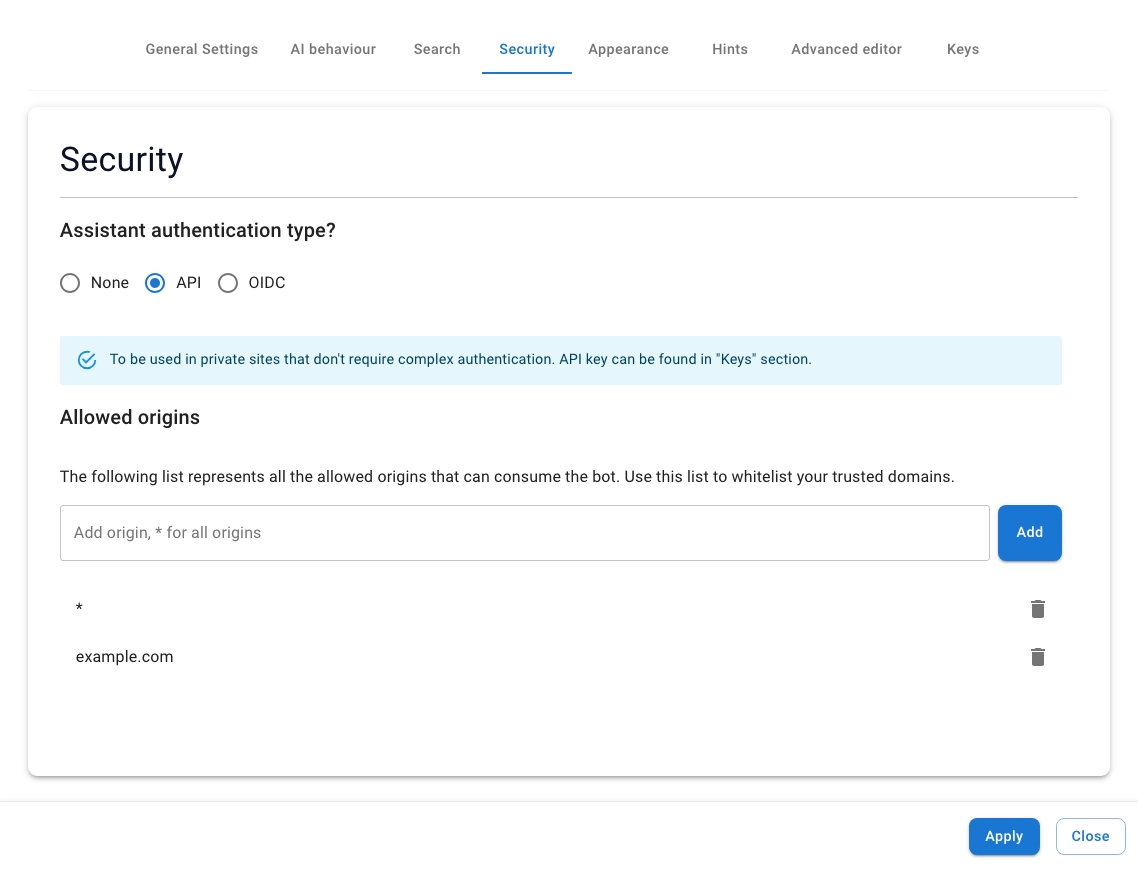
Les paramètres de sécurité de l’assistant — confirmez le mode API et ajoutez votre domaine aux origines autorisées.
  1. Copiez votre clé API depuis l’onglet Keys de l’assistant.
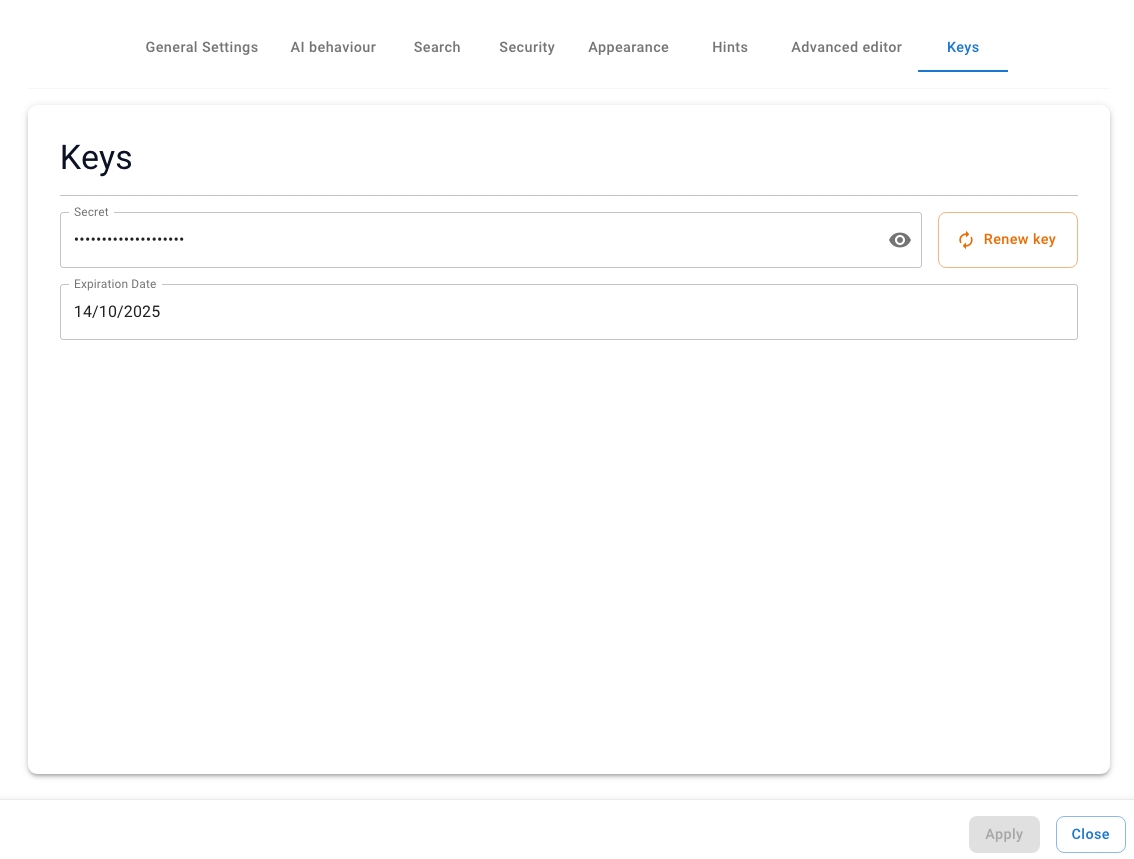
L’onglet Keys de l’assistant — affichez et copiez la clé API.
  1. Téléchargez le plugin (seekdown-wordpress-latest.zip) depuis le tutoriel WordPress de l’assistant.
  2. Dans l’administration WordPress, ouvrez Plugins depuis le menu latéral.
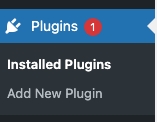
La barre latérale de l’administration WordPress avec le menu Extensions mis en évidence.
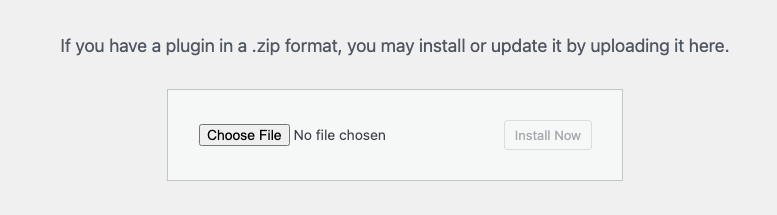
  1. Cliquez sur Add New → Upload Plugin, choisissez le zip et installez-le.

L’écran « Ajouter une extension » — le bouton Téléverser une extension.
Sélection du fichier zip téléchargé pour l’import.
  1. Activez le plugin après l’installation.
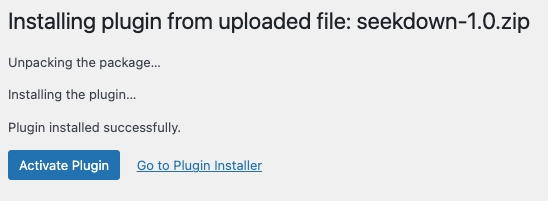
L’écran de confirmation d’activation du plugin.
  1. Ouvrez Settings → Seekdown, saisissez l’ID de l’assistant et le jeton d’accès, puis choisissez d’intégrer l’assistant sur toutes les pages ou d’utiliser le shortcode [seekdown].
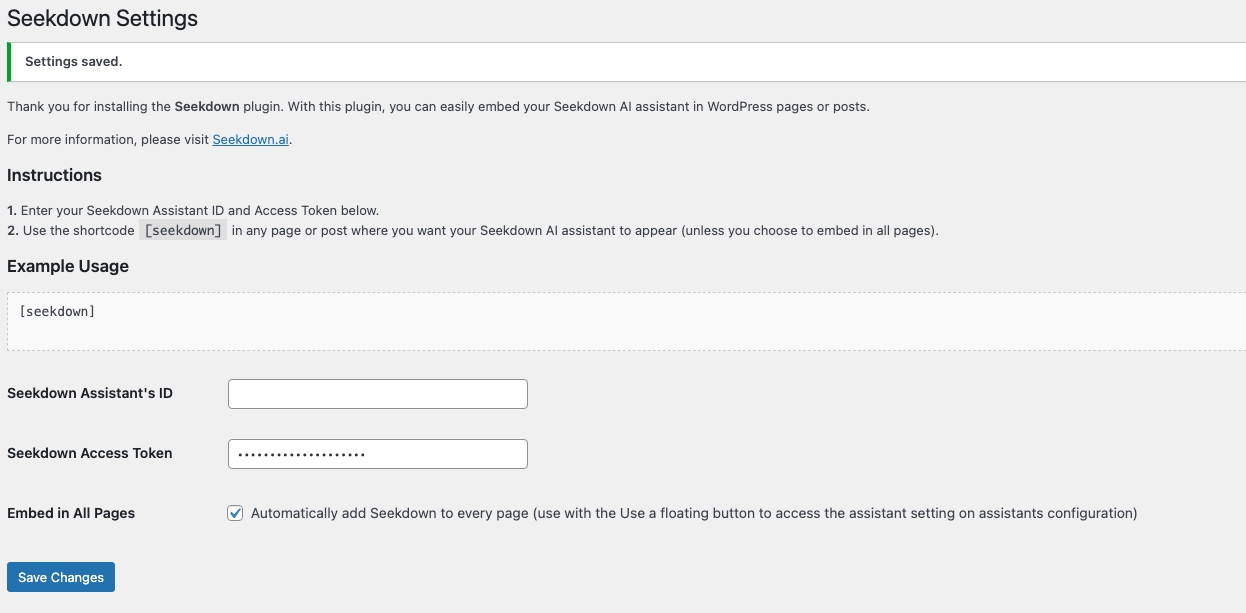
La page de réglages Seekdown dans WordPress — ID de l’assistant, jeton d’accès et case « Embed in All Pages ».
  1. Enregistrez les modifications. Pour utiliser plutôt le shortcode, ajoutez [seekdown] à n’importe quel bloc de page ou d’article.

Utilisation du bloc shortcode [seekdown] dans l’éditeur WordPress.

Dépannage

  • Vérifiez que le domaine WordPress figure dans les origines autorisées de l’assistant.
  • Si vous avez utilisé le shortcode, vérifiez que [seekdown] se trouve sur une page publique.

Nous contacter

Besoin d’aide ?

Dites-nous à quelles questions votre assistant de site web doit répondre. Nous vous aiderons à identifier le bon contenu, les bons réglages et la meilleure façon de le lancer.