Tester le playground de l’assistant
Avant que quiconque ne le voie, vous avez droit à une répétition générale privée. Le playground vous permet d’essayer l’assistant en conditions réelles, et ce trafic n’est pas compté dans votre analytique : testez librement.
Étapes
- Ouvrez l’assistant depuis Assistants IA.
- Le playground apparaît immédiatement : c’est la vue principale quand vous ouvrez un assistant.
- Posez une question réaliste, puis quelques questions courantes.
- Lisez les réponses et les sources qu’elles citent.
- Ajustez les paramètres de comportement, de recherche ou d’apparence, puis réessayez.
Liste de contrôle avant le lancement
Passez ces points en revue avant la mise en ligne :
| Vérification | Ce qui est attendu |
|---|---|
| Exactitude | Les questions connues obtiennent des réponses correctes, tirées de votre contenu. |
| Sources | Les fiches de référence pointent vers les bonnes pages, pas vers des pages au hasard. |
| Refus | Les questions hors sujet ou sans réponse obtiennent un « je ne sais pas » honnête, et non une réponse inventée. |
| Ton | L’assistant s’exprime comme votre marque le devrait, ni trop formel ni trop familier, conformément aux instructions définies. |
| Cas limites | Une question vague obtient une question de relance ou une réponse raisonnable. Une question complètement hors sujet obtient une réorientation polie. |
| Suggestions | Un clic sur chaque suggestion produit une bonne réponse. |
| Apparence | Couleurs, avatar, message de bienvenue et mise en page correspondent à votre marque. |
Ouvrir dans l’aperçu intégré
Le playground affiche l’assistant dans le tableau de bord, mais ce n’est pas ainsi que les visiteurs le verront. Open embedded preview lance l’assistant dans un nouvel onglet du navigateur, affiché sur une page de site d’exemple : vous voyez exactement l’aspect et le comportement du widget une fois déployé sur un vrai site.
Choisissez Open embedded preview dans la barre d’outils de l’assistant (le bouton avec l’icône d’ouverture dans une nouvelle fenêtre). Un nouvel onglet s’ouvre sur une page de démonstration avec un contenu d’exemple, et votre assistant s’y exécute avec sa configuration actuelle : mise en page, thème, bouton flottant, couleurs, tout y est. Sur des écrans de taille mobile, l’assistant occupe toute la fenêtre, exactement comme dans une véritable intégration mobile.
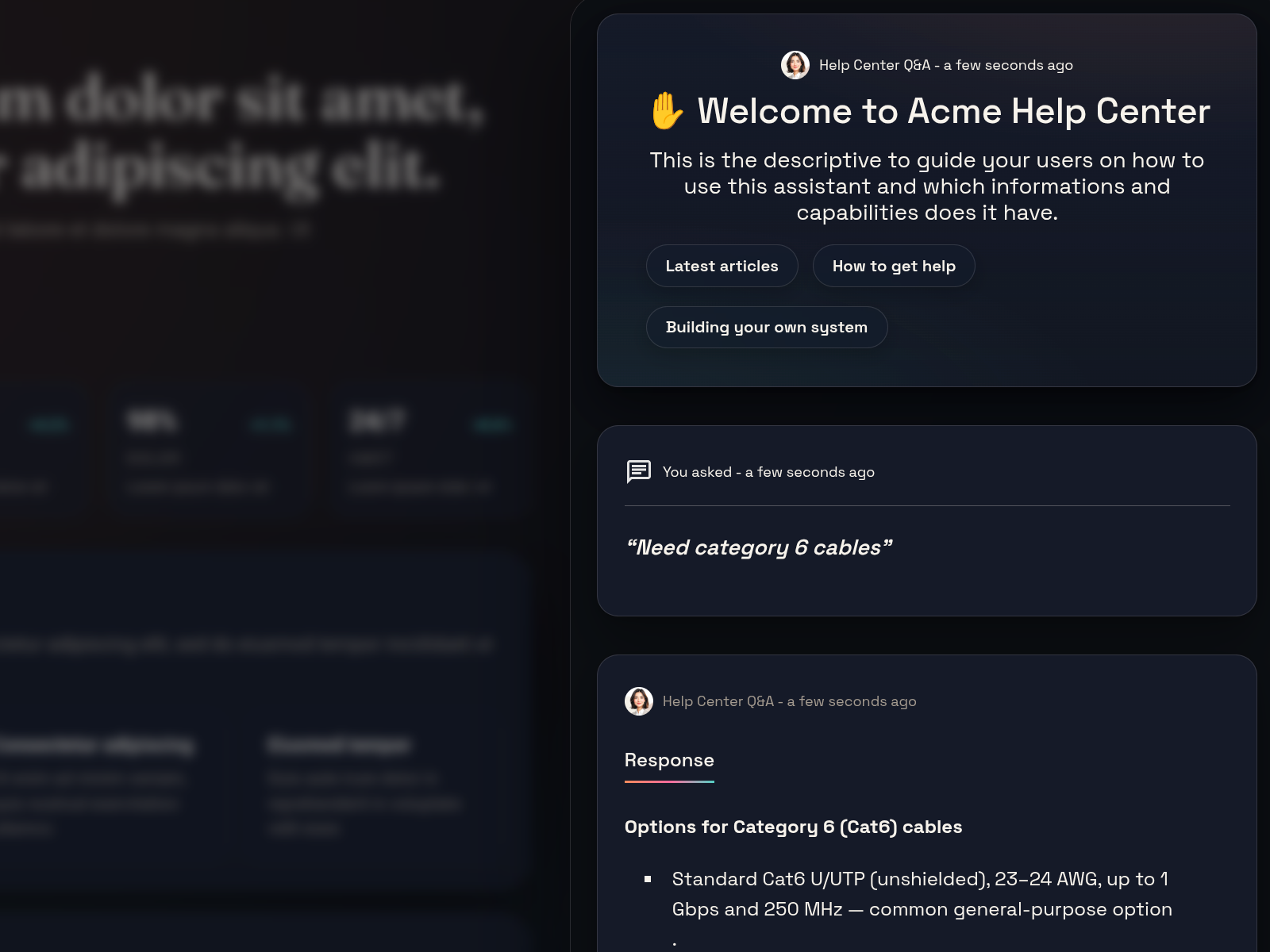
Utilisez l’aperçu intégré pour vérifier que :
- Le bouton flottant apparaît à la bonne position et ouvre le chat.
- Le thème et les couleurs rendent bien sur un vrai fond de page, et pas seulement dans le tableau de bord neutre.
- La mise en page (default ou overlay) fonctionne comme prévu à différentes tailles de fenêtre.
- Les suggestions, le message de bienvenue et les boutons de réaction s’affichent correctement.
- Les contenus mis en avant (fiches des sources) s’affichent avec des titres et des liens lisibles.
Chaque modification d’apparence enregistrée est prise en compte à la prochaine ouverture de l’aperçu : alternez entre les paramètres d’apparence et l’aperçu intégré jusqu’à ce que le widget corresponde à votre marque.
Dépannage
- Si les réponses sont faibles, la solution passe généralement par un meilleur contenu dans le jeu de données ou des instructions de comportement plus claires, pas par les paramètres de recherche.
- Si l’aperçu est vide, vérifiez le mode de sécurité et les origines autorisées.
- Si une tâche de capture est encore en cours, attendez qu’elle ait fini d’ingérer le contenu avant de tester.