Consulter la consommation
La vue d’ensemble de la consommation indique la part des ressources de votre plan consommée au cours des 30 derniers jours. Utilisez-la pour comprendre où part votre quota et savoir si vous devez passer à un plan supérieur.
Cartes d’indicateurs
Quatre cartes en haut résument votre consommation :
| Indicateur | Ce qu’il mesure | Unité |
|---|---|---|
| Tokens | Tokens LLM en entrée et en sortie utilisés lorsque les assistants répondent aux questions. | tokens |
| Content storage | Contenu indexé stocké dans l’ensemble des jeux de données. | octets (Ko / Mo / Go) |
| Proxy traffic | Bande passante de proxy datacenter utilisée par les tâches de capture de données. | octets |
| Residential proxy | Bande passante de proxy résidentiel utilisée lorsqu’un site exige une IP résidentielle. | octets |
Chaque carte affiche la quantité consommée, la limite du plan, une pastille de pourcentage et une barre de progression. La barre devient jaune à 70 % et rouge à 90 % pour que vous puissiez repérer les limites avant de les atteindre.

Détail de la consommation
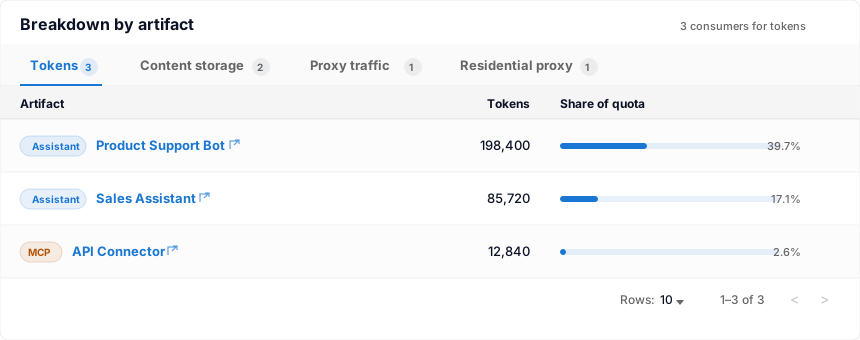
Sous les cartes, un tableau détaille la consommation par artefact — le jeu de données, l’assistant, la tâche de capture de données ou le serveur MCP précis qui a utilisé les ressources. Chaque ligne affiche :
- Le nom de l’artefact (lien cliquable vers sa page de détail dans le tableau de bord).
- Son type (Dataset, Assistant, Data Capture Job ou MCP).
- Les tokens, le stockage, le proxy et le proxy résidentiel qu’il a consommés.
Utilisez ce détail pour identifier l’artefact qui fait grimper la consommation — par exemple, un assistant qui consomme à lui seul la plupart de vos tokens, ou une tâche de capture de données qui utilise une grande part de la bande passante proxy.
Étapes
- Ouvrez Mon compte depuis la barre latérale.
- Repérez la section Last 30 days usage.
- Consultez les cartes d’indicateurs pour un résumé rapide.
- Faites défiler jusqu’au tableau de détail pour obtenir les chiffres par artefact.
Conseils
- Les nouveaux comptes peuvent n’afficher aucune donnée tant que le premier assistant n’a pas répondu à une question ou
que la première tâche de capture de données n’a pas été exécutée.
- Si la consommation paraît anormalement élevée, consultez le détail — une
tâche de capture de données mal configurée ou un assistant très sollicité en est généralement la cause.
- La consommation est calculée sur une fenêtre glissante de 30 jours, et non sur votre date de facturation.