Tutoriel : connecter Excel avec OData
Vous voulez votre contenu capturé dans un tableur qui reste à jour ? Connectez Excel au flux OData d’un jeu de données avec Power Query, et il s’actualise à la demande — sans exports manuels.
Disponible avec le plan Enterprise
Les flux OData sont une fonctionnalité Enterprise. Avec les autres plans, exportez plutôt le jeu de données en Excel, CSV ou JSON. Consultez la page des tarifs.
Avant de commencer
- Microsoft Excel (avec Power Query — intégré aux versions récentes d’Excel).
- Un jeu de données contenant du contenu, et sa clé de jeu de données.
Étapes
- Ouvrez le tutoriel Excel du jeu de données dans le tableau de bord et copiez l’URL OData — la clé est intégrée à l’URL, considérez donc l’ensemble comme un secret.
- Dans Excel, ouvrez le ruban Data et lancez Power Query.
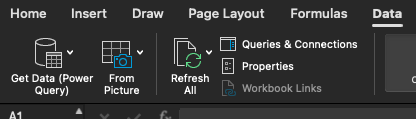
- Choisissez Get Data → From OData feed et collez l’URL OData.
- Si Excel vous demande comment vous authentifier, choisissez Anonymous — le secret figure déjà dans l’URL.
- Sélectionnez et chargez la table
ContentDetails.
Excel récupère jusqu’à 100 lignes par requête ; Power Query parcourt automatiquement les pages suivantes.
Vérifier le résultat
La table ContentDetails apparaît dans Excel avec le contenu de votre jeu de données. Utilisez Refresh pour récupérer les dernières données.
Dépannage
- S’il n’y a aucune URL à copier, générez d’abord une clé de jeu de données.
- Si une URL qui fonctionnait cesse soudainement de fonctionner, la clé a été renouvelée — copiez la nouvelle URL.