Lire l’analytique globale
L’analytique globale vous donne une vue d’ensemble : l’utilisation de tous les assistants et centres de recherche de votre espace de travail, au même endroit. Ouvrez Analytique depuis la barre latérale principale pour l’afficher. Un sélecteur View analytics for dans l’en-tête de la page vous permet à tout moment de passer de cette vue globale à un assistant ou un centre de recherche précis (voir Passer d’une vue à l’autre).
Cartes d’indicateurs clés
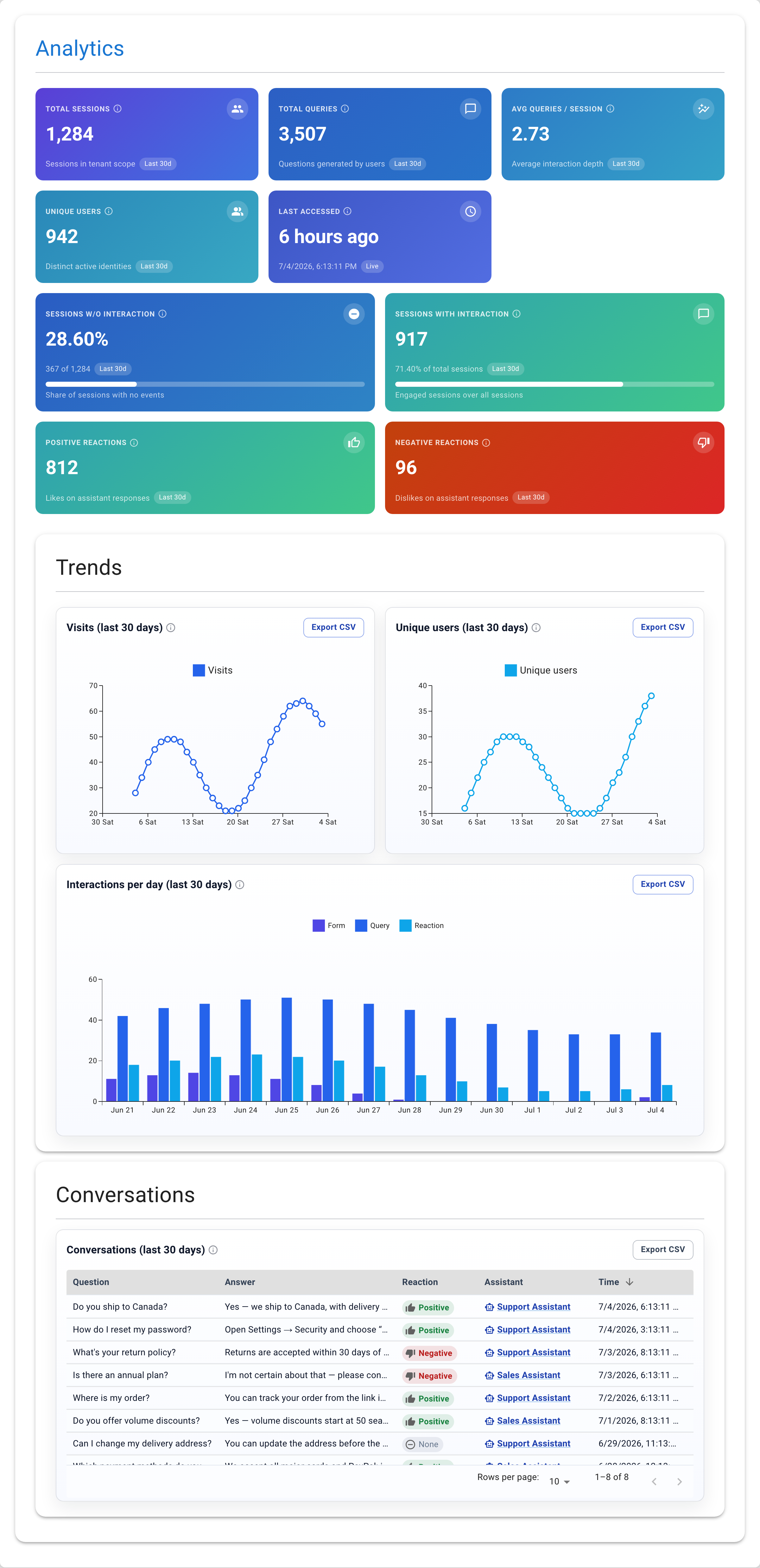
Le haut de la page affiche neuf cartes qui résument les 30 derniers jours :
| Carte | Ce qu’elle affiche |
|---|---|
| Total Sessions | Le nombre de sessions démarrées sur l’ensemble des assistants. |
| Total Queries | Le nombre de questions posées par les visiteurs. |
| Avg Queries / Session | Le nombre moyen de questions par session, une mesure de la profondeur des conversations. |
| Unique Users | Le nombre de visiteurs distincts ayant utilisé un assistant. |
| Last Accessed | Le temps écoulé depuis l’interaction la plus récente, utile pour confirmer que le trafic circule. |
| Sessions w/o Interaction | La part des sessions où le visiteur a ouvert l’assistant sans rien demander. Un chiffre élevé peut indiquer que le message de bienvenue ou les suggestions doivent être retravaillés. |
| Sessions with Interaction | Le nombre de sessions comportant au moins une requête, une réaction ou un envoi de formulaire : votre audience engagée. |
| Positive Reactions | Le total des pouces levés sur les réponses. |
| Negative Reactions | Le total des pouces baissés, le meilleur signal pour repérer les réponses à améliorer. |
Tendances
Sous les cartes d’indicateurs, trois graphiques montrent l’évolution de l’utilisation sur les 30 derniers jours :
- Visits (last 30 days) : une courbe des sessions quotidiennes. Repérez les tendances
(croissance régulière, différences semaine/week-end) et les pics (un lancement, une campagne, une mention sur les réseaux sociaux).
- Unique users (last 30 days) : une courbe des visiteurs uniques quotidiens.
Comparez-la aux visites pour voir combien de visiteurs reviennent.
- Interactions per day (last 30 days) : un histogramme empilé qui ventile l’activité
quotidienne par type : requêtes, envois de formulaires et réactions. C’est la vue la plus claire de ce que font réellement les visiteurs.
Chaque graphique dispose d’un bouton Export CSV pour télécharger ses données.
Conversations
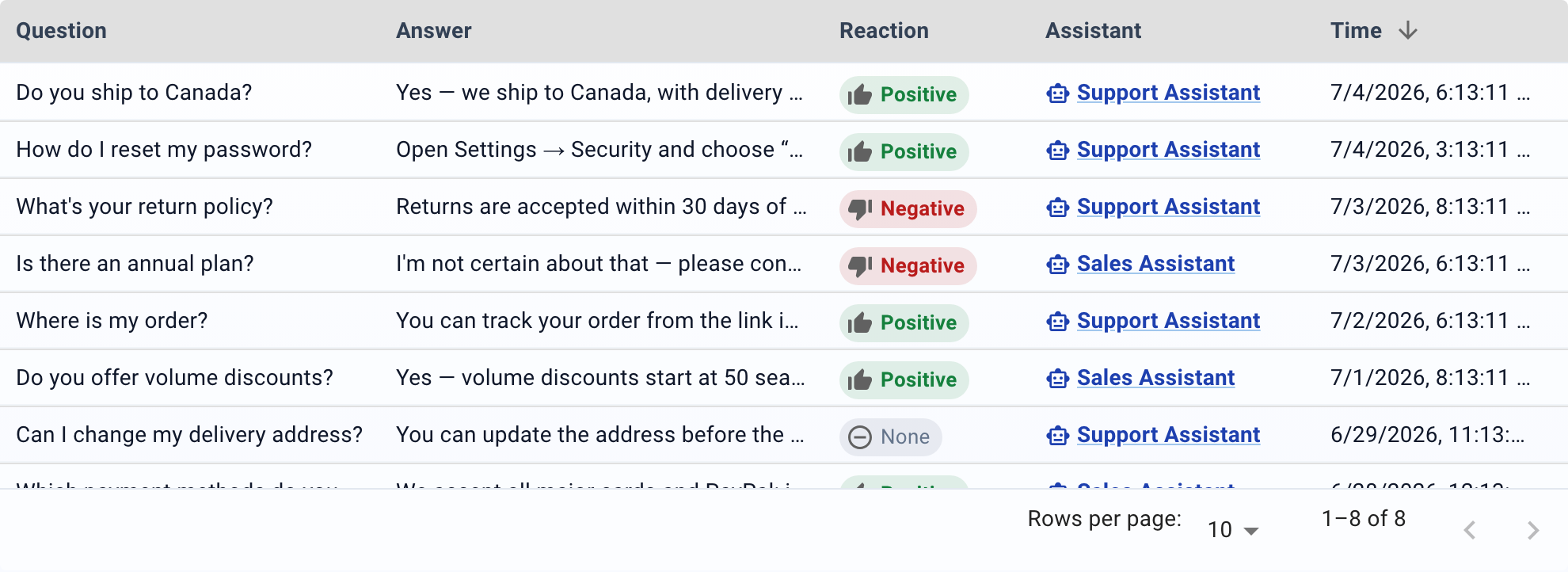
En bas, le tableau Conversations liste chaque question et réponse des 30 derniers jours, sur l’ensemble des assistants. Chaque ligne affiche :
- Question : ce que le visiteur a demandé.
- Answer : ce que l’assistant a répondu (tronqué ; cliquez pour voir le texte complet).
- Reaction : Positive, Negative ou None.
- Assistant : l’assistant qui a traité la question (lien cliquable vers sa page de détail).
- Time : le moment où cela s’est produit.
Utilisez Export CSV pour télécharger le tableau complet.
Points à surveiller
- Un « Sessions w/o Interaction » élevé : les visiteurs ouvrent l’assistant mais
repartent sans rien demander. Améliorez le message de bienvenue, ajoutez de meilleures suggestions ou rendez l’assistant plus visible.
- Des réactions négatives sur une question précise : la réponse est fausse ou
incomplète. Trouvez le contenu manquant dans le jeu de données et ajoutez-le.
- Des utilisateurs uniques en baisse : moins de personnes utilisent l’assistant.
Vérifiez que l’intégration est toujours en ligne et que le contenu reste pertinent.
- Une moyenne de requêtes par session en hausse : les visiteurs vont plus loin, ce qui
signifie généralement que l’assistant est utile et mérite d’être exploré.