Intégrer un assistant dans WordPress
Sur WordPress, vous n’avez pas du tout besoin de toucher au code — le plugin officiel Seekdown s’en charge pour vous, soit sous forme de bouton flottant sur tout le site, soit à l’endroit où vous placez un shortcode.
Étapes
- Téléchargez le plugin depuis le tutoriel WordPress de l’assistant (
seekdown-wordpress-latest.zip). - Dans l’administration WordPress, ouvrez Plugins → Add New → Upload Plugin, importez le zip et activez-le.
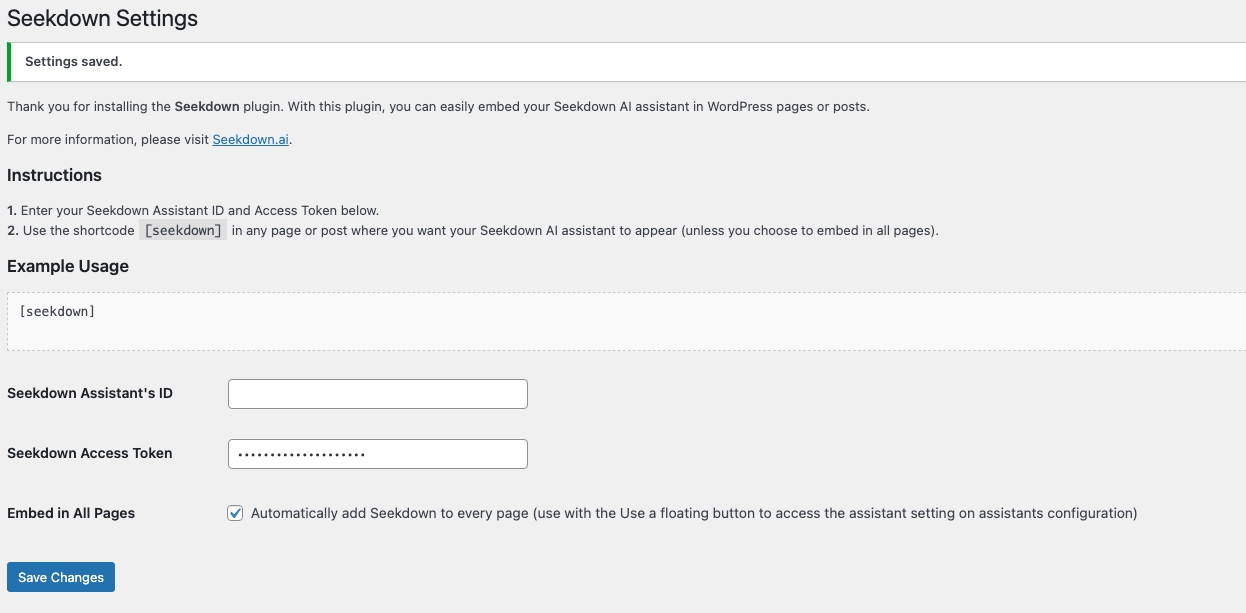
- Ouvrez Settings → Seekdown.
- Saisissez le Seekdown Assistant's ID.
- Saisissez le Seekdown Access Token si le mode de sécurité en exige un.
- Choisissez le mode d’affichage :
- Cochez Embed in All Pages pour un bouton flottant sur l’ensemble du site.
- Ou laissez cette case décochée et placez le shortcode
[seekdown]sur une page ou un article précis.
- Enregistrez les modifications.
Vérifier le résultat
Ouvrez le site en dehors de l’espace d’administration et vérifiez que l’assistant se charge.
Dépannage
- S’il n’apparaît pas, vérifiez que le domaine WordPress figure dans les origines autorisées.
- Si vous avez utilisé le shortcode, vérifiez que
[seekdown]se trouve bien sur la page que vous consultez.