Einen Assistenten in WordPress einbetten
In WordPress müssen Sie überhaupt keinen Code anfassen – das offizielle Seekdown-Plugin erledigt das für Sie, entweder als schwebende Schaltfläche auf der gesamten Website oder überall dort, wo Sie einen Shortcode einfügen.
Schritte
- Laden Sie das Plugin aus dem WordPress-Tutorial des Assistenten herunter (
seekdown-wordpress-latest.zip). - Öffnen Sie im WordPress-Adminbereich Plugins → Add New → Upload Plugin, laden Sie die ZIP-Datei hoch und aktivieren Sie das Plugin.
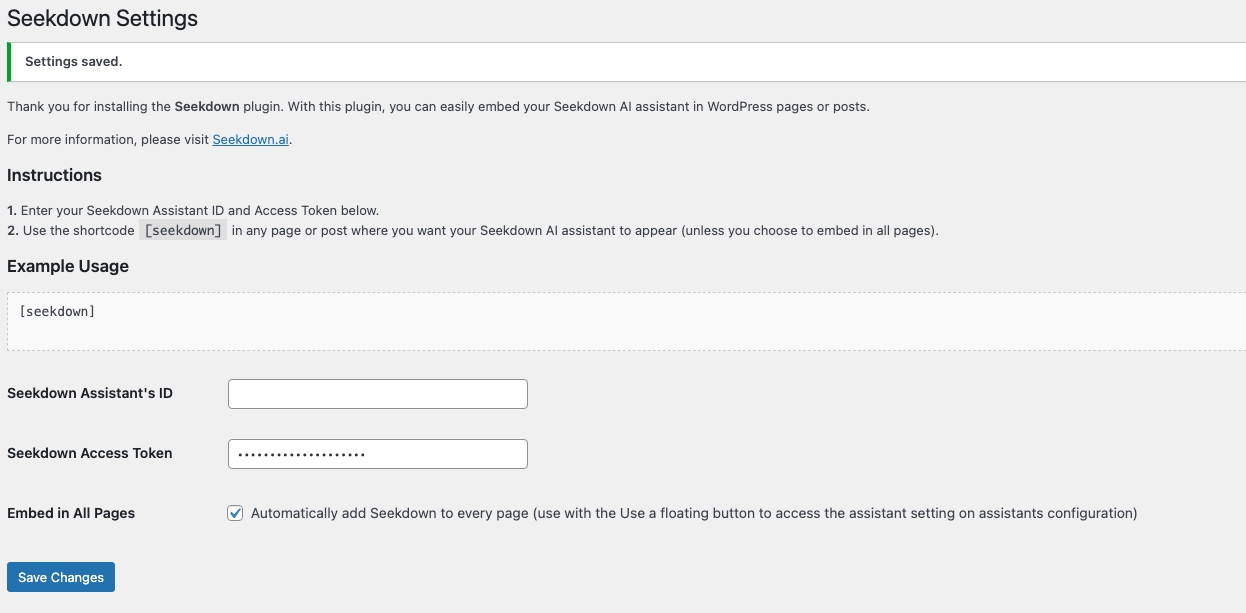
- Öffnen Sie Settings → Seekdown.
- Geben Sie die Seekdown Assistant's ID ein.
- Geben Sie das Seekdown Access Token ein, falls der Sicherheitsmodus eines erfordert.
- Wählen Sie, wie er angezeigt werden soll:
- Aktivieren Sie Embed in All Pages für eine schwebende Schaltfläche auf der gesamten Website.
- Oder lassen Sie es deaktiviert und fügen Sie den Shortcode
[seekdown]auf einer bestimmten Seite oder in einem Beitrag ein.
- Speichern Sie die Änderungen.
Das Ergebnis prüfen
Öffnen Sie die Website außerhalb des Adminbereichs und prüfen Sie, ob der Assistent lädt.
Fehlerbehebung
- Wenn er nicht erscheint, prüfen Sie, ob die WordPress-Domain unter den erlaubten Origins steht.
- Wenn Sie den Shortcode verwendet haben, stellen Sie sicher, dass
[seekdown]auf der Seite steht, die Sie gerade ansehen.