Die eingebettete Vorschau öffnen
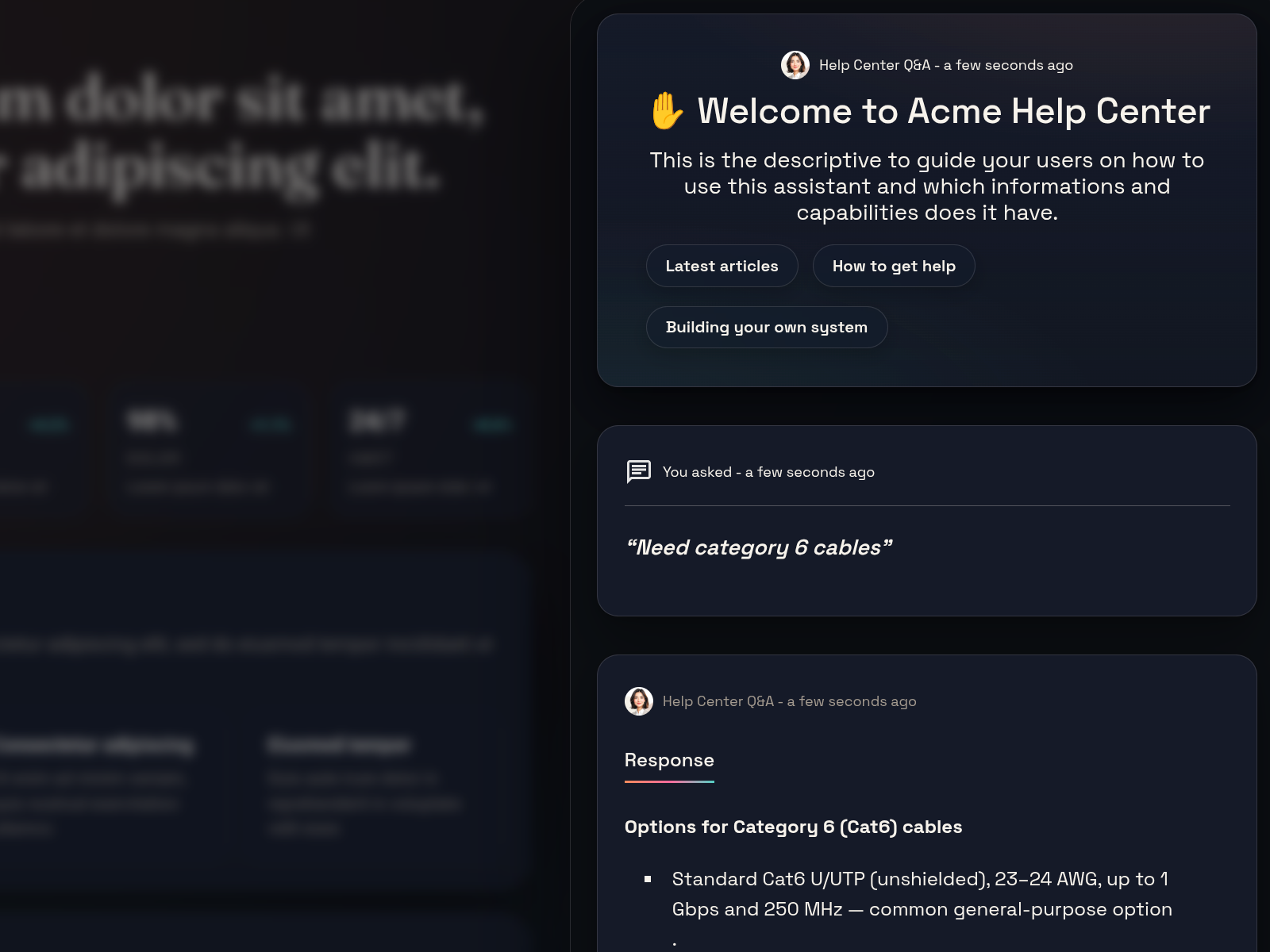
Sie möchten sehen, wie der Assistent auf einer echten Seite aussieht, ohne Ihre Website schon zu bearbeiten? Genau das zeigt die eingebettete Vorschau – sie öffnet einen neuen Browser-Tab mit dem Assistenten auf einer Beispiel-Website, mit Ihrer aktuellen Konfiguration.
Schritte
- Öffnen Sie den Playground des Assistenten.
- Wählen Sie Open embedded preview in der Symbolleiste.
- Ein neuer Tab öffnet sich mit einer Demoseite, in die der Assistent eingebettet ist.
- Stellen Sie eine Frage und prüfen Sie Layout, Farben und Verhalten.
Fehlerbehebung
- Wenn die Vorschau leer ist, prüfen Sie die Sicherheitseinstellungen.
- Wenn das Styling nicht stimmt, passen Sie die Einstellungen unter Appearance an.