Formularfelder konfigurieren
Formularfelder legen genau fest, was ein Assistenten-Formular erfasst. Jedes Feld hat einen Typ, der bestimmt, wie es angezeigt wird und was ein Besucher eingeben kann.
Feldtypen
| Typ | Erfasst | Hinweise |
|---|---|---|
| Text | Eine einzelne Textzeile | Für kurze Freitextantworten. |
| Long text | Einen Absatz | Für längere, mehrzeilige Antworten. |
| Number | Einen Zahlenwert | Akzeptiert nur Zahlen. |
| Eine E-Mail-Adresse | Prüft auf ein gültiges E-Mail-Format. | |
| Date | Ein Kalenderdatum | Wird mit einer Datumsauswahl angezeigt. |
| Select | Eine Auswahl aus einer Liste | Benötigt eine Liste von Optionen. |
| Radio | Eine Auswahl aus wenigen sichtbaren Schaltflächen | Benötigt eine Liste von Optionen. |
| Checkbox | Ein Ja/Nein (Opt-in) | Für Einwilligungen oder einen einzelnen Schalter. |
Schritte
- Öffnen Sie die Einstellungen Forms des Assistenten und wählen Sie das Formular aus.
- Fügen Sie ein Feld hinzu.
- Wählen Sie den Feldtyp aus der obigen Tabelle.
- Fügen Sie eine klare Beschriftung hinzu – die Frage, die der Besucher sieht.
- Markieren Sie es nur dann als erforderlich, wenn der Besucher es zum Absenden ausfüllen muss.
- Fügen Sie bei Select und Radio die Liste der Optionen hinzu.
- Speichern Sie (Save).
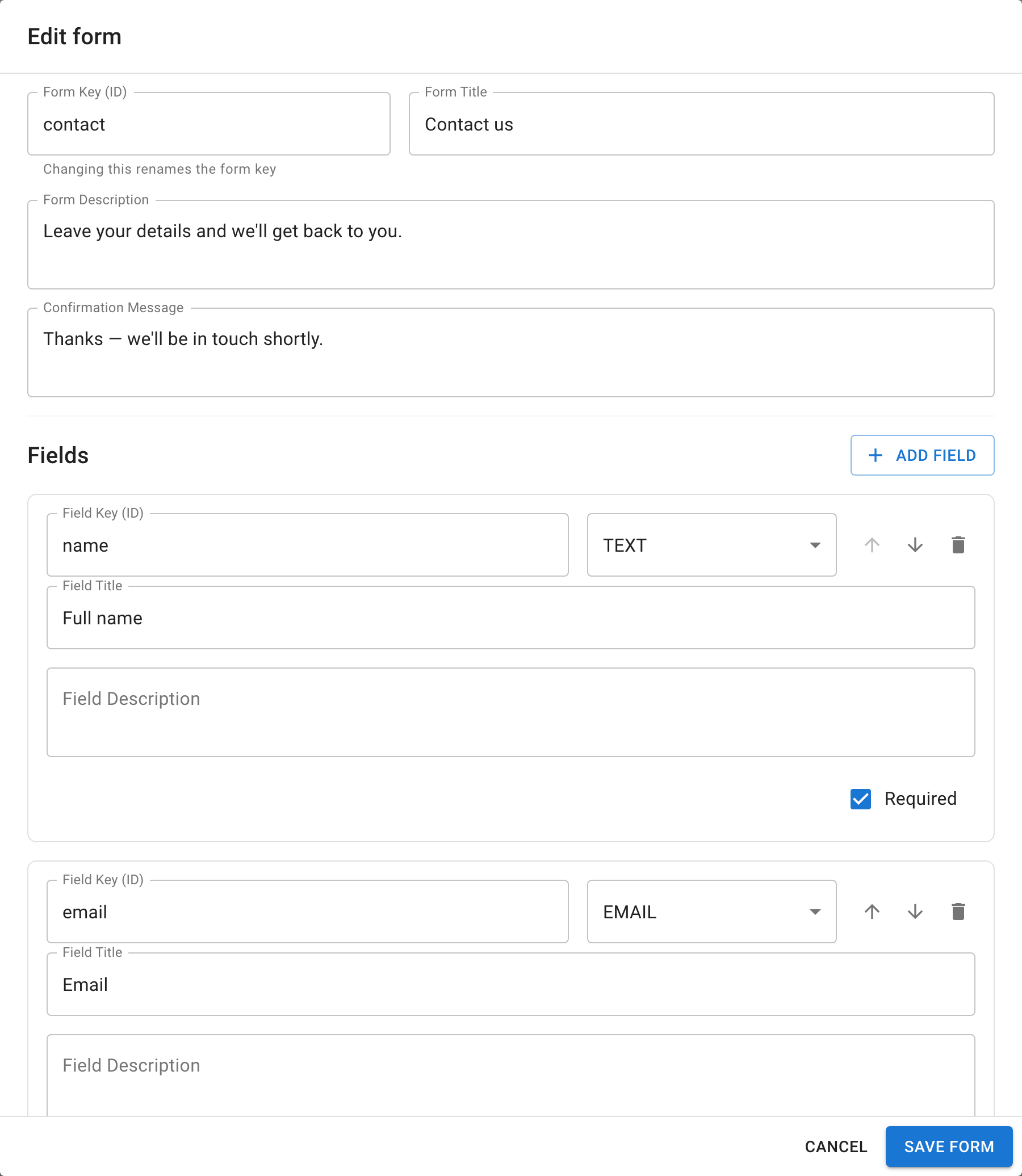
Das Ergebnis prüfen
Öffnen Sie den Assistenten und füllen Sie das Formular selbst aus. Ein erforderliches Feld sollte das Absenden blockieren, bis es ausgefüllt ist, und ein Feld vom Typ Email sollte einen Wert ablehnen, der keine gültige Adresse ist.
Fehlerbehebung
- Halten Sie die Feldliste kurz – jedes zusätzliche Feld senkt die Abschlussrate.
- Verwenden Sie erforderlich sparsam; reservieren Sie es für das eine oder die zwei Felder, die Sie wirklich brauchen.