Ein Formular zum Assistenten hinzufügen
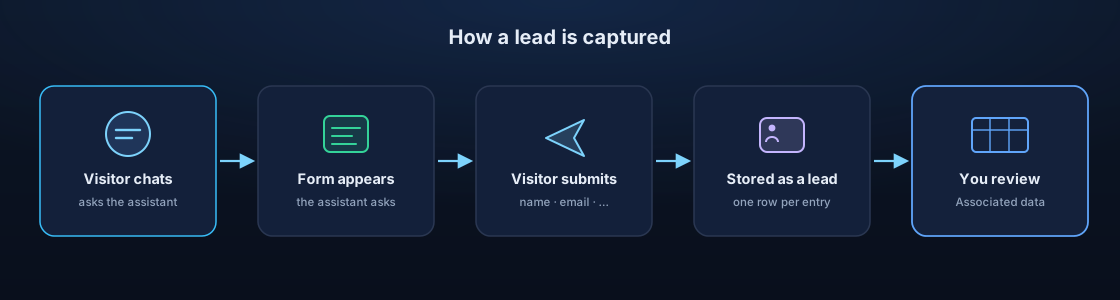
Mit Assistenten-Formularen sammelt ein Assistent strukturierte Informationen von Besuchern – einen Namen, eine E-Mail-Adresse, eine Frage – direkt im Chat. Jede Einsendung wird als Lead gespeichert, den Sie später unter Verknüpfte Daten des Assistenten prüfen können.
Ein Formular kann auf zwei Arten erscheinen:
- Der Besucher öffnet es – zum Beispiel über eine Aufforderung „Kontakt“ im Gespräch.
- Der Assistent zeigt es automatisch an – geben Sie dem Formular einen
Aktivierungsauslöser, und der Assistent entscheidet anhand dessen, was der Besucher fragt, wann er es anzeigt (zum Beispiel ein Formular „Demo buchen“, sobald jemand nach Preisen fragt). Das müssen Sie nicht in den Verhaltensanweisungen festlegen – der Assistent behandelt das Formular als Werkzeug, auf das er zurückgreifen kann.
In beiden Fällen wird eine Einsendung als Lead an genau derselben Stelle gespeichert.
Bevor Sie beginnen
- Öffnen Sie den Assistenten, mit dem Sie Leads sammeln möchten.
- Entscheiden Sie, was Sie erfassen möchten – beschränken Sie sich auf die wenigen Felder, die Sie tatsächlich nutzen.
Schritte
- Öffnen Sie die Settings des Assistenten.
- Öffnen Sie den Tab Forms.
- Wählen Sie Create New Form.
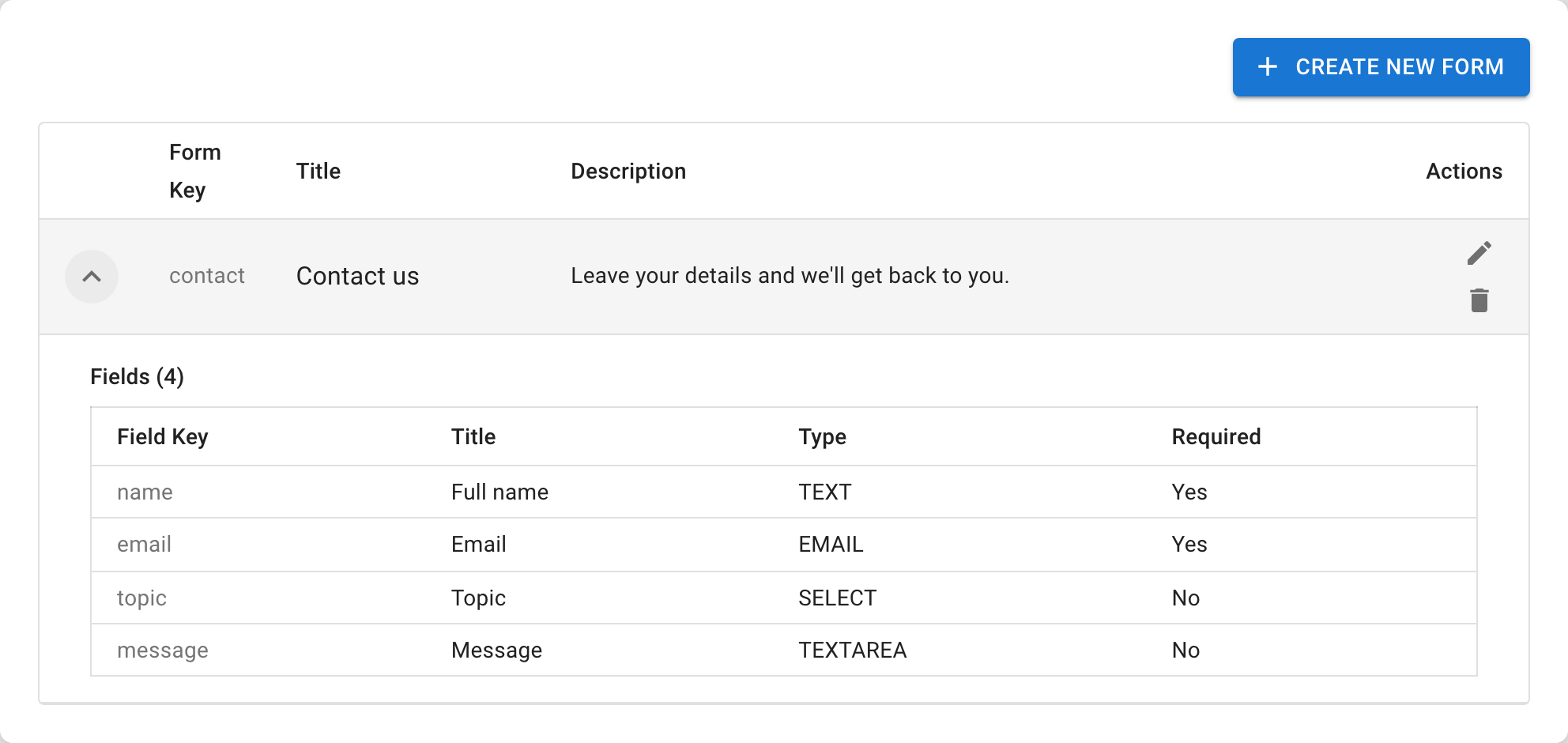
- Geben Sie ihm einen Form Title und eine kurze Beschreibung – das sehen Besucher über den Feldern.
- Fügen Sie die benötigten Felder hinzu (siehe Formularfelder konfigurieren).
- Schreiben Sie optional eine Confirmation Message – den Text, den ein Besucher nach dem Absenden sieht (zum Beispiel „Danke – wir melden uns innerhalb eines Werktags bei Ihnen.“). Lassen Sie das Feld leer, um die Standardbestätigung zu verwenden.
- Legen Sie optional einen Activation trigger fest, damit der Assistent das Formular von sich aus anbieten kann (siehe Ein Formular automatisch anzeigen).
- Speichern Sie die Konfiguration des Assistenten (Save).
Halten Sie Formulare kurz
Ein Formular besteht meist nur aus zwei oder drei Feldern (zum Beispiel Name, E-Mail und eine Frage). Besucher können ein Formular überspringen, sofern Sie die Felder nicht als Pflichtfelder markieren – fragen Sie also nur nach dem, was Sie auch weiterverarbeiten; längere Formulare werden abgebrochen.
Das Ergebnis prüfen
Öffnen Sie den Assistenten im Playground und senden Sie das Formular so ab, wie es ein Besucher tun würde. Die Einsendung sollte dann unter den Leads des Assistenten erscheinen.
Fehlerbehebung
- Wenn Leads / Verknüpfte Daten fehlt, prüfen Sie, ob der Assistent ein gespeichertes Formular hat.
- Wenn Besucher das Formular nicht absenden, kürzen Sie es und formulieren Sie die Aufforderung klarer.