Tutorial: Einen Assistenten in WordPress einbetten
In WordPress müssen Sie keinen Code anfassen – das offizielle Plugin übernimmt die Einbettung.
Schritte
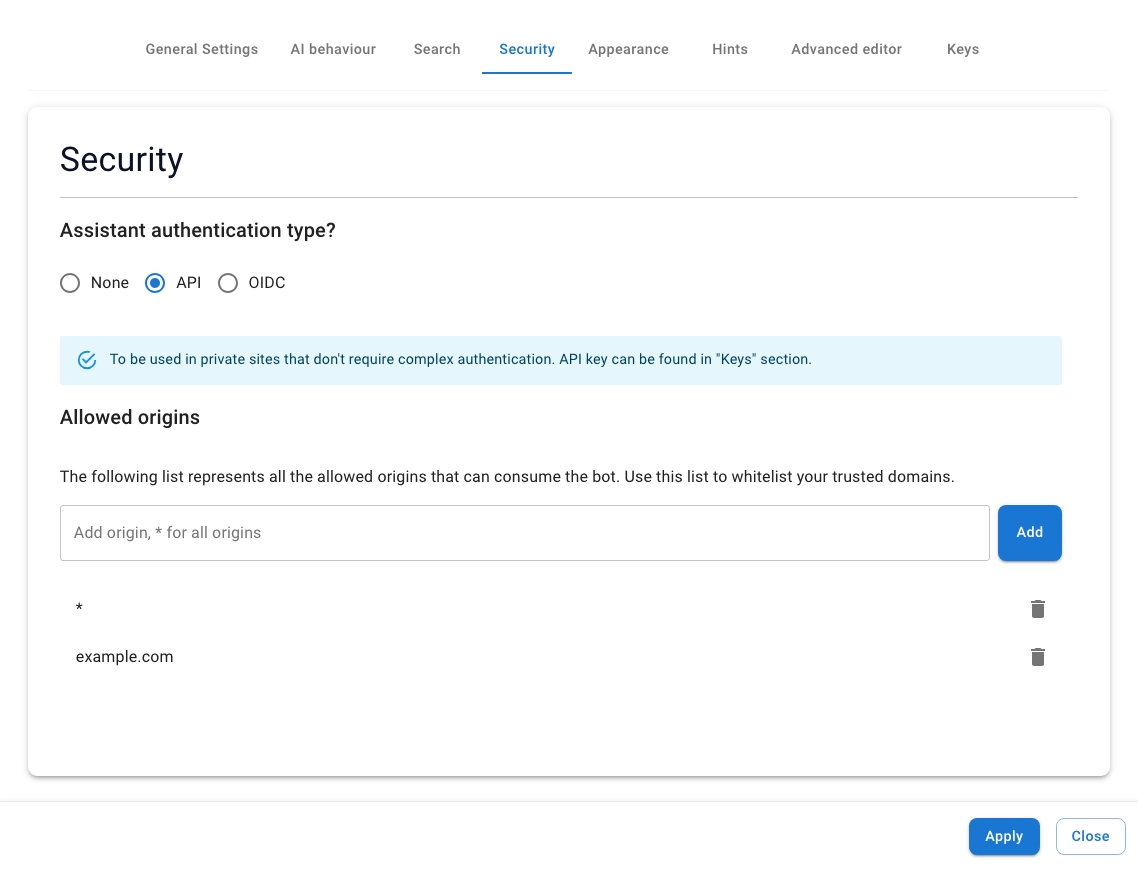
- Stellen Sie sicher, dass die Sicherheit Ihres Assistenten auf API steht und die erlaubten Origins Ihre WordPress-Domain enthalten.
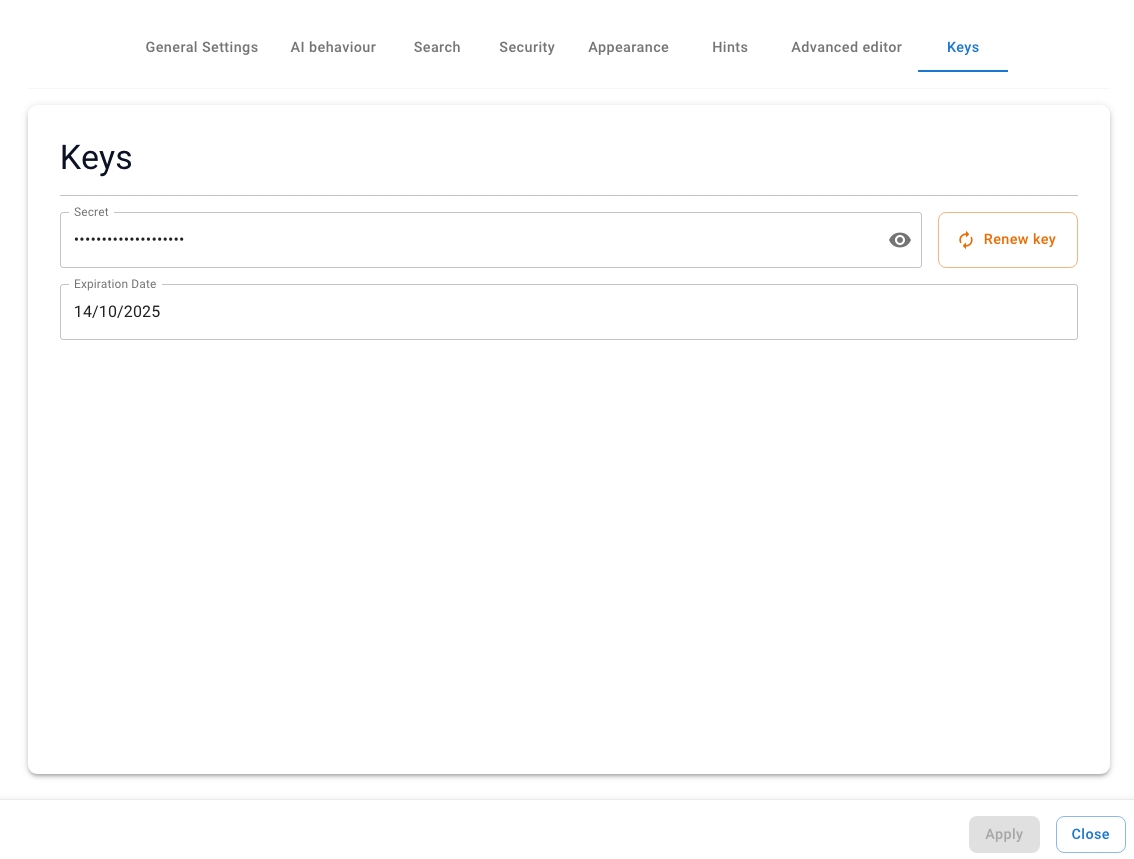
- Kopieren Sie Ihren API-Schlüssel aus dem Tab Keys des Assistenten.
- Laden Sie das Plugin (
seekdown-wordpress-latest.zip) aus dem WordPress-Tutorial des Assistenten herunter. - Öffnen Sie im WordPress-Adminbereich Plugins im Seitenmenü.
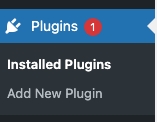
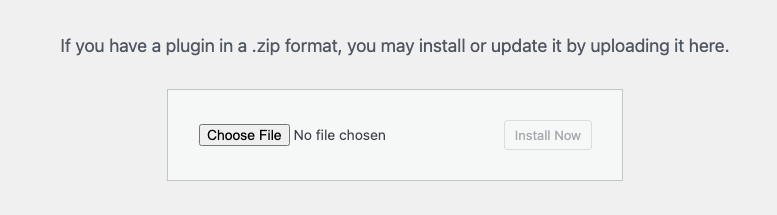
- Klicken Sie auf Add New → Upload Plugin, wählen Sie die ZIP-Datei und installieren Sie sie.

- Aktivieren Sie das Plugin nach der Installation (Activate).
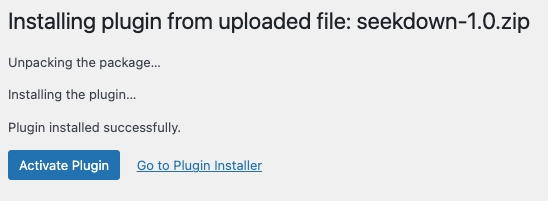
- Öffnen Sie Settings → Seekdown, geben Sie die Assistenten-ID und das Zugriffstoken ein und wählen Sie, ob auf allen Seiten eingebettet oder der Shortcode
[seekdown]verwendet werden soll.
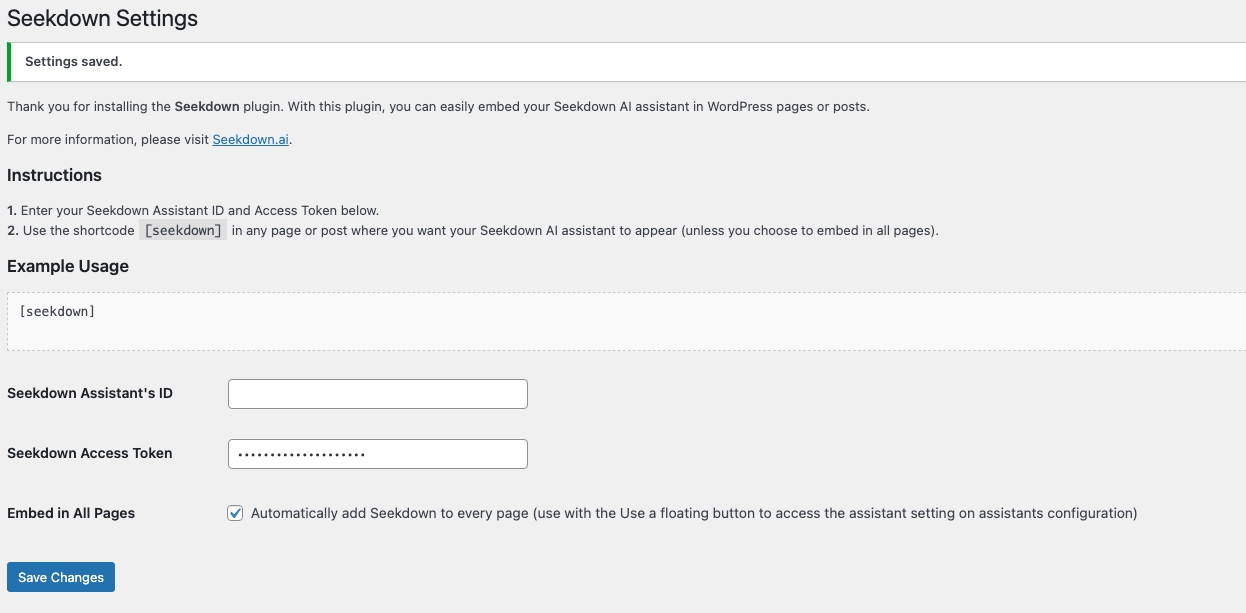
- Speichern Sie die Änderungen. Um stattdessen den Shortcode zu verwenden, fügen Sie
[seekdown]in einen beliebigen Seiten- oder Beitragsblock ein.
![Verwendung des Shortcode-Blocks [seekdown] im WordPress-Editor.](/assets/images/screenshots/WP_STEP_SHORTCODE.jpeg)
Fehlerbehebung
- Prüfen Sie, ob die WordPress-Domain unter den erlaubten Origins des Assistenten steht.
- Wenn Sie den Shortcode verwendet haben, prüfen Sie, ob
[seekdown]auf einer öffentlichen Seite steht.