Tutorial: Einen Website-Assistenten erstellen
Der schnellste Weg, Seekdown in Aktion zu sehen: Richten Sie es auf eine bestehende Website aus, und in wenigen Minuten haben Sie einen Assistenten, der aus Ihren eigenen Seiten antwortet – mit Links zurück zu der Stelle, aus der jede Antwort stammt.
Bevor Sie beginnen
- Die Adresse der Website (oder des Bereichs), die der Assistent kennen soll.
- Ein bis zwei Minuten – größere Websites brauchen länger zum Einlesen.
Schritte
- Öffnen Sie Startseite und wählen Sie Assistenten für Ihre Website erstellen.
- Geben Sie die Website-Adresse und einen Titel ein, den Sie wiedererkennen. Seekdown erstellt automatisch einen Memory-Datensatz für die erfassten Seiten, oder Sie wählen einen bestehenden aus.
- Starten Sie den Crawl. Seekdown liest Ihre Seiten eine nach der anderen – geben Sie ihm einen Moment; eine größere Website dauert einfach länger.
- Gehen Sie die sechs Konfigurationsschritte des Assistenten durch – Personality, Identity, Tips, Display mode, Theme – und speichern Sie. Jeder Schritt wird unten erklärt.
- Stellen Sie im Playground eine Frage, deren Antwort Sie bereits kennen, und beobachten Sie, wie sie mit Quelle zurückkommt.
Die Schritte des Assistenten
Sie können jederzeit mit Weiter vorspringen oder mit Advanced configuration zu den vollständigen Einstellungen wechseln.
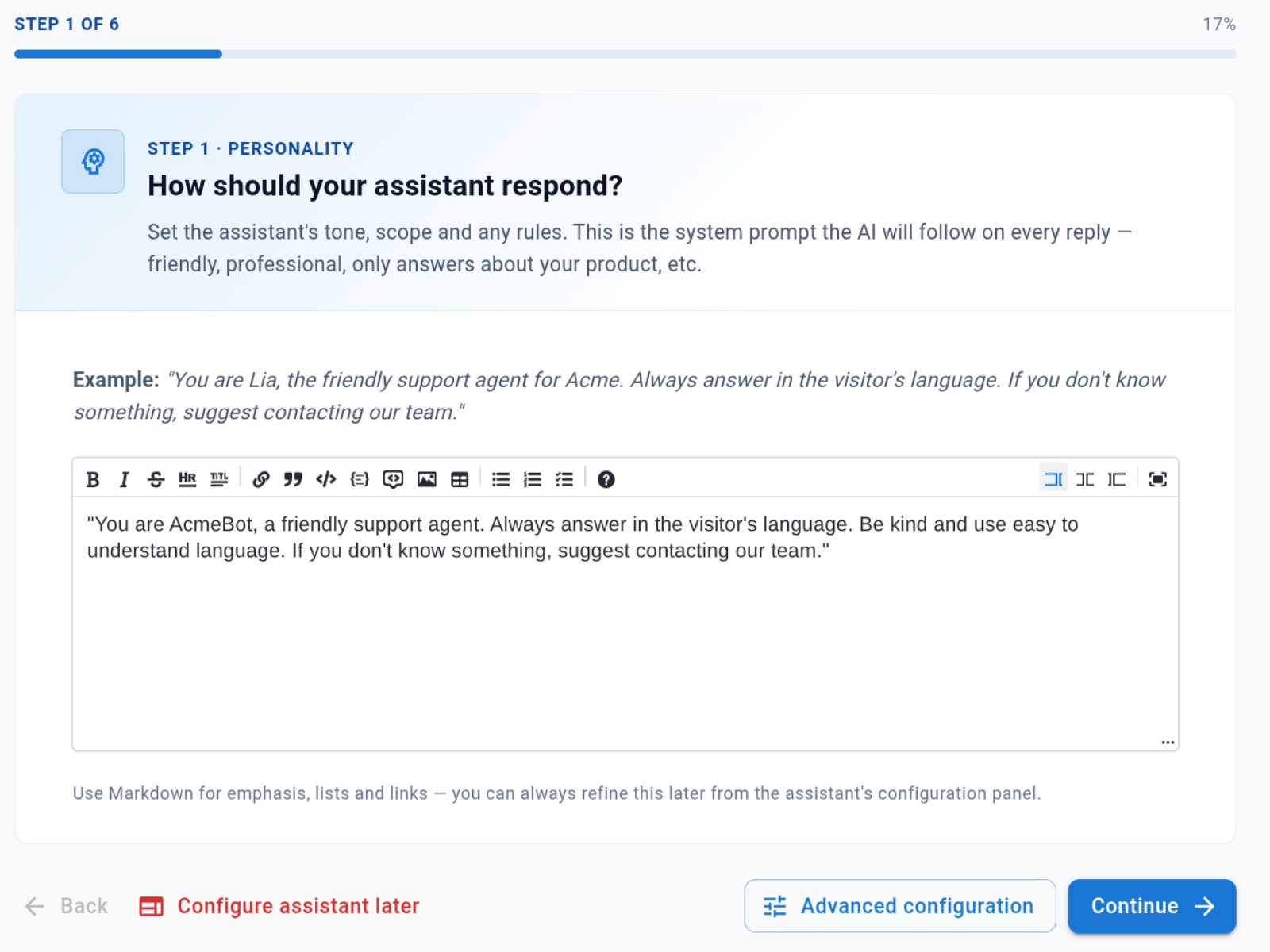
Schritt 1 – Personality. Legen Sie Ton, Themenbereich und Regeln des Assistenten fest. Das ist der System-Prompt, dem die KI bei jeder Antwort folgt – sagen Sie ihr, sie soll freundlich oder professionell sein, beim Thema Ihres Produkts bleiben oder in der Sprache des Besuchers antworten. Verwenden Sie Markdown für Hervorhebungen, Listen und Links.
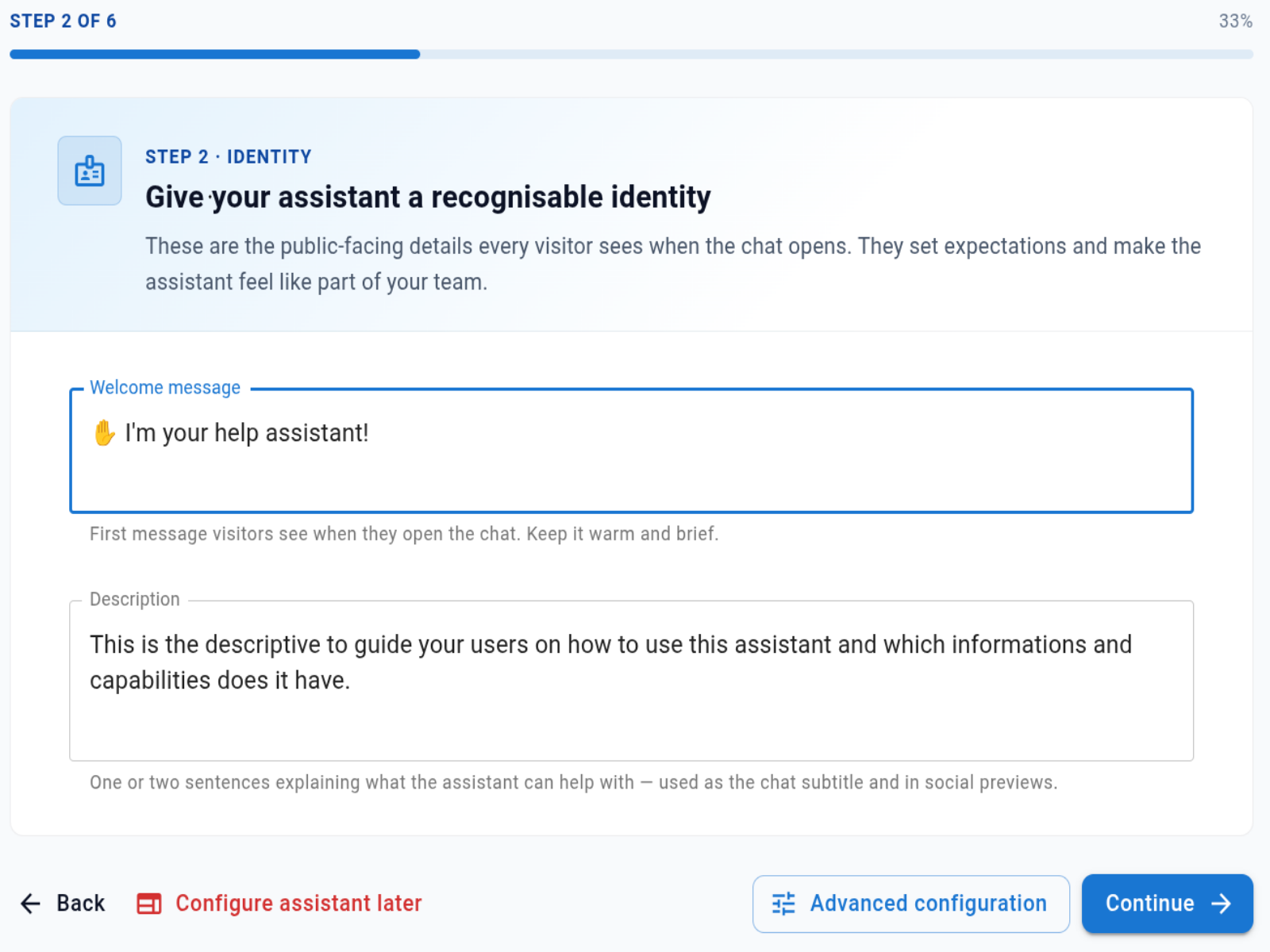
Schritt 2 – Identity. Geben Sie dem Assistenten ein wiedererkennbares Gesicht. Die Willkommensnachricht ist das Erste, was Besucher sehen, wenn sich der Chat öffnet – halten Sie sie herzlich und kurz. Die Beschreibung ist ein Einzeiler, der als Untertitel des Chats und in Social-Media-Vorschauen verwendet wird.
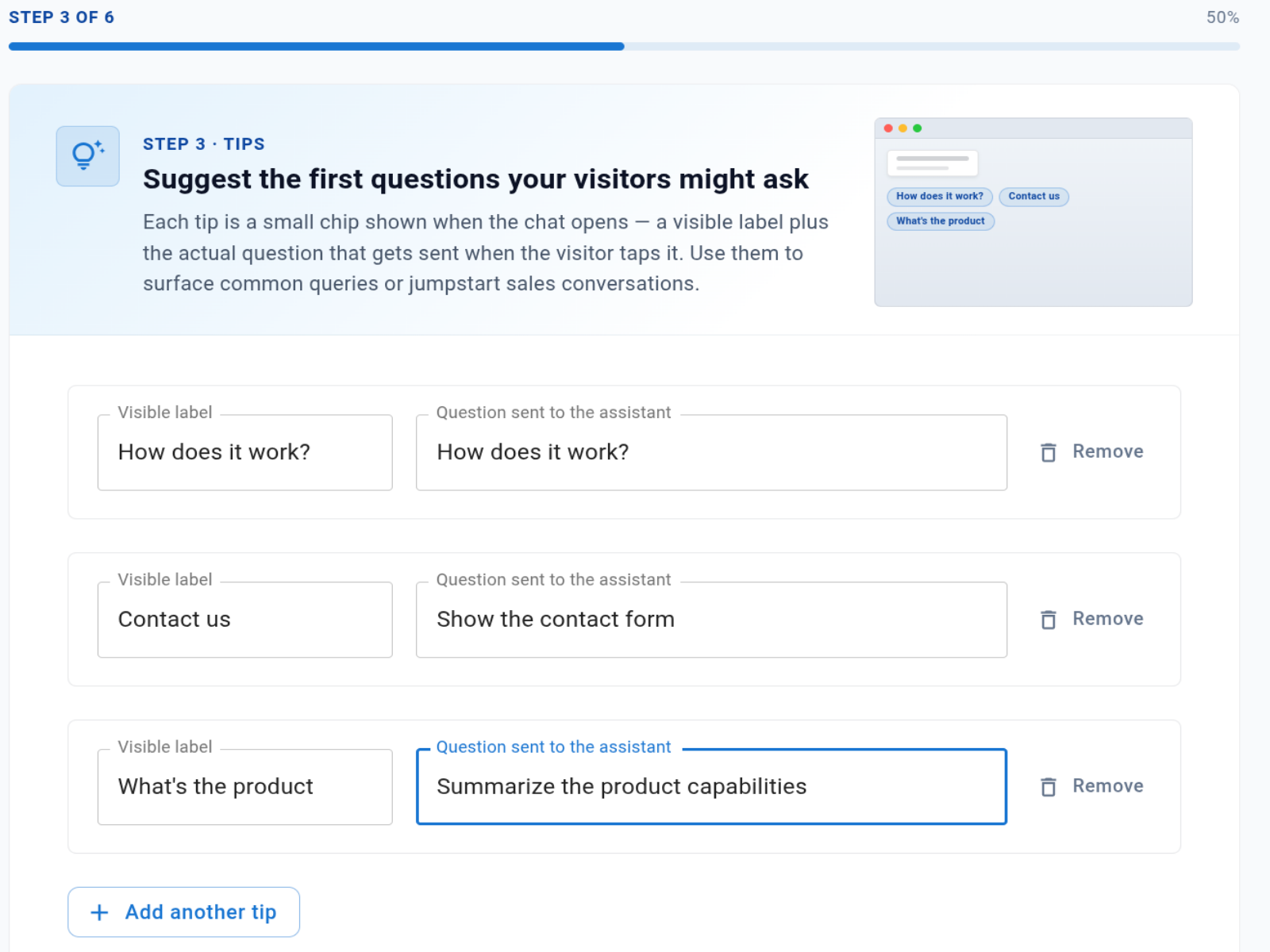
Schritt 3 – Tips. Schlagen Sie die ersten Fragen vor, die Ihre Besucher stellen könnten. Jeder Tipp ist ein kleiner Chip, der beim Öffnen des Chats angezeigt wird – mit einer sichtbaren Beschriftung, die der Besucher sieht, und einer Frage, die an den Assistenten gesendet wird, wenn er darauf tippt. Nutzen Sie sie, um häufige Anfragen hervorzuheben oder Verkaufsgespräche anzustoßen. Klicken Sie auf Add another tip für weitere.
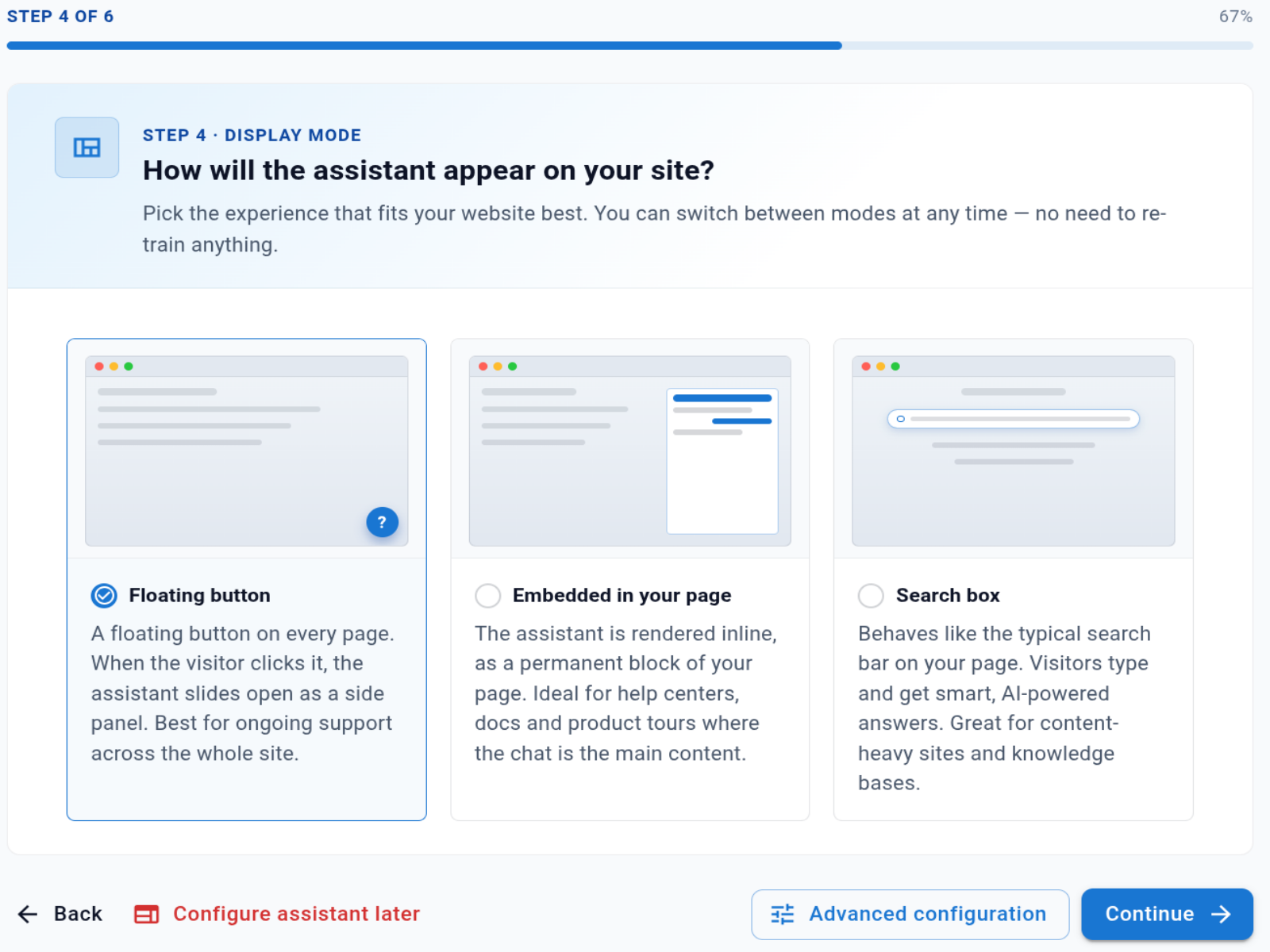
Schritt 4 – Display mode. Wählen Sie, wie der Assistent auf Ihrer Website erscheint. Sie können jederzeit zwischen den Modi wechseln – ohne etwas neu trainieren zu müssen.
- Floating button – eine schwebende Schaltfläche auf jeder Seite; ein Klick öffnet den Assistenten als Seitenleiste. Ideal für durchgehenden Support auf der gesamten Website.
- Embedded in your page – der Assistent wird als fester Block direkt in die Seite eingebettet. Ideal für Hilfecenter, Dokumentationen und Produkttouren, bei denen der Chat der Hauptinhalt ist.
- Search box – verhält sich wie eine typische Suchleiste. Besucher tippen und erhalten intelligente, KI-gestützte Antworten. Ideal für inhaltsreiche Websites und Wissensdatenbanken.
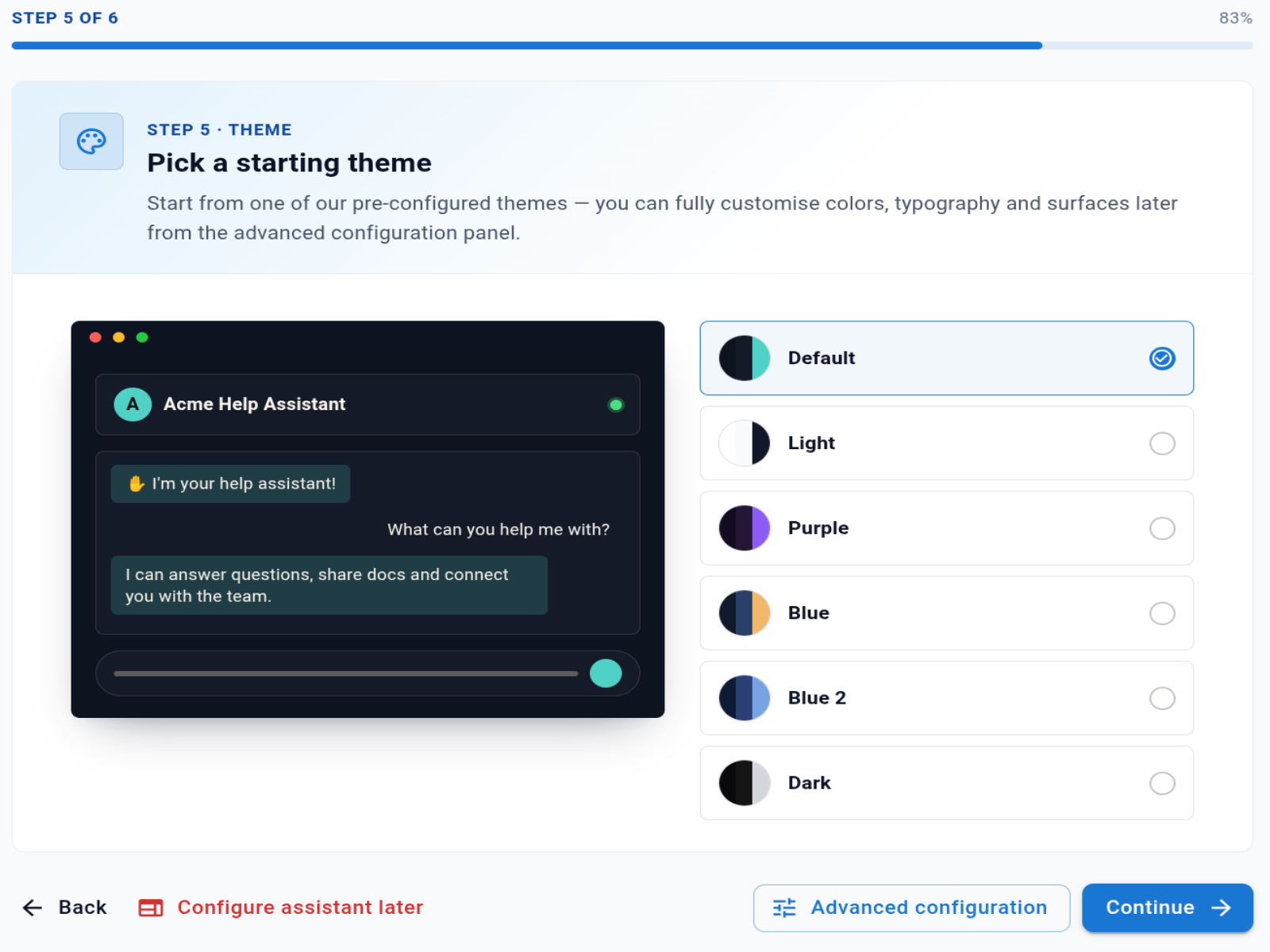
Schritt 5 – Theme. Wählen Sie ein Farbthema als Ausgangspunkt. Die Live-Vorschau links aktualisiert sich sofort bei der Auswahl. Sechs integrierte Themes stehen zur Verfügung: Default, Light, Purple, Blue, Blue 2 und Dark. Farben, Typografie und Flächen können Sie später im erweiterten Konfigurationsbereich vollständig anpassen.
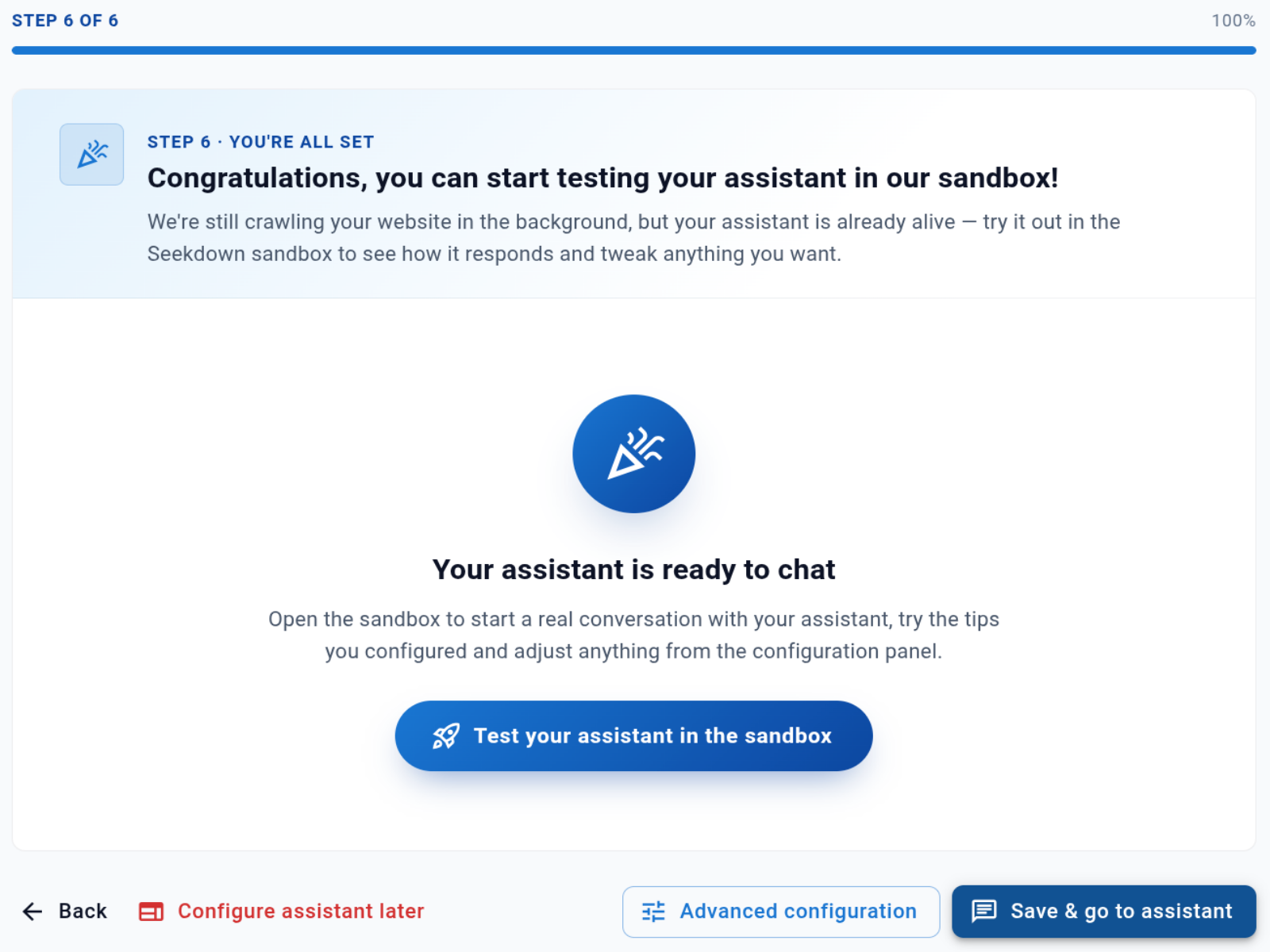
Schritt 6 – Alles bereit. Der Datenerfassungsjob arbeitet noch im Hintergrund, aber Ihr Assistent ist bereits live. Wählen Sie Test your assistant in the sandbox, um ein echtes Gespräch zu beginnen und die konfigurierten Tipps auszuprobieren.
Das Ergebnis prüfen
Der Assistent antwortet aus den Seiten, die der Datenerfassungsjob erfasst hat, und nennt sie als Quellen. Wenn eine Antwort dünn ausfällt, liegt das meist an einer Seite, die noch nicht erfasst wurde.
Fehlerbehebung
- Wenn Antworten fehlen, öffnen Sie den Datenerfassungsjob und prüfen Sie seine gefundenen Links.
- Wenn die Website eine Anmeldung erfordert oder das Crawling blockiert, werden manche Seiten nicht erfasst – siehe Blockierte URLs behandeln.