Tutorial: crea un assistente per il sito web
Il modo più rapido per vedere Seekdown all’opera: indicagli un sito web che hai già e in pochi minuti avrai un assistente che risponde a partire dalle tue pagine, con link alla fonte di ogni risposta.
Prima di iniziare
- L’indirizzo del sito (o della sezione) che vuoi far conoscere all’assistente.
- Un paio di minuti: i siti più grandi richiedono più tempo per essere letti.
Passaggi
- Apri Home e scegli Crea un assistente per il tuo sito.
- Inserisci l’indirizzo del sito web e un titolo che riconoscerai. Seekdown crea automaticamente un dataset di memoria per le pagine acquisite, oppure puoi sceglierne uno esistente.
- Avvia la scansione. Seekdown legge le tue pagine una per una: dagli un momento; un sito più grande richiede semplicemente più tempo.
- Segui i sei passaggi di configurazione della procedura guidata (Personality, Identity, Tips, Display mode, Theme), poi salva. Ogni passaggio è spiegato qui sotto.
- Nel playground, chiedi qualcosa di cui conosci già la risposta e guarda come torna con una fonte.
I passaggi della procedura guidata
Puoi andare avanti con Continua o passare alle impostazioni complete con Advanced configuration in qualsiasi momento.
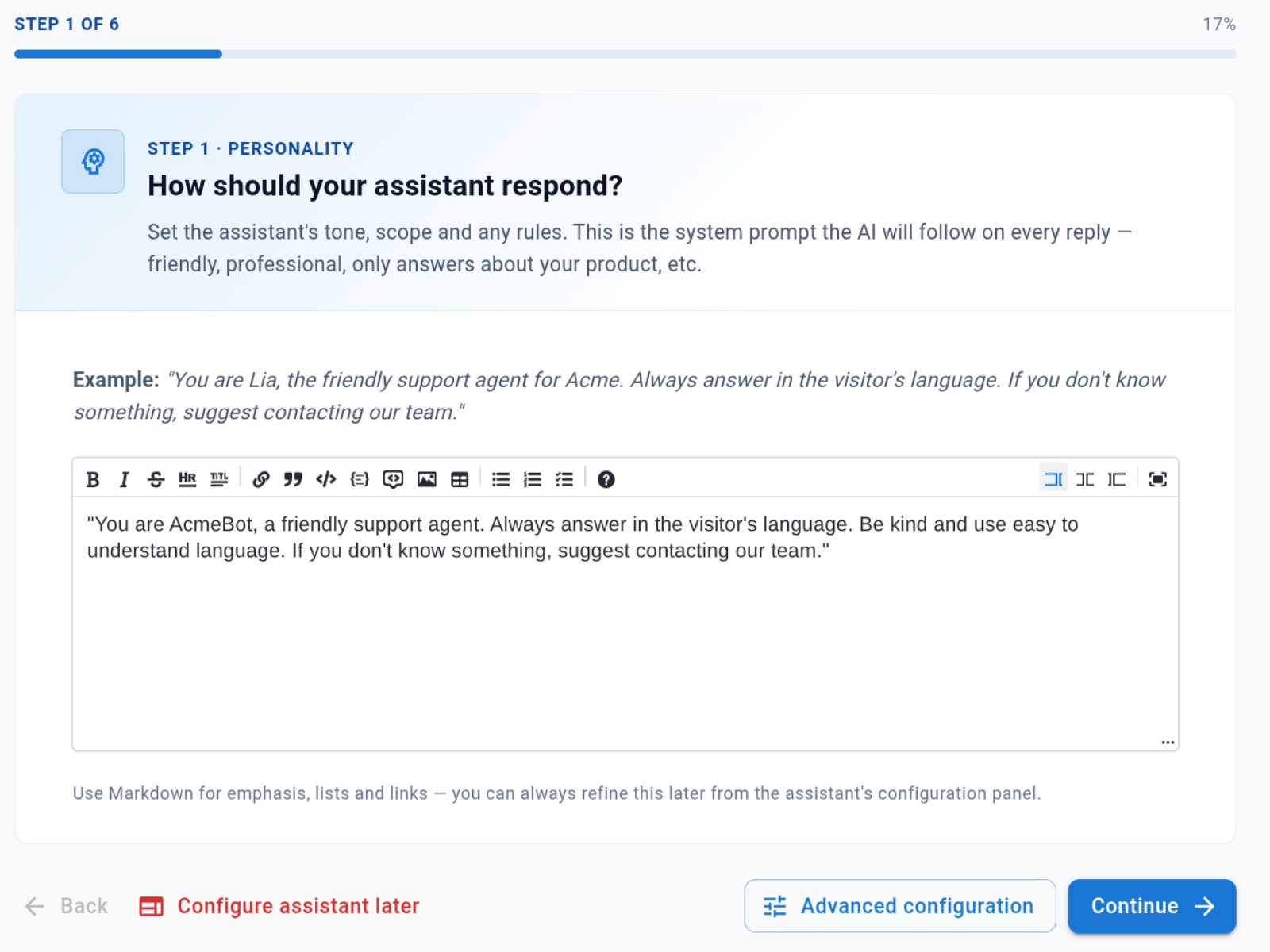
Passaggio 1: Personality. Imposta il tono, l’ambito e le eventuali regole dell’assistente. È il prompt di sistema che l’IA segue a ogni risposta: chiedile di essere cordiale, professionale, di restare sul tuo prodotto o di rispondere nella lingua del visitatore. Usa il Markdown per enfasi, elenchi e link.
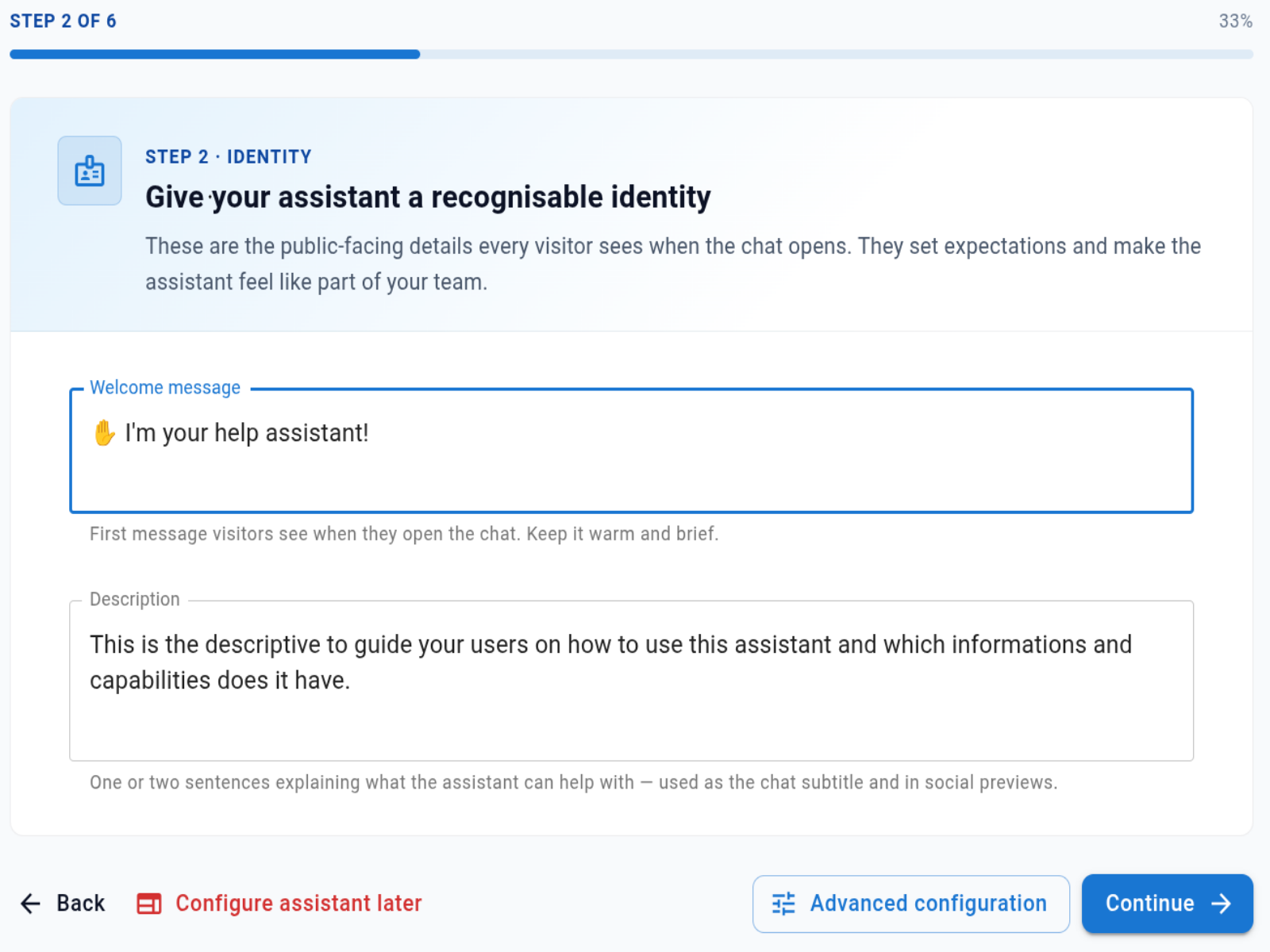
Passaggio 2: Identity. Dai all’assistente un volto riconoscibile. Il messaggio di benvenuto è la prima cosa che i visitatori vedono quando si apre la chat: mantienilo caloroso e breve. La descrizione è una frase usata come sottotitolo della chat e nelle anteprime social.
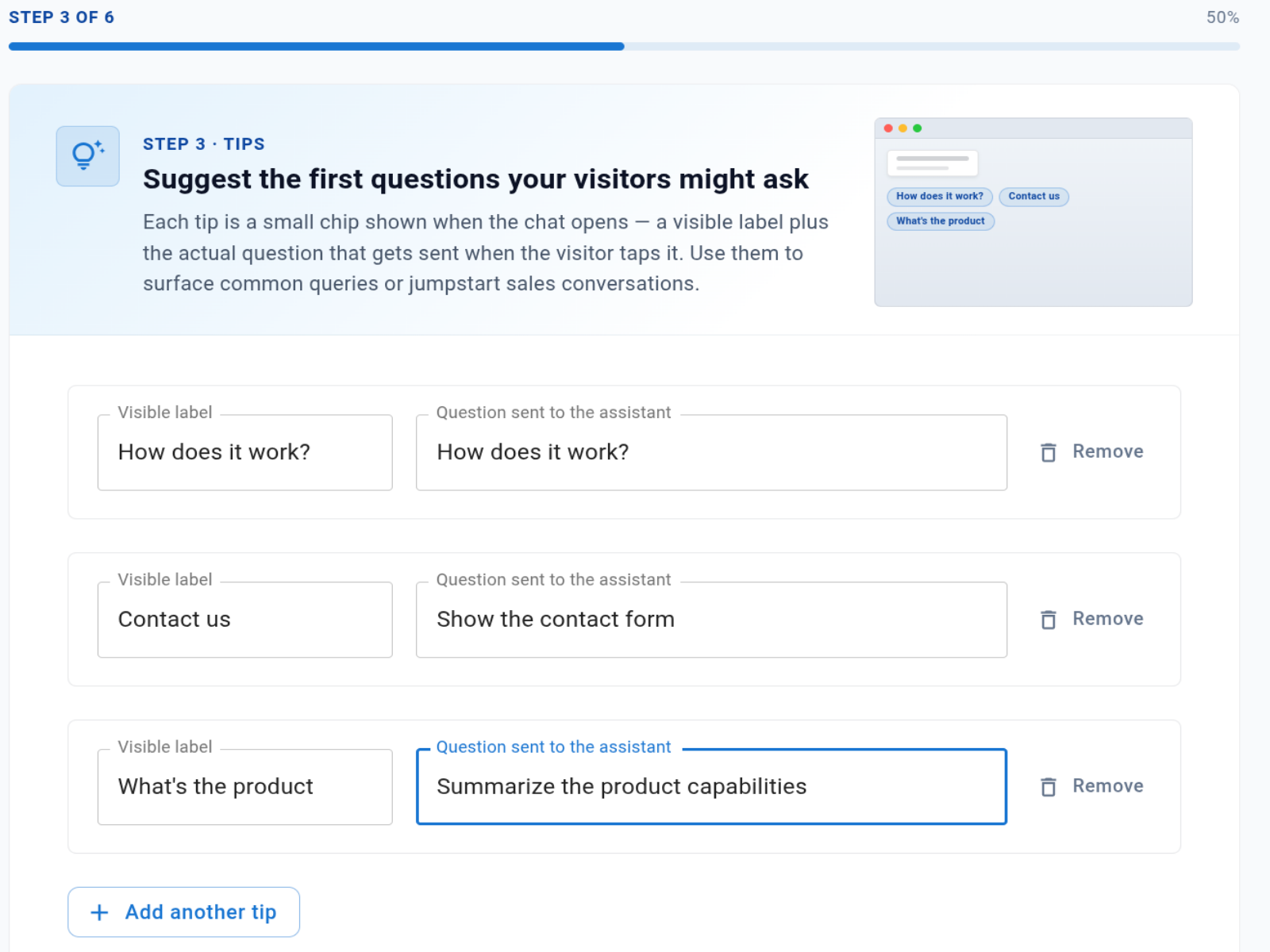
Passaggio 3: Tips. Suggerisci le prime domande che i tuoi visitatori potrebbero fare. Ogni suggerimento è un piccolo chip mostrato all’apertura della chat: un’etichetta visibile che il visitatore vede e una domanda inviata all’assistente quando lo tocca. Usali per far emergere le richieste più comuni o per avviare conversazioni di vendita. Fai clic su Add another tip per aggiungerne altri.
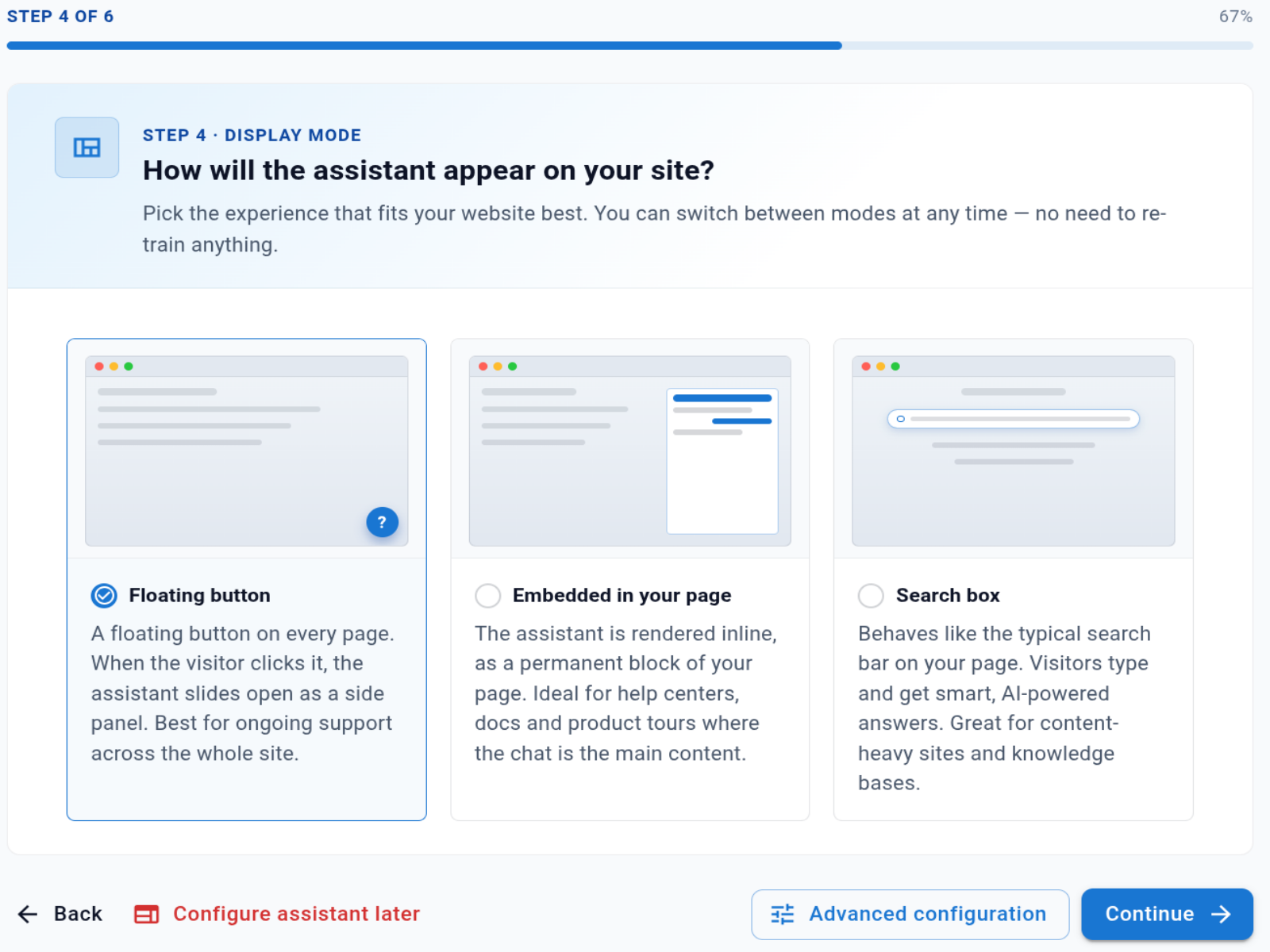
Passaggio 4: Display mode. Scegli come appare l’assistente sul tuo sito. Puoi passare da una modalità all’altra in qualsiasi momento, senza dover riaddestrare nulla.
- Floating button: un pulsante flottante su ogni pagina; facendo clic l’assistente si apre come pannello laterale. Ideale per un supporto continuo su tutto il sito.
- Embedded in your page: l’assistente viene mostrato all’interno della pagina come blocco permanente. Perfetto per centri assistenza, documentazione e tour di prodotto in cui la chat è il contenuto principale.
- Search box: si comporta come una classica barra di ricerca. I visitatori scrivono e ottengono risposte intelligenti basate sull’IA. Ottimo per siti ricchi di contenuti e knowledge base.
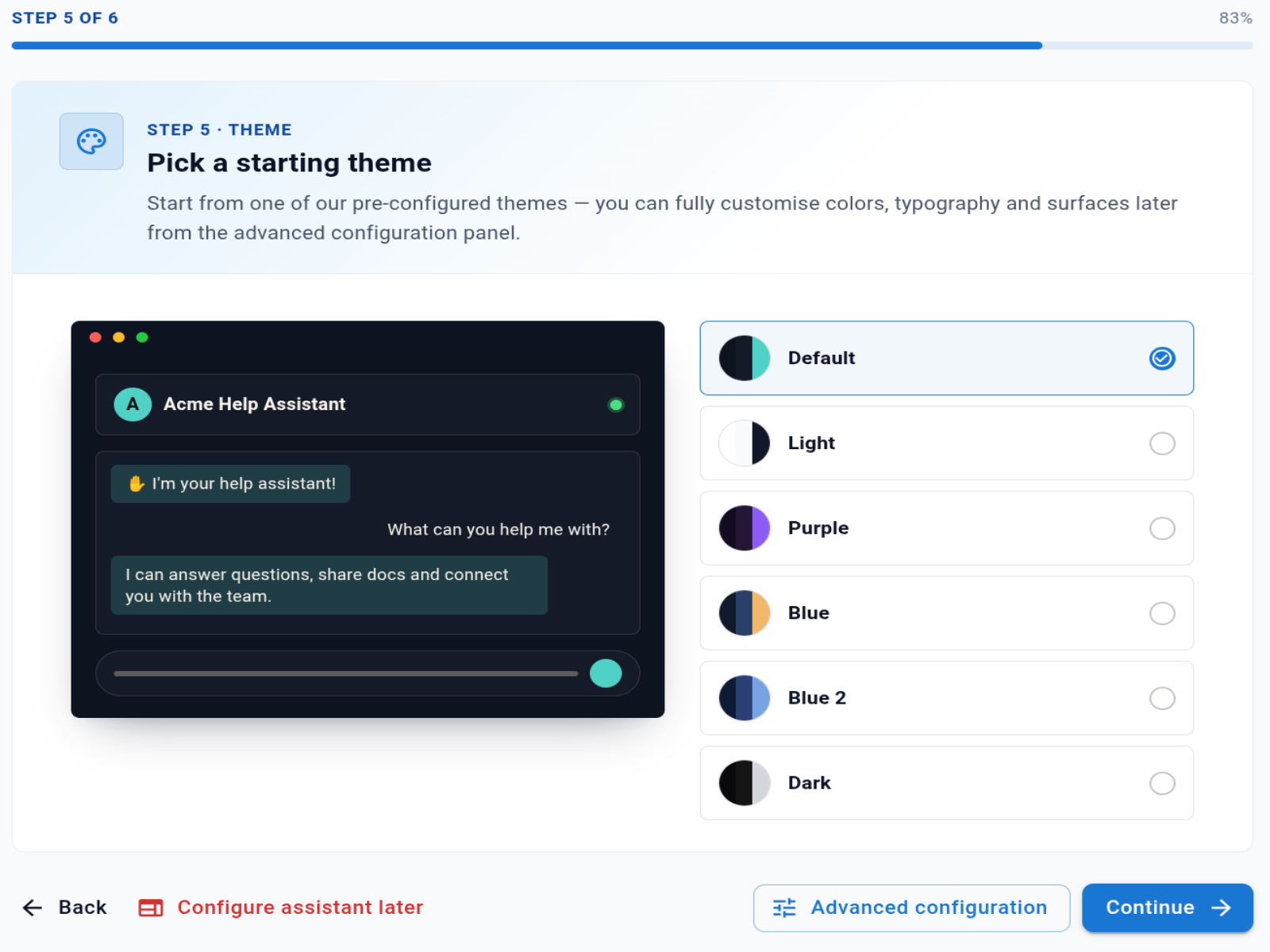
Passaggio 5: Theme. Scegli un tema di colori di partenza. L’anteprima dal vivo a sinistra si aggiorna all’istante quando ne selezioni uno. Sono disponibili sei temi predefiniti: Default, Light, Purple, Blue, Blue 2 e Dark. Più avanti puoi personalizzare completamente colori, tipografia e superfici dal pannello di configurazione avanzata.
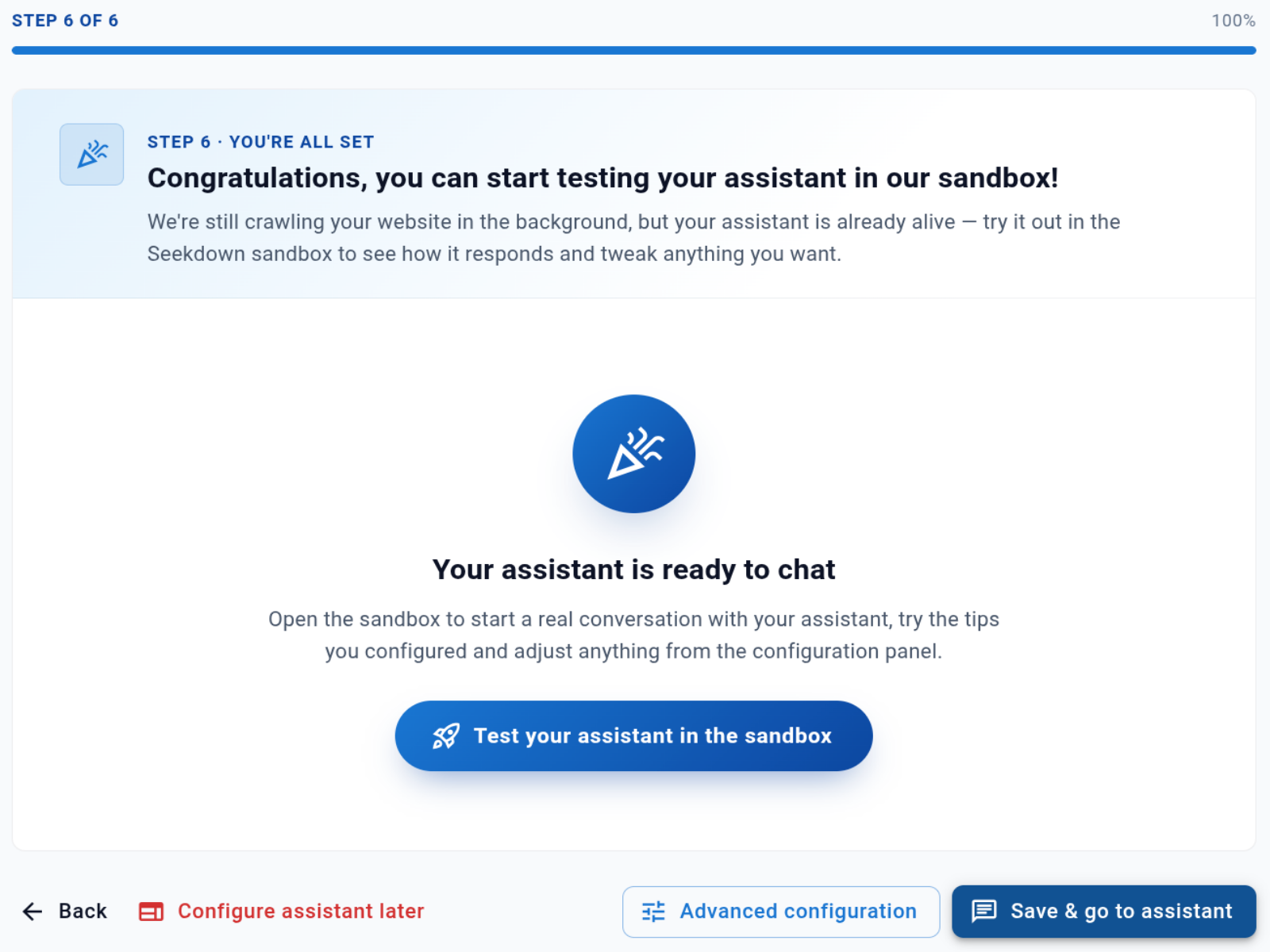
Passaggio 6: You're all set. Il job di acquisizione dati sta ancora lavorando in background, ma il tuo assistente è già attivo. Scegli Test your assistant in the sandbox per avviare una conversazione reale e provare i suggerimenti che hai configurato.
Verifica il risultato
L’assistente risponde a partire dalle pagine acquisite dal job di acquisizione dati e le cita. Se una risposta è scarna, di solito si tratta di una pagina non ancora acquisita.
Risoluzione dei problemi
- Se mancano delle risposte, apri il job di acquisizione dati e controlla i suoi link scoperti.
- Se il sito richiede un login o blocca la scansione, alcune pagine non verranno acquisite: vedi Gestisci gli URL bloccati.