Consulta l’utilizzo
La panoramica dell’utilizzo mostra quanta parte delle risorse del tuo piano hai consumato negli ultimi 30 giorni. Usala per capire dove va la tua quota e se devi passare a un piano superiore.
Schede delle metriche
Quattro schede in alto riassumono il tuo consumo:
| Metrica | Cosa misura | Unità |
|---|---|---|
| Token | Token LLM di input e output usati quando gli assistenti rispondono alle domande. | token |
| Archiviazione dei contenuti | Contenuti indicizzati salvati in tutti i dataset. | byte (KB / MB / GB) |
| Traffico proxy | Banda dei proxy datacenter usata dai job di acquisizione dati. | byte |
| Proxy residenziale | Banda dei proxy residenziali usata quando un sito richiede un IP residenziale. | byte |
Ogni scheda mostra la quantità consumata, il limite del piano, un chip con la percentuale e una barra di avanzamento. La barra diventa gialla al 70 % e rossa al 90 %, così puoi individuare i limiti prima di raggiungerli.

Dettaglio dell’utilizzo
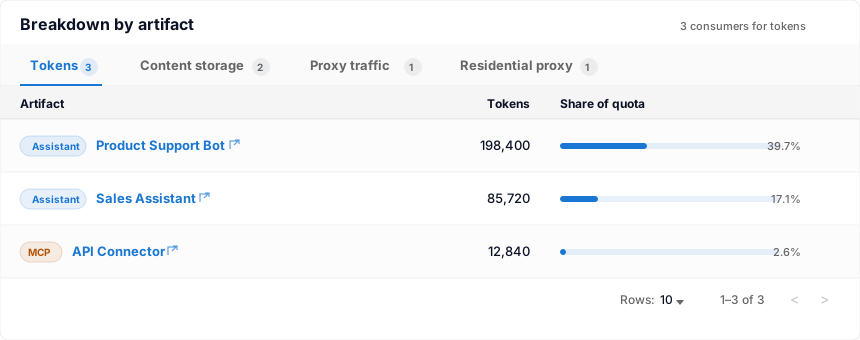
Sotto le schede, una tabella suddivide il consumo per artefatto: lo specifico dataset, assistente, job di acquisizione dati o server MCP che ha usato le risorse. Ogni riga mostra:
- Il nome dell’artefatto (link cliccabile alla sua pagina di dettaglio nella dashboard).
- Il suo tipo (Dataset, Assistant, Data Capture Job o MCP).
- I token, lo spazio di archiviazione, il proxy e il proxy residenziale che ha consumato.
Usa il dettaglio per capire quale artefatto determina l’utilizzo: ad esempio, un singolo assistente che consuma la maggior parte dei tuoi token, o un job di acquisizione dati che usa una grossa fetta della banda proxy.
Passaggi
- Apri Il mio account dalla barra laterale.
- Trova la sezione Last 30 days usage.
- Consulta le schede delle metriche per un riepilogo rapido.
- Scorri fino alla tabella di dettaglio per i dati per artefatto.
Suggerimenti
- I nuovi account potrebbero non mostrare dati finché il primo assistente non risponde a una domanda o
il primo job di acquisizione dati non viene eseguito.
- Se l’utilizzo sembra inaspettatamente alto, controlla il dettaglio: di solito la causa è un
job di acquisizione dati configurato male o un assistente molto trafficato.
- L’utilizzo si azzera su una finestra mobile di 30 giorni, non alla data di fatturazione.