Consultar el consumo
El resumen de consumo muestra cuánto de los recursos de tu plan has consumido en los últimos 30 días. Úsalo para entender en qué se va tu cuota y si necesitas subir de plan.
Tarjetas de métricas
Cuatro tarjetas en la parte superior resumen tu consumo:
| Métrica | Qué mide | Unidad |
|---|---|---|
| Tokens | Tokens de entrada y salida del LLM que se usan cuando los asistentes responden preguntas. | tokens |
| Content storage | Contenido indexado almacenado en todos los datasets. | bytes (KB / MB / GB) |
| Proxy traffic | Ancho de banda de proxy de centro de datos que usan los trabajos de captura de datos. | bytes |
| Residential proxy | Ancho de banda de proxy residencial que se usa cuando un sitio requiere una IP residencial. | bytes |
Cada tarjeta muestra la cantidad consumida, el límite del plan, un chip con el porcentaje y una barra de progreso. La barra se vuelve amarilla al 70 % y roja al 90 % para que puedas ver los límites antes de alcanzarlos.

Desglose del consumo
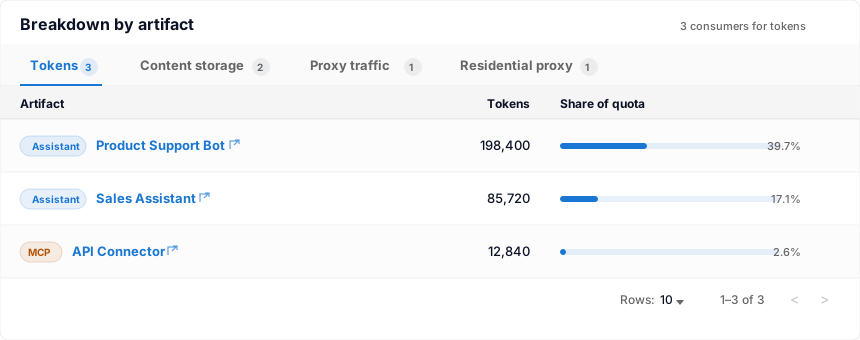
Debajo de las tarjetas, una tabla desglosa el consumo por artefacto: el dataset, asistente, trabajo de captura de datos o servidor MCP concreto que usó los recursos. Cada fila muestra:
- El nombre del artefacto (enlace a su página de detalle en el panel).
- Su tipo (Dataset, Assistant, Data Capture Job o MCP).
- Los tokens, el almacenamiento, el proxy y el proxy residencial que ha consumido.
Usa el desglose para identificar qué artefacto impulsa el consumo; por ejemplo, un único asistente que consume la mayoría de tus tokens, o un trabajo de captura de datos que usa una gran parte del ancho de banda de proxy.
Pasos
- Abre Mi cuenta en la barra lateral.
- Busca la sección Last 30 days usage.
- Revisa las tarjetas de métricas para tener un resumen rápido.
- Desplázate hasta la tabla de desglose para ver el detalle por artefacto.
Consejos
- Las cuentas nuevas pueden no mostrar datos hasta que el primer asistente responde una pregunta o
se ejecuta el primer trabajo de captura de datos.
- Si el consumo parece inesperadamente alto, revisa el desglose: la causa suele ser un
trabajo de captura de datos mal configurado o un asistente con muchísima actividad.
- El consumo se calcula sobre una ventana móvil de 30 días, no sobre tu fecha de facturación.