Tutorial: crea una acción para un GPT personalizado
Lleva tu conocimiento a ChatGPT: respalda un GPT personalizado con un asistente de Seekdown para que el GPT responda a partir de tu dataset mediante una Action.
Disponible en el plan Enterprise
Esta integración llama a la API de consulta del asistente, una función Enterprise. Consulta la página de precios.
Antes de empezar
- Una cuenta de ChatGPT de pago (los GPT personalizados la requieren).
- Una clave de API del asistente, desde su página Keys.
Pasos
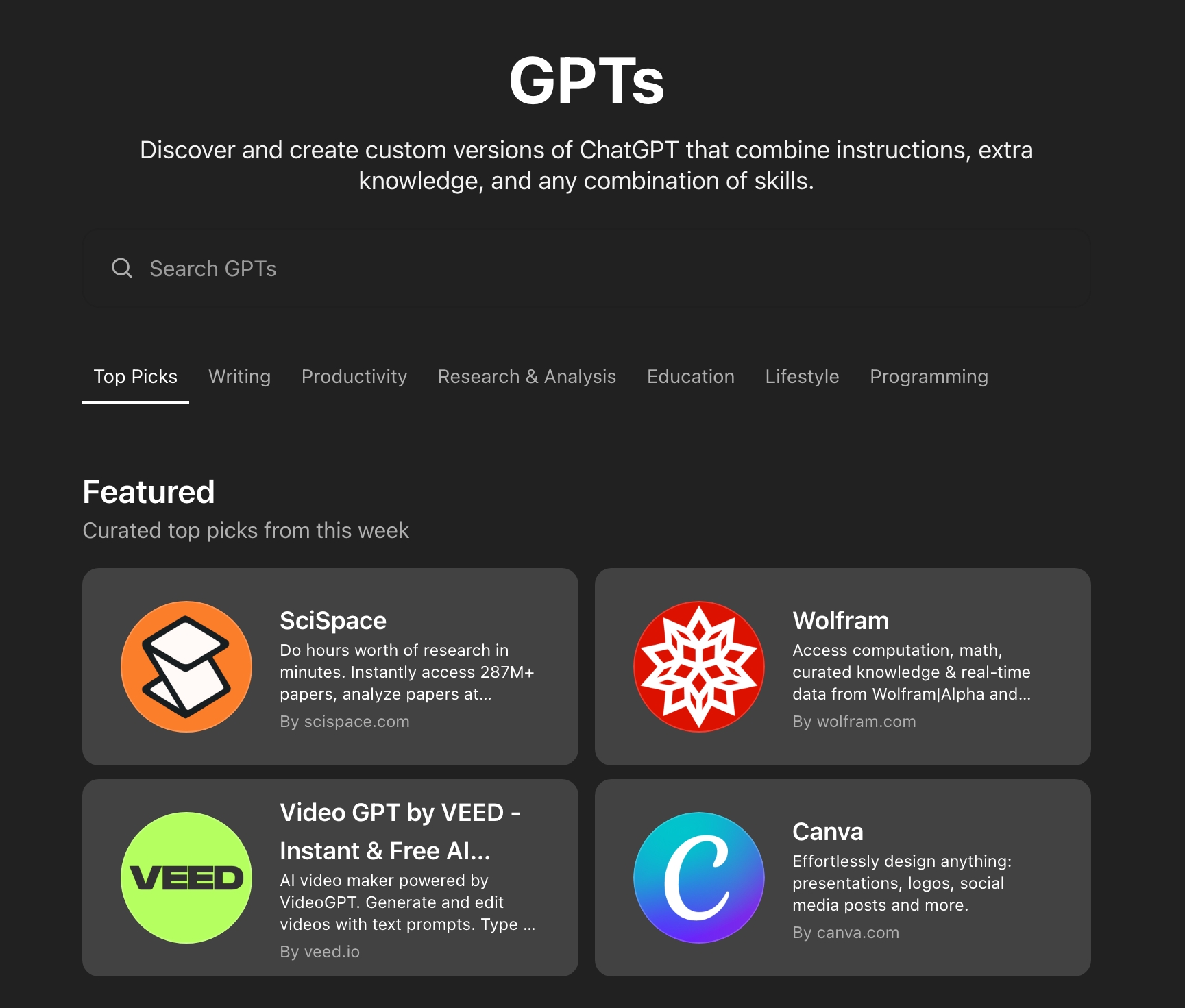
- Ve a
https://chatgpt.com/gpts/miney elige Explore GPTs; después haz clic en Create en la esquina superior derecha.

- Rellena el nombre, la descripción y las instrucciones del GPT; por ejemplo: "Para cada consulta, usa tu acción para obtener información de la base de datos de Seekdown."
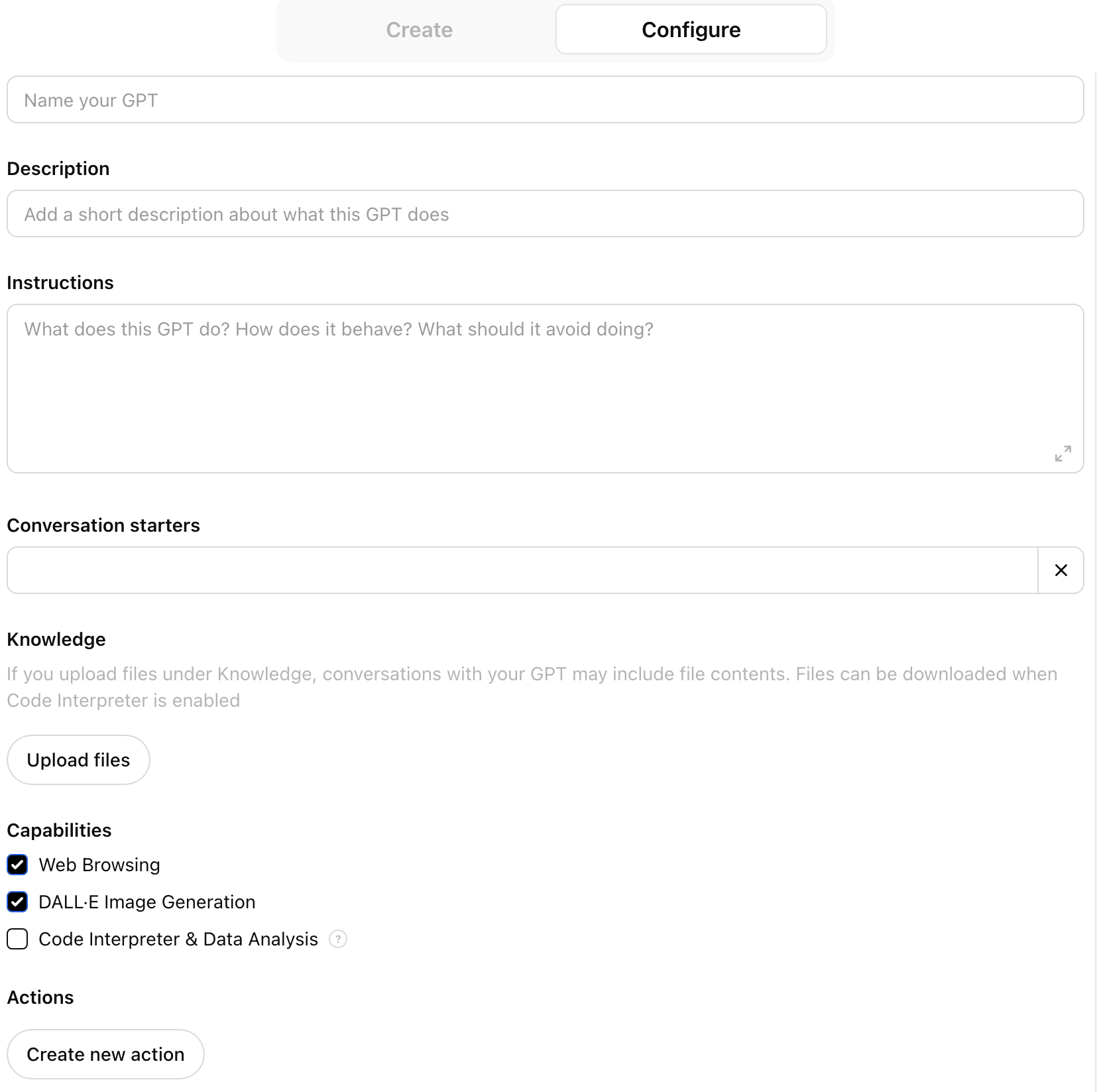
- Desplázate hacia abajo y haz clic en Create new action.

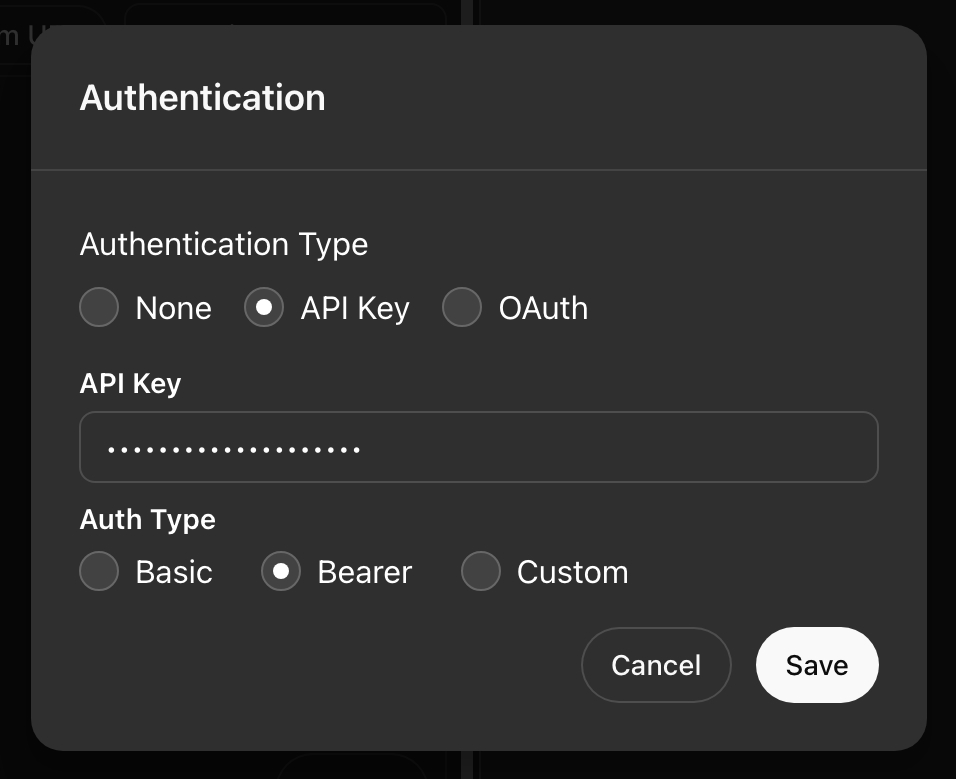
- Configura Authentication como API Key, Auth Type como Bearer, y pega la clave de API de tu asistente.
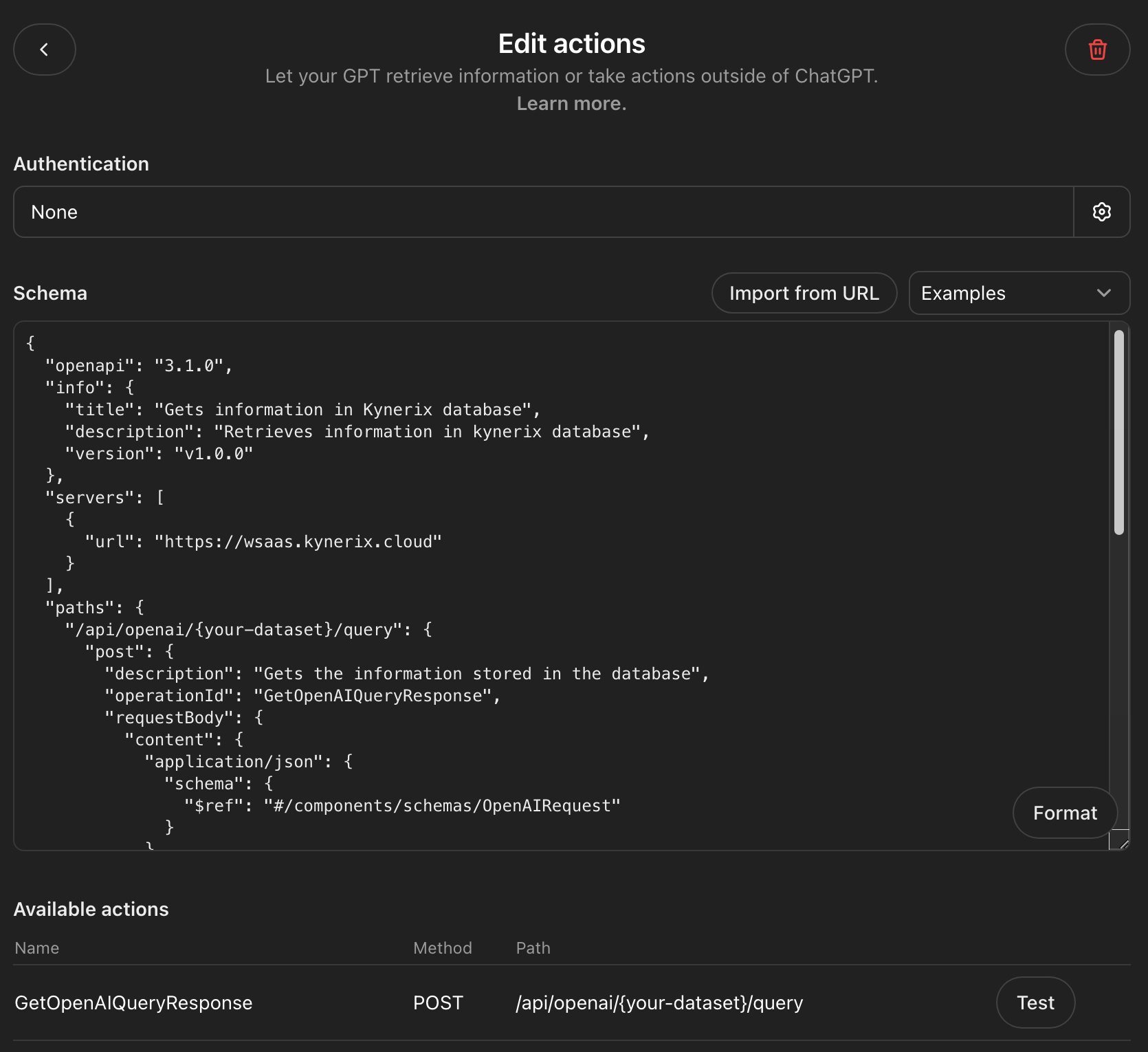
- Pega el siguiente esquema OpenAPI en el campo Schema, pruébalo y publícalo.
{
  "openapi": "3.1.0",
  "info": {
    "title": "Gets information in Seekdown database",
    "description": "Retrieves information in Seekdown database",
    "version": "v1.0.0"
  },
  "servers": [
    { "url": "https://saas.seekdown.ai" }
  ],
  "paths": {
    "/api/public/openai/{assistantId}/query": {
      "post": {
        "description": "Gets the information stored in the database",
        "operationId": "GetOpenAIQueryResponse",
        "x-openai-isConsequential": false,
        "requestBody": {
          "content": {
            "application/json": {
              "schema": { "$ref": "#/components/schemas/OpenAIRequest" }
            }
          }
        }
      }
    }
  },
  "components": {
    "schemas": {
      "OpenAIRequest": {
        "type": "object",
        "properties": {
          "query": { "type": "string", "nullable": true }
        },
        "additionalProperties": false
      }
    }
  }
}
Sustituye el parámetro de la ruta
En la acción, la petición va a /api/public/openai/{assistantId}/query: usa el ID real de tu asistente. El GPT envía { "query": "..." } y Seekdown responde a partir del dataset conectado.
Comprueba el resultado
Hazle al GPT personalizado una pregunta que tu dataset pueda responder: debería llamar a la acción y contestar con tu contenido.
Solución de problemas
- Revisa el esquema, el host del servidor, el ID del asistente en la ruta y la clave Bearer.