Prueba el playground del asistente
Antes de que nadie más lo vea, tienes un ensayo general privado. El playground te permite probar el asistente de verdad, y este tráfico no cuenta en tu analítica, así que prueba sin miedo.
Pasos
- Abre el asistente desde Asistentes IA.
- El playground aparece al momento: es la vista principal al abrir un asistente.
- Haz una pregunta realista y luego algunas de las habituales.
- Lee las respuestas y las fuentes que citan.
- Ajusta la configuración de comportamiento, búsqueda o apariencia y vuelve a probar.
Lista de comprobación antes del lanzamiento
Repásala antes de salir en vivo:
| Comprobación | Qué es un buen resultado |
|---|---|
| Precisión | Las preguntas conocidas reciben respuestas correctas, sacadas de tu contenido. |
| Fuentes | Las tarjetas de referencia apuntan a las páginas correctas, no a otras al azar. |
| Negativas | Las preguntas fuera de tema o sin respuesta reciben un "no lo sé" sincero, no una respuesta inventada. |
| Tono | El asistente suena como debería sonar tu marca: ni demasiado formal ni demasiado informal, según las instrucciones que definiste. |
| Casos límite | Una pregunta vaga recibe una pregunta de seguimiento o una suposición razonable. Una pregunta totalmente fuera de tema recibe una redirección educada. |
| Sugerencias | Al hacer clic en cada sugerencia se obtiene una buena respuesta. |
| Apariencia | Los colores, el avatar, el mensaje de bienvenida y el diseño encajan con tu marca. |
Abrir en la vista previa integrada
El playground muestra el asistente dentro del panel, pero no es así como lo verán los visitantes. Open embedded preview abre el asistente en una nueva pestaña del navegador, mostrado sobre una página web de ejemplo, para que veas exactamente cómo se verá y se comportará el widget una vez desplegado en una web real.
Elige Open embedded preview en la barra de herramientas del asistente (el botón con el icono de abrir en una ventana nueva). Se abre una nueva pestaña con una página de demostración con contenido de ejemplo, y tu asistente se ejecuta sobre ella con su configuración actual: diseño, tema, botón flotante, colores y todo lo demás. En pantallas de tamaño móvil, el asistente ocupa toda la ventana, igual que en una integración móvil real.
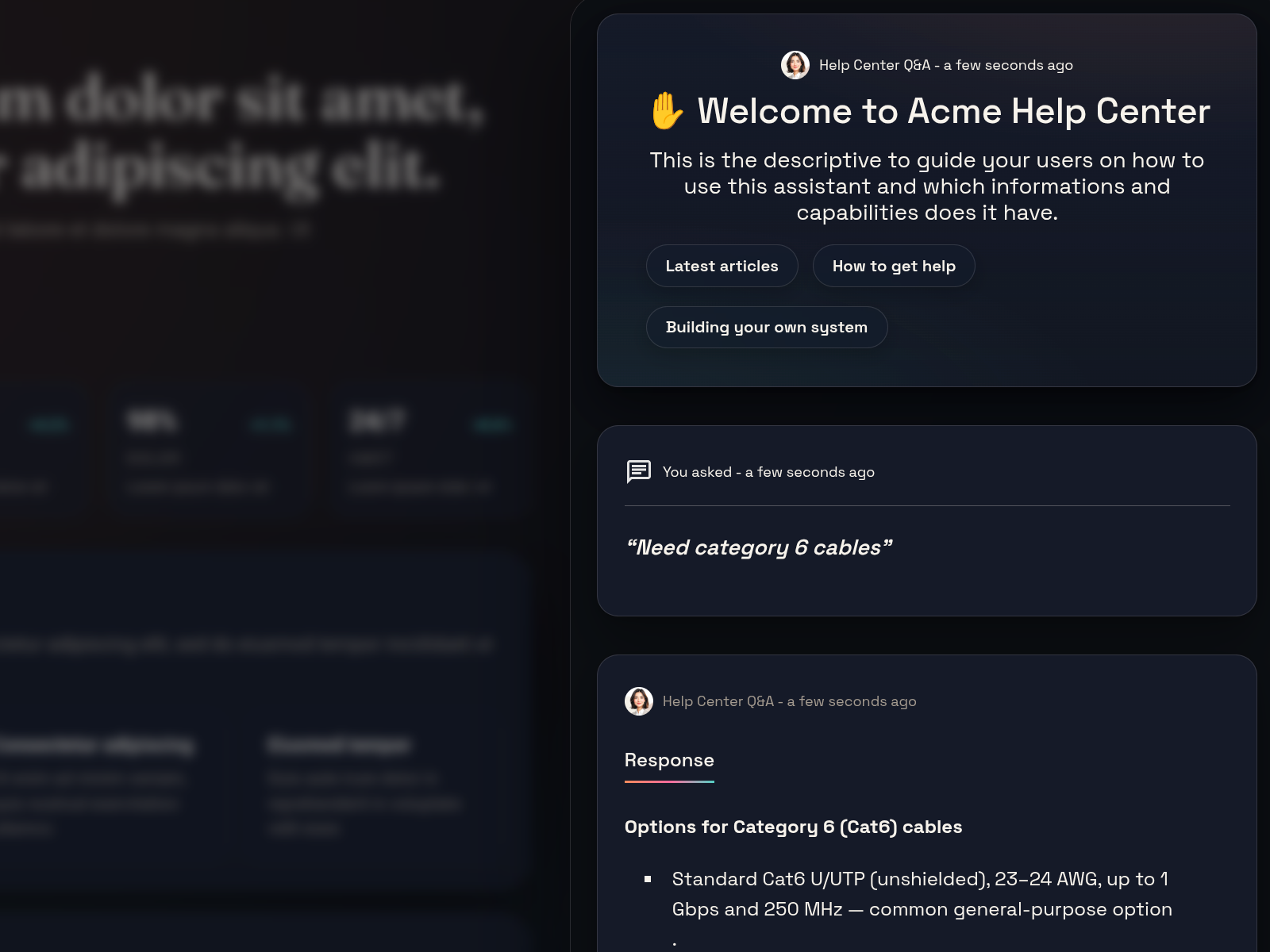
Usa la vista previa integrada para comprobar que:
- El botón flotante aparece en la posición correcta y abre el chat.
- El tema y los colores se ven bien sobre el fondo de una página real, no solo sobre el panel neutro.
- El diseño (default frente a overlay) funciona como esperas con distintos tamaños de ventana.
- Las sugerencias, el mensaje de bienvenida y los botones de reacción se muestran correctamente.
- Los contenidos destacados (tarjetas de fuentes) se muestran con títulos y enlaces legibles.
Cada cambio de apariencia que guardas se refleja la próxima vez que abres la vista previa, así que alterna entre los ajustes de apariencia y la vista previa integrada hasta que el widget encaje con tu marca.
Solución de problemas
- Si las respuestas son flojas, la solución suele ser un mejor contenido en el dataset o unas instrucciones de comportamiento más claras, no los ajustes de búsqueda.
- Si la vista previa aparece en blanco, revisa el modo de seguridad y los orígenes permitidos.
- Si todavía se está ejecutando un trabajo de captura, espera a que termine de incorporar el contenido antes de probar.