Integra un asistente en WordPress
En WordPress no necesitas tocar nada de código: el plugin oficial de Seekdown lo hace por ti, ya sea como botón flotante en todo el sitio o allí donde coloques un shortcode.
Pasos
- Descarga el plugin desde el tutorial de WordPress del asistente (
seekdown-wordpress-latest.zip). - En el panel de administración de WordPress, abre Plugins → Add New → Upload Plugin, sube el zip y actívalo.
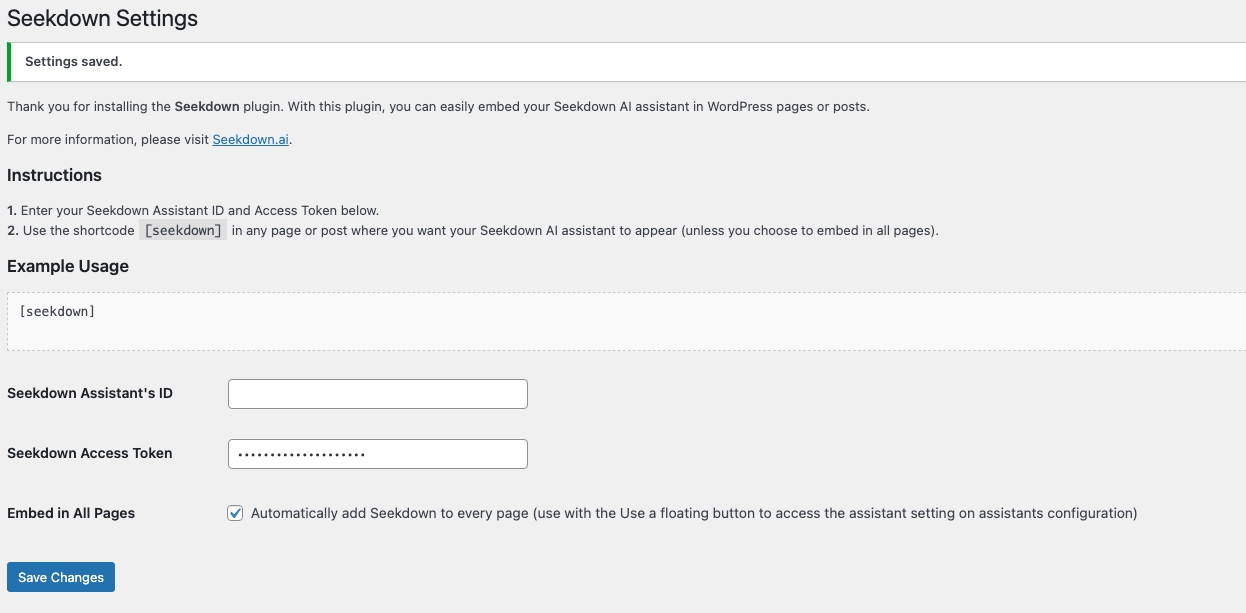
- Abre Settings → Seekdown.
- Introduce el Seekdown Assistant's ID.
- Introduce el Seekdown Access Token si el modo de seguridad lo requiere.
- Elige cómo mostrarlo:
- Marca Embed in All Pages para tener un botón flotante en todo el sitio.
- O déjalo sin marcar y coloca el shortcode
[seekdown]en una página o entrada concreta.
- Guarda los cambios.
Comprueba el resultado
Abre el sitio fuera del área de administración y confirma que el asistente se carga.
Solución de problemas
- Si no aparece, confirma que el dominio de WordPress está en los orígenes permitidos.
- Si usaste el shortcode, asegúrate de que
[seekdown]está en la página que estás viendo.