Modos de visualización
La combinación de plantilla base y botón flotante en los ajustes de Appearance te da tres formas de mostrar el asistente. Elige la que encaje con dónde y cómo lo van a usar los visitantes.
Botón flotante
Ajustes: plantilla base = default, botón flotante = activado.
Un botón lanzador se queda en la esquina de la página. Los visitantes hacen clic en él para abrir una ventana de chat que flota sobre el contenido de la página, que sigue siendo usable por detrás.
- Start expanded desactivado (por defecto): la página se carga solo con el botón
visible. Los visitantes abren el chat cuando quieren.
- Start expanded activado: la ventana de chat se abre automáticamente al cargar la
página, así que los visitantes ven el asistente al momento. Útil en páginas de soporte en las que quieres invitar a preguntar desde el principio.
La ventana de chat se puede maximizar (toda la ventana), minimizar (panel plegado) o cerrar (vuelve al botón). Los visitantes cambian entre estados con los controles de la ventana.
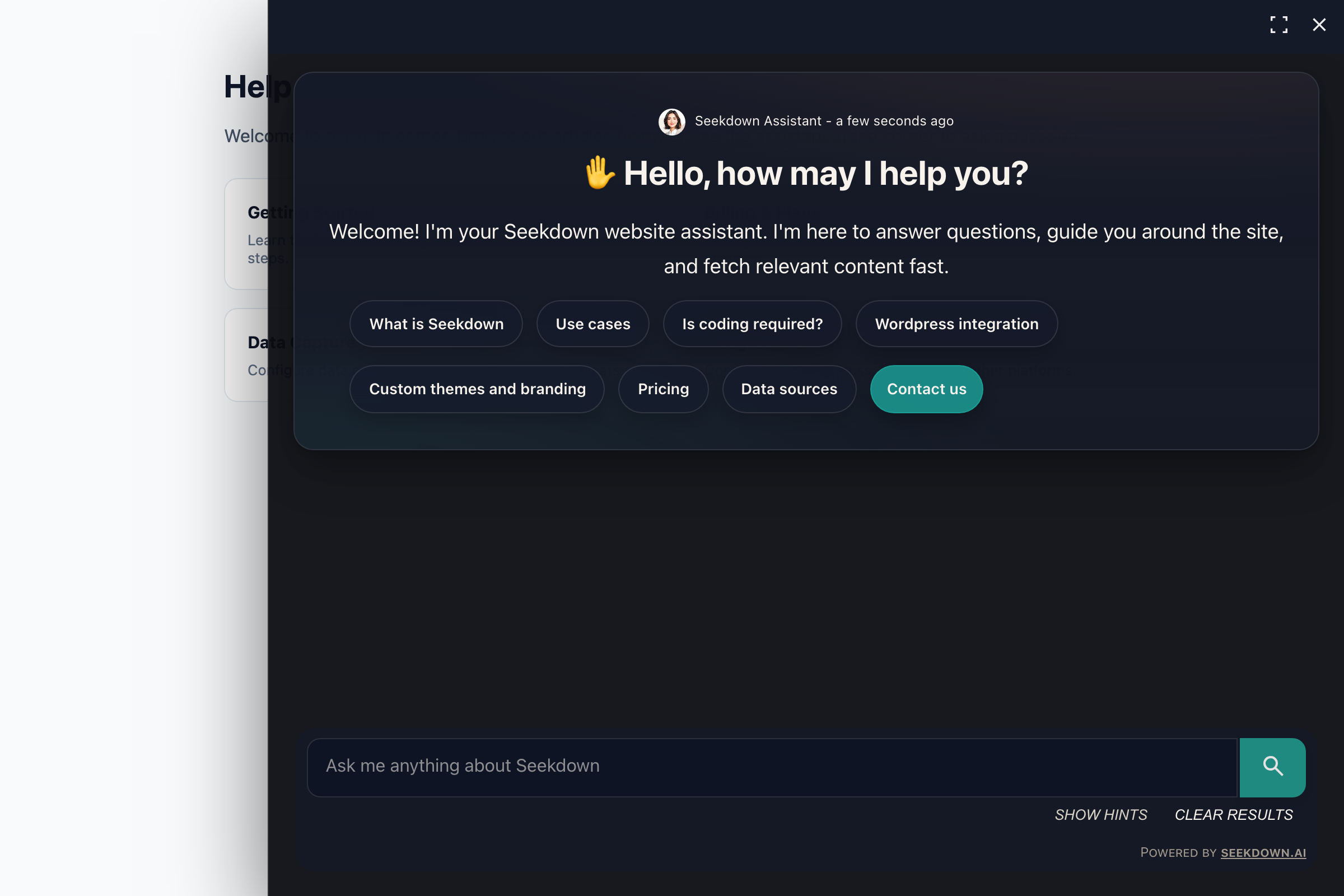
Ideal para: webs con su propio contenido en las que el asistente es una herramienta secundaria: páginas de producto, webs de documentación, tiendas online.
Integrado en la página
Ajustes: plantilla base = default, botón flotante = desactivado.
El asistente se renderiza directamente dentro de la página como una caja, ocupando espacio en el diseño como cualquier otro elemento. Llena su contenedor (normalmente un <div> al que das tamaño con CSS) y la conversación completa está siempre visible.
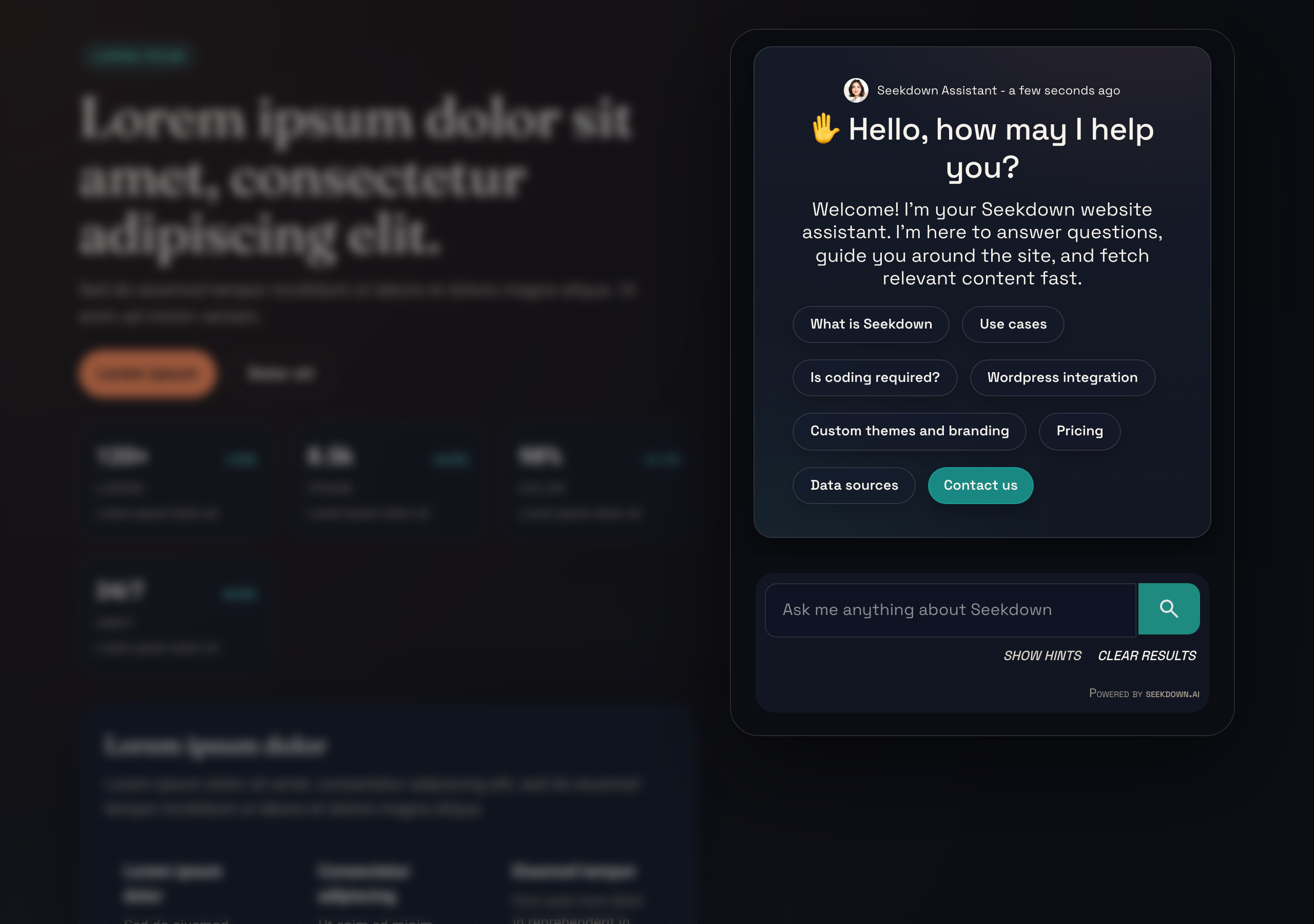
Ideal para: páginas en las que el asistente es el contenido: un centro de ayuda dedicado, un portal de búsqueda, la portada de una base de conocimiento interna.
Overlay (modo búsqueda)
Ajustes: plantilla base = overlay, botón flotante = desactivado.
El asistente aparece como un campo de búsqueda compacto integrado en la página. Cuando un visitante hace clic en él o empieza a escribir, se abre un overlay modal con la interfaz completa del asistente: barra de búsqueda, respuesta y tarjetas de fuentes. Al cerrar el modal se vuelve a la página.
A diferencia de la plantilla por defecto, el overlay muestra solo la última respuesta, no todo el historial de la conversación. Así se mantiene rápido y centrado: una pregunta, una respuesta.
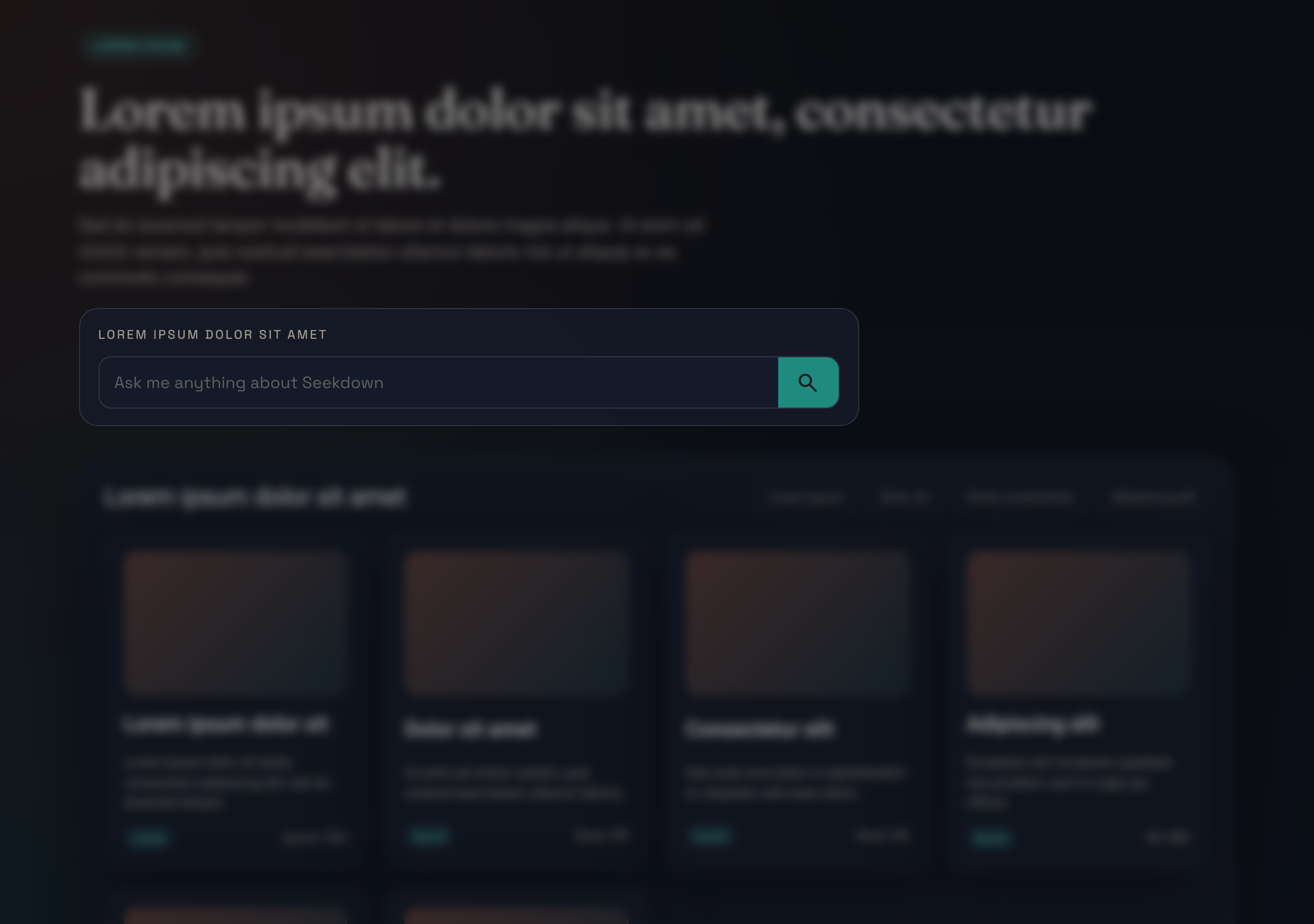
Cuando un visitante hace clic en el campo o empieza a escribir, se abre el modal con la interfaz completa del asistente:
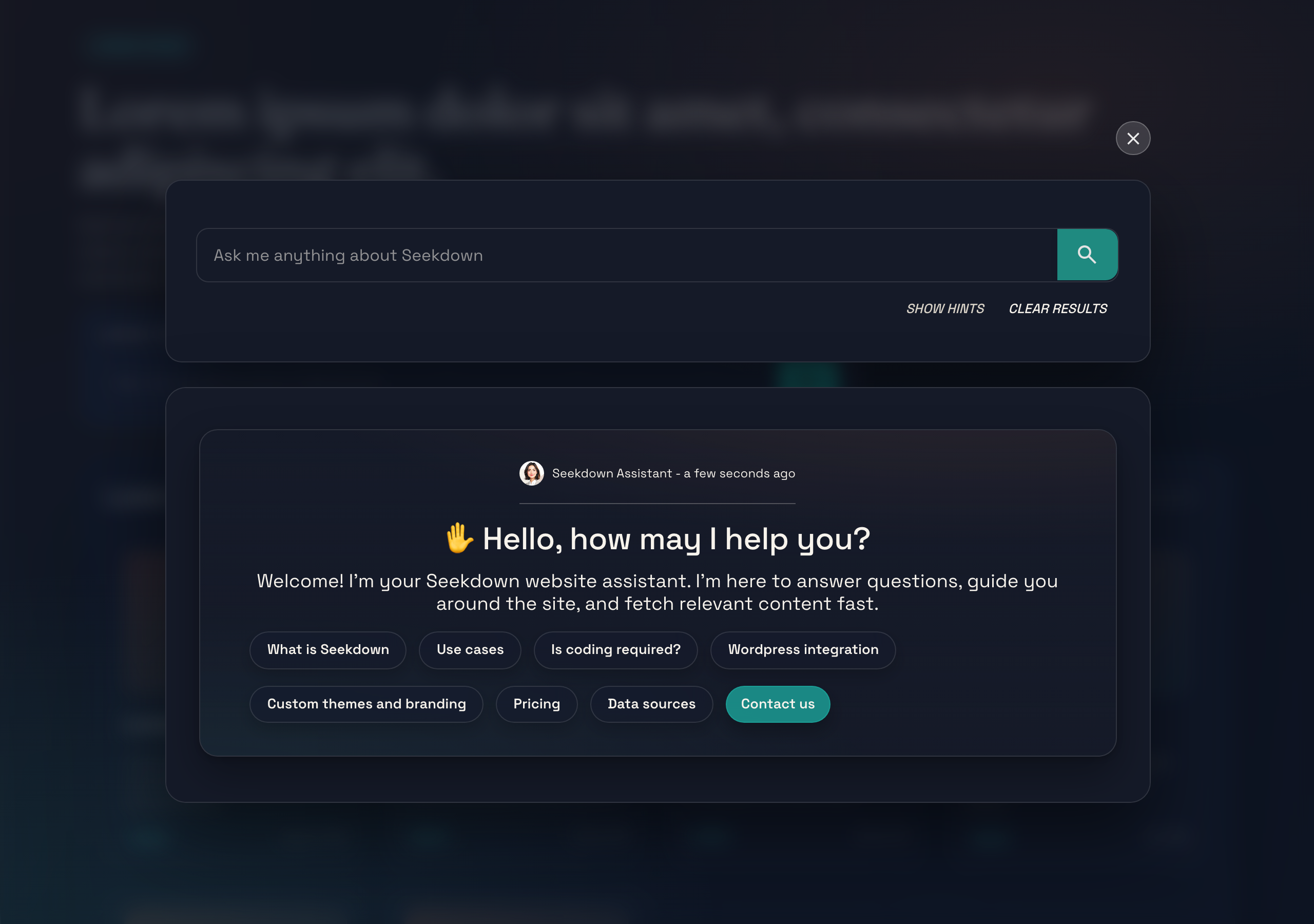
Ideal para: webs que ya tienen un cuadro de búsqueda y quieren sustituirlo o complementarlo con el asistente: webs de documentación, centros de ayuda, páginas de FAQ, blogs.
Elegir el modo adecuado
| Escenario | Modo | Por qué |
|---|---|---|
| Página de producto con chat de soporte | Botón flotante | No estorba; los visitantes lo abren cuando necesitan ayuda. |
| Página dedicada de centro de ayuda | Integrado en la página | El asistente es toda la página. |
| Barra de búsqueda de una web de documentación | Overlay | Una experiencia de búsqueda conocida: clic, pregunta, respuesta, cerrar. |
| Base de conocimiento interna | Integrado en la página | Siempre visible para consultas rápidas. |
| Tienda online | Botón flotante (start expanded) | Saluda a los visitantes de forma proactiva para reducir el rebote. |