Tutorial: integra un asistente en WordPress

En WordPress no tocas nada de código: el plugin oficial se encarga de la integración.

Pasos

  1. Asegúrate de que la seguridad de tu asistente está en API y de que los orígenes permitidos incluyen tu dominio de WordPress.
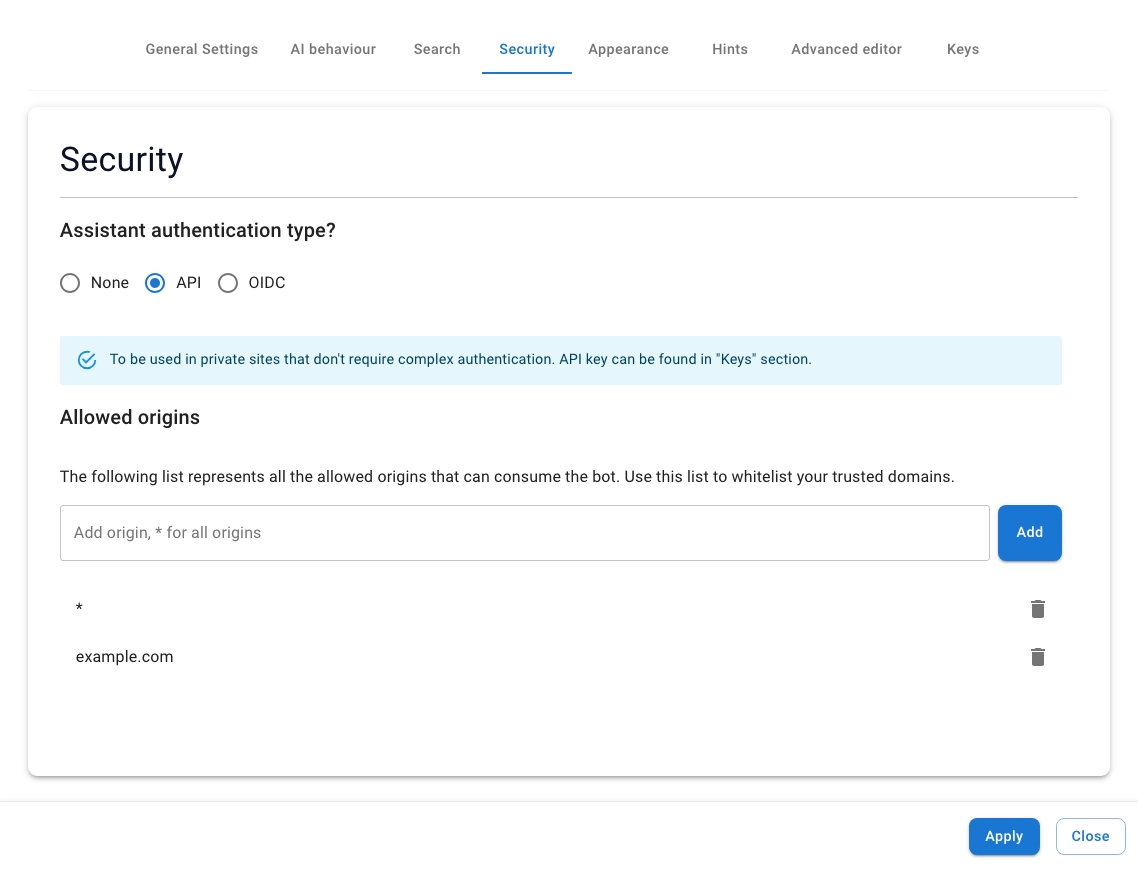
Los ajustes de seguridad del asistente: confirma el modo API y añade tu dominio a los orígenes permitidos.
  1. Copia tu clave de API desde la pestaña Keys del asistente.
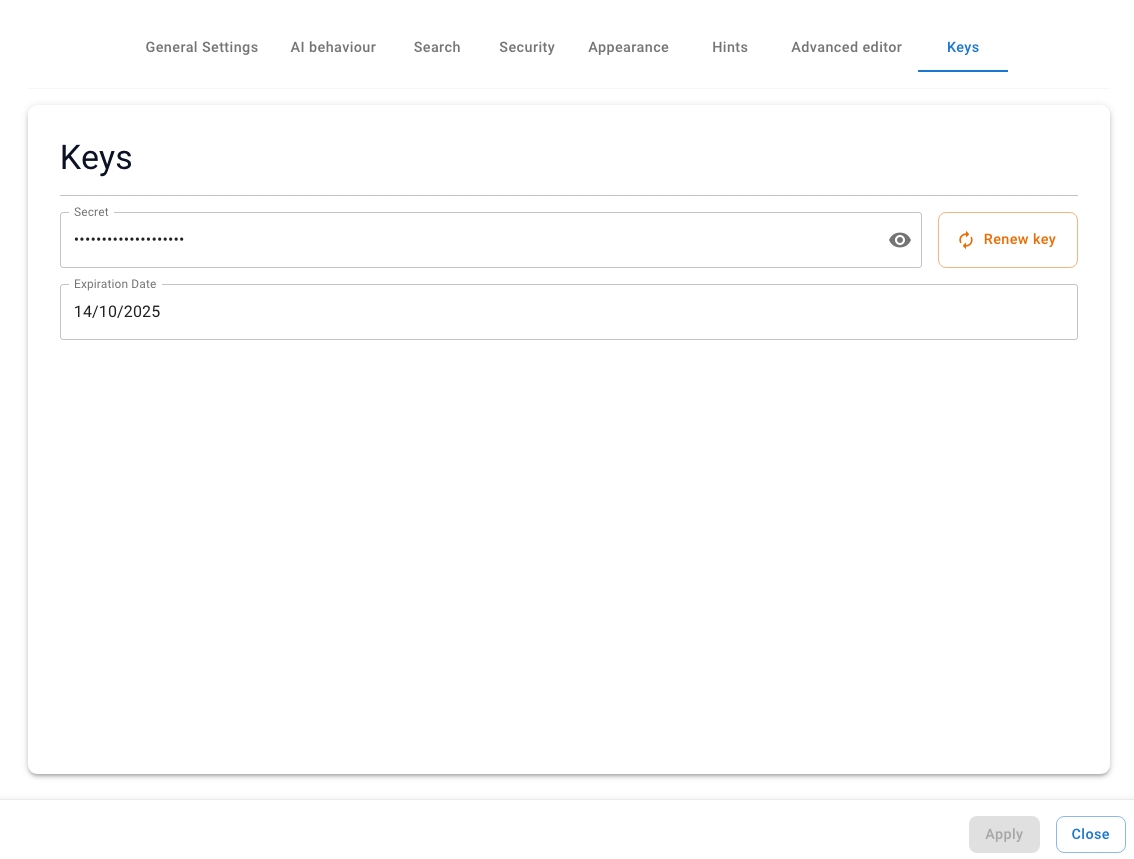
La pestaña Keys del asistente: muestra y copia la clave de API.
  1. Descarga el plugin (seekdown-wordpress-latest.zip) desde el tutorial de WordPress del asistente.
  2. En el panel de administración de WordPress, abre Plugins en el menú lateral.
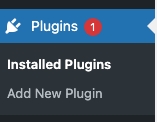
La barra lateral de administración de WordPress con el menú Plugins resaltado.
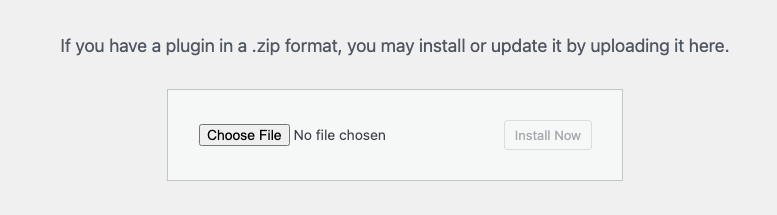
  1. Haz clic en Add New → Upload Plugin, elige el zip e instálalo.

La pantalla "Add New Plugin": el botón Upload Plugin.
Selección del fichero zip descargado para subirlo.
  1. Activa el plugin después de instalarlo.
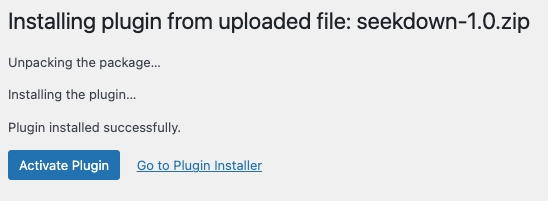
La pantalla de confirmación de activación del plugin.
  1. Abre Settings → Seekdown, introduce el ID del asistente y el token de acceso, y elige si integrarlo en todas las páginas o usar el shortcode [seekdown].
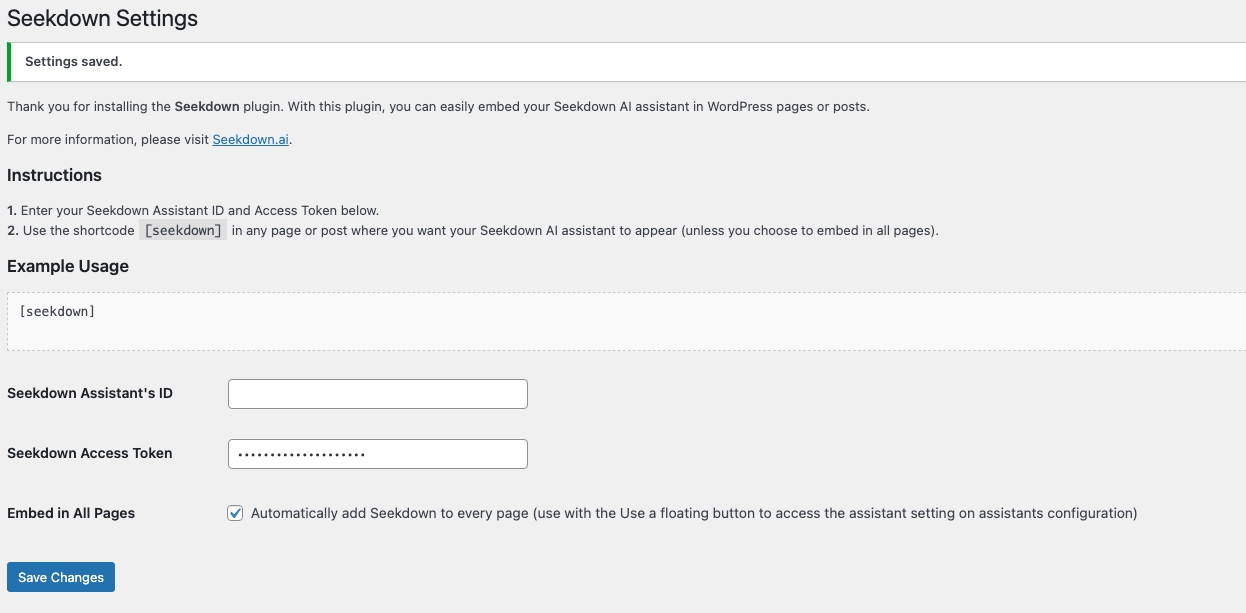
La página de ajustes de Seekdown en WordPress: ID del asistente, token de acceso y casilla "Embed in All Pages".
  1. Guarda los cambios. Para usar el shortcode, añade [seekdown] a cualquier bloque de una página o entrada.

Uso del bloque de shortcode [seekdown] en el editor de WordPress.

Solución de problemas

  • Confirma que el dominio de WordPress está en los orígenes permitidos del asistente.
  • Si usaste el shortcode, confirma que [seekdown] está en una página pública.

Contacto

¿Necesitas más ayuda?

Cuéntanos qué quieres que responda el asistente de tu web. Te ayudaremos a definir el contenido, los controles y el plan de lanzamiento adecuados.