Revisa los leads
Los leads son los envíos que han captado los formularios de tus asistentes, en la web y en WhatsApp. Se guardan aparte del dataset de memoria del que responde el asistente. Puedes revisarlos en dos sitios:
| Dónde | Qué muestra |
|---|---|
| Asistentes IA → Leads en el menú lateral | Los leads de todos tus asistentes y centros de búsqueda en una sola lista, de más reciente a más antiguo |
| El botón Leads del asistente | Solo los leads de ese asistente, con el menú Exportar |
Antes de empezar
- El asistente debe tener un formulario guardado.
- Al menos un visitante debe haberlo enviado.
Revisa los leads de todos los asistentes
- En el menú lateral, despliega Asistentes IA y pulsa Leads.
- Si quieres, elige un asistente en el filtro Asistente, o escribe en Buscar leads para
encontrar un valor enviado (un nombre, un email, un mensaje), un tipo de formulario o un asistente.
- Pulsa la flecha del principio de una fila para ver todos los valores que introdujo el visitante.
- Pulsa el nombre del asistente en una fila para abrir el asistente que captó el lead.
- Pulsa Actualizar para cargar los envíos nuevos.
La lista muestra hasta los 500 leads más recientes de cada asistente.
Revisa los leads de un asistente
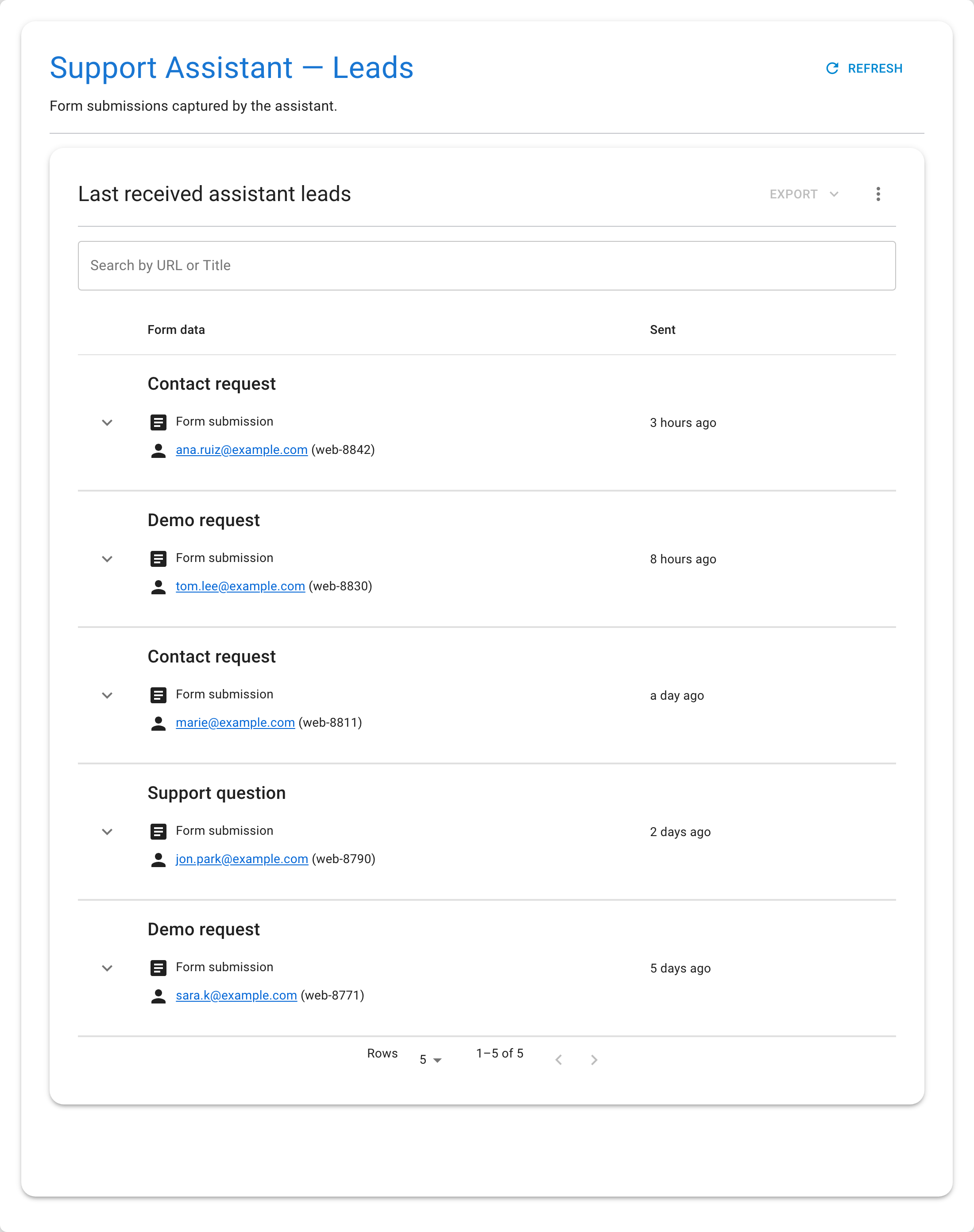
- Abre el asistente y pulsa Leads.
- Explora los envíos: cada fila muestra el nombre del formulario, el tipo de
envío, el email y el ID de usuario del visitante, y cuándo se recibió.
- Despliega una fila para ver todos los valores que introdujo el visitante.
- Busca por URL o título para encontrar un envío concreto.
- Actualiza para cargar las entradas recientes.
Recibe un email por cada lead
Cada formulario enviado a través de un asistente envía un email al propietario de la cuenta. Para avisar también a un buzón compartido (por ejemplo, sales@yourcompany.com), abre la pestaña Formularios del asistente y rellena Correo adicional para leads en Notificaciones de leads. Déjalo vacío para avisar solo al propietario de la cuenta.
Solución de problemas
- Todavía no hay leads: un asistente solo capta leads cuando tiene un formulario, y los
visitantes tienen que haberlo enviado. Comprueba que el formulario está disponible en el canal que usan tus visitantes.
- Falta un lead en Asistentes IA → Leads: la lista conserva los 500 leads más recientes
de cada asistente. Abre la vista Leads de ese asistente para verlos y exportarlos todos.