Tutorial: crea un asistente para tu web
La forma más rápida de ver Seekdown en acción: apúntalo a una web que ya tengas y, en pocos minutos, tendrás un asistente que responde a partir de tus propias páginas, con enlaces al origen de cada respuesta.
Antes de empezar
- La dirección del sitio (o de la sección) que quieres que conozca el asistente.
- Un par de minutos: los sitios grandes tardan más en leerse.
Pasos
- Abre Inicio y elige Crea un asistente para tu web.
- Introduce la dirección web y un título que reconozcas. Seekdown crea automáticamente un dataset de memoria para las páginas capturadas, o puedes elegir uno existente.
- Inicia el rastreo. Seekdown lee tus páginas una a una; dale un momento: un sitio más grande simplemente tarda más.
- Recorre los seis pasos de configuración del asistente —Personality, Identity, Tips, Display mode, Theme— y guarda. Cada paso se explica a continuación.
- En el playground, pregunta algo cuya respuesta ya conozcas y comprueba que vuelve con una fuente.
Los pasos del asistente de configuración
Puedes avanzar con Continuar o saltar a los ajustes completos con Advanced configuration en cualquier momento.
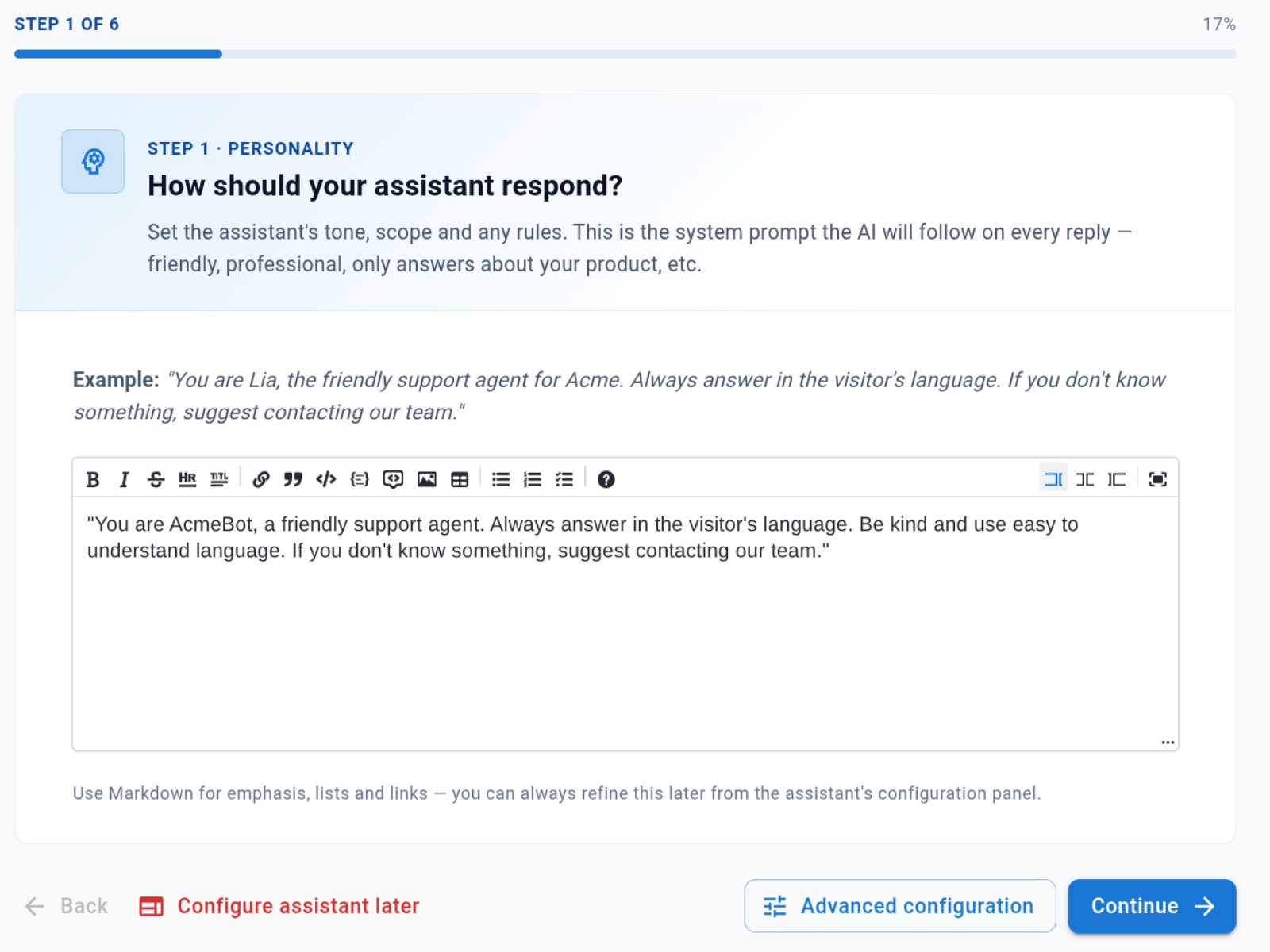
Paso 1 — Personality. Define el tono, el alcance y las reglas del asistente. Es el prompt de sistema que la IA sigue en cada respuesta: pídele que sea cercano, profesional, que se ciña a tu producto o que responda en el idioma del visitante. Usa Markdown para énfasis, listas y enlaces.
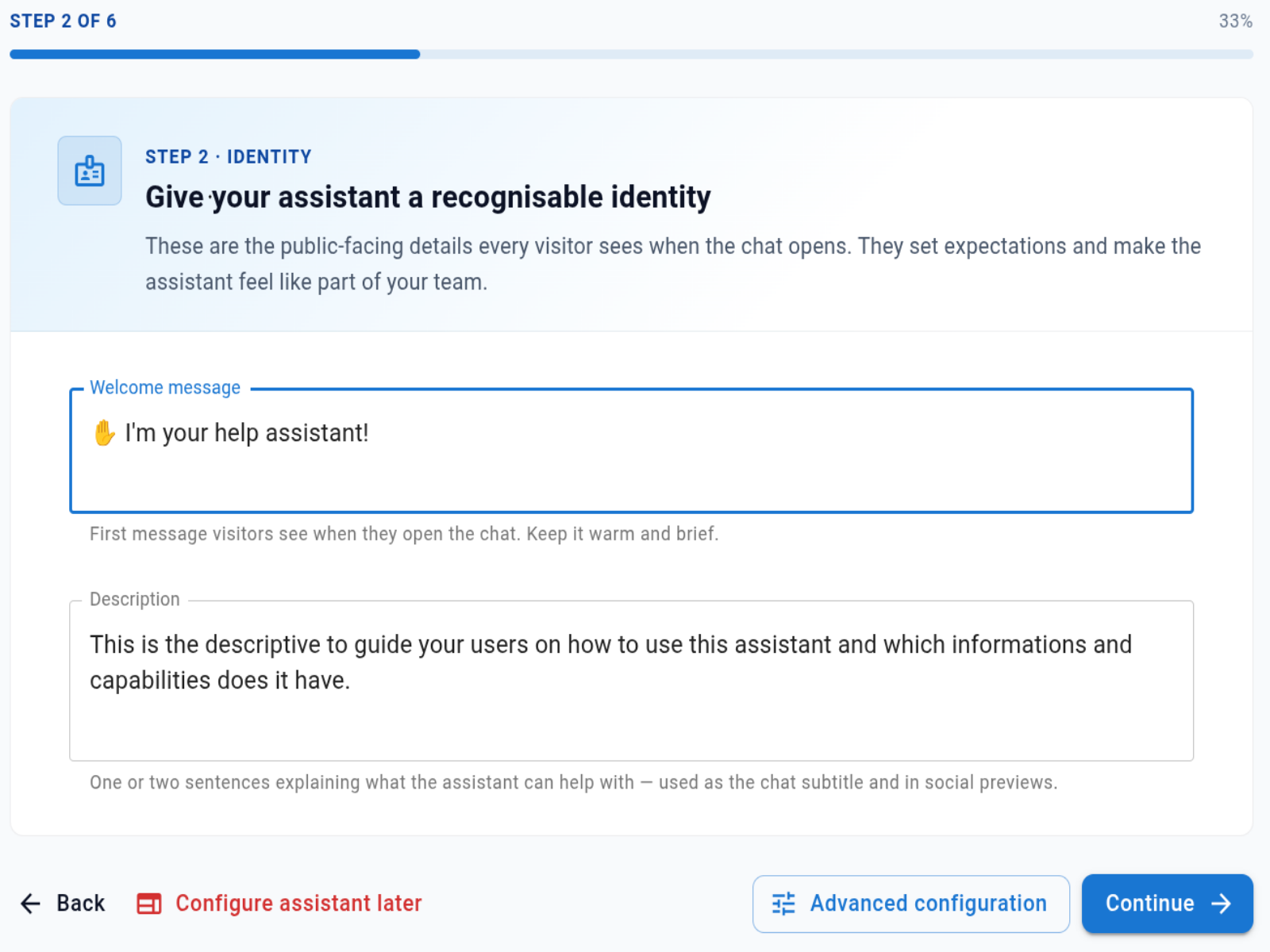
Paso 2 — Identity. Dale al asistente una cara reconocible. El mensaje de bienvenida es lo primero que ven los visitantes al abrir el chat: que sea cálido y breve. La descripción es una frase que se usa como subtítulo del chat y en las vistas previas en redes sociales.
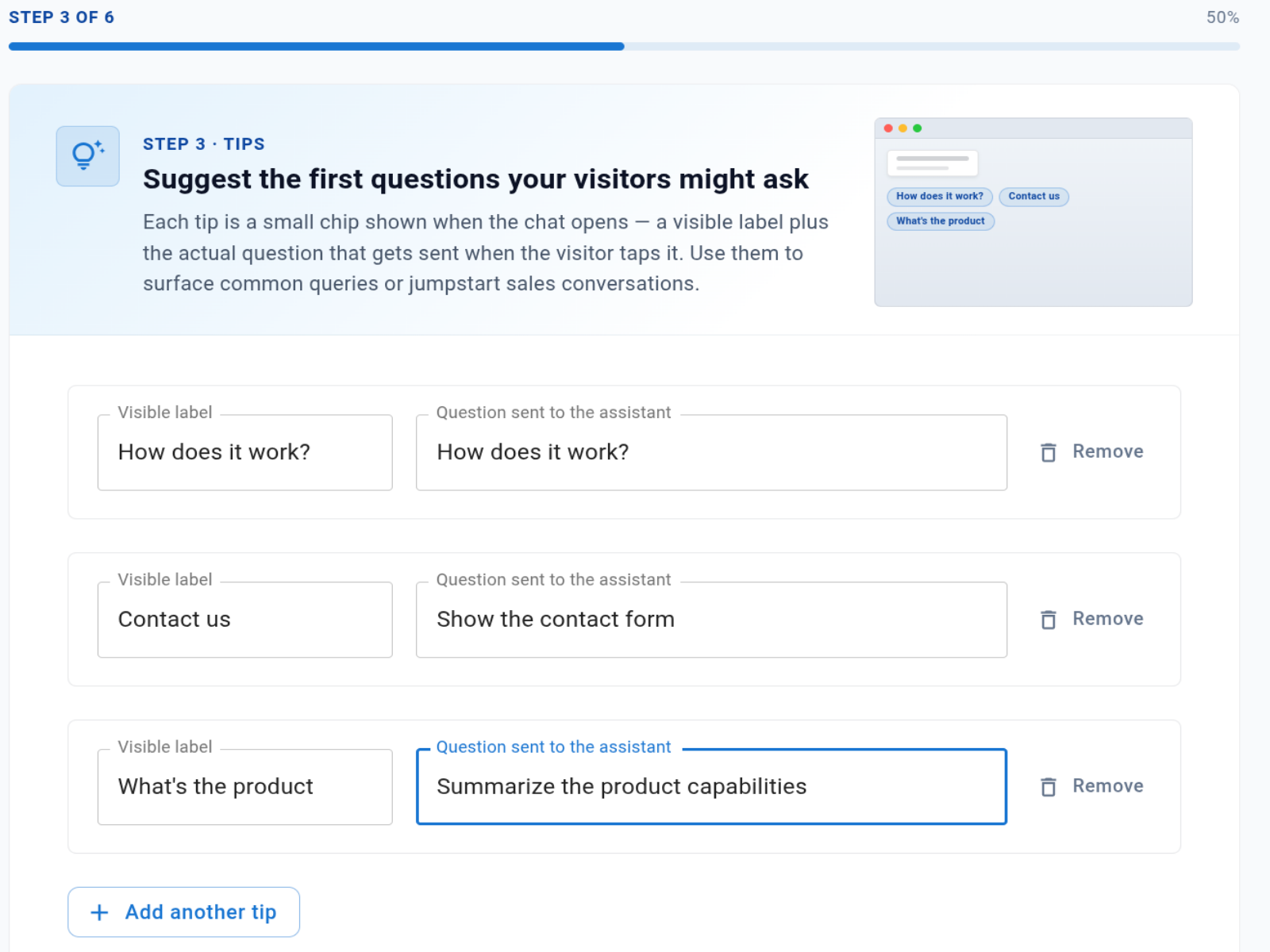
Paso 3 — Tips. Sugiere las primeras preguntas que podrían hacer tus visitantes. Cada sugerencia es un pequeño chip que se muestra al abrir el chat: una etiqueta visible que ve el visitante y una pregunta que se envía al asistente cuando la pulsa. Úsalas para destacar consultas habituales o para arrancar conversaciones de venta. Haz clic en Add another tip para añadir más.
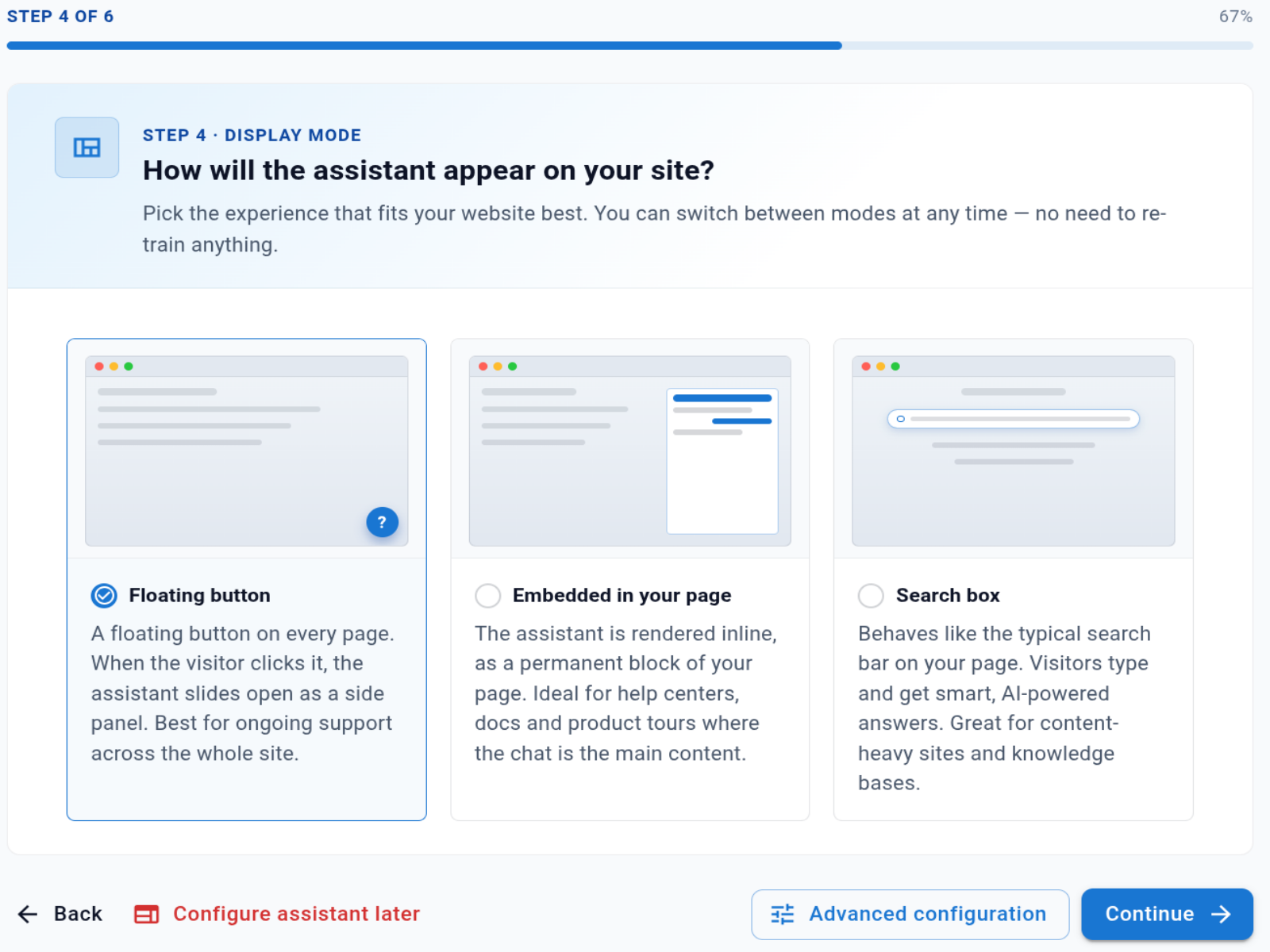
Paso 4 — Display mode. Elige cómo aparece el asistente en tu web. Puedes cambiar de modo en cualquier momento, sin necesidad de volver a entrenar nada.
- Floating button: un botón flotante en todas las páginas; al hacer clic, el asistente se abre como panel lateral. Ideal para dar soporte continuo en todo el sitio.
- Embedded in your page: el asistente se muestra integrado como un bloque permanente. Ideal para centros de ayuda, documentación y recorridos de producto donde el chat es el contenido principal.
- Search box: se comporta como una barra de búsqueda típica. Los visitantes escriben y obtienen respuestas inteligentes con IA. Perfecto para sitios con mucho contenido y bases de conocimiento.
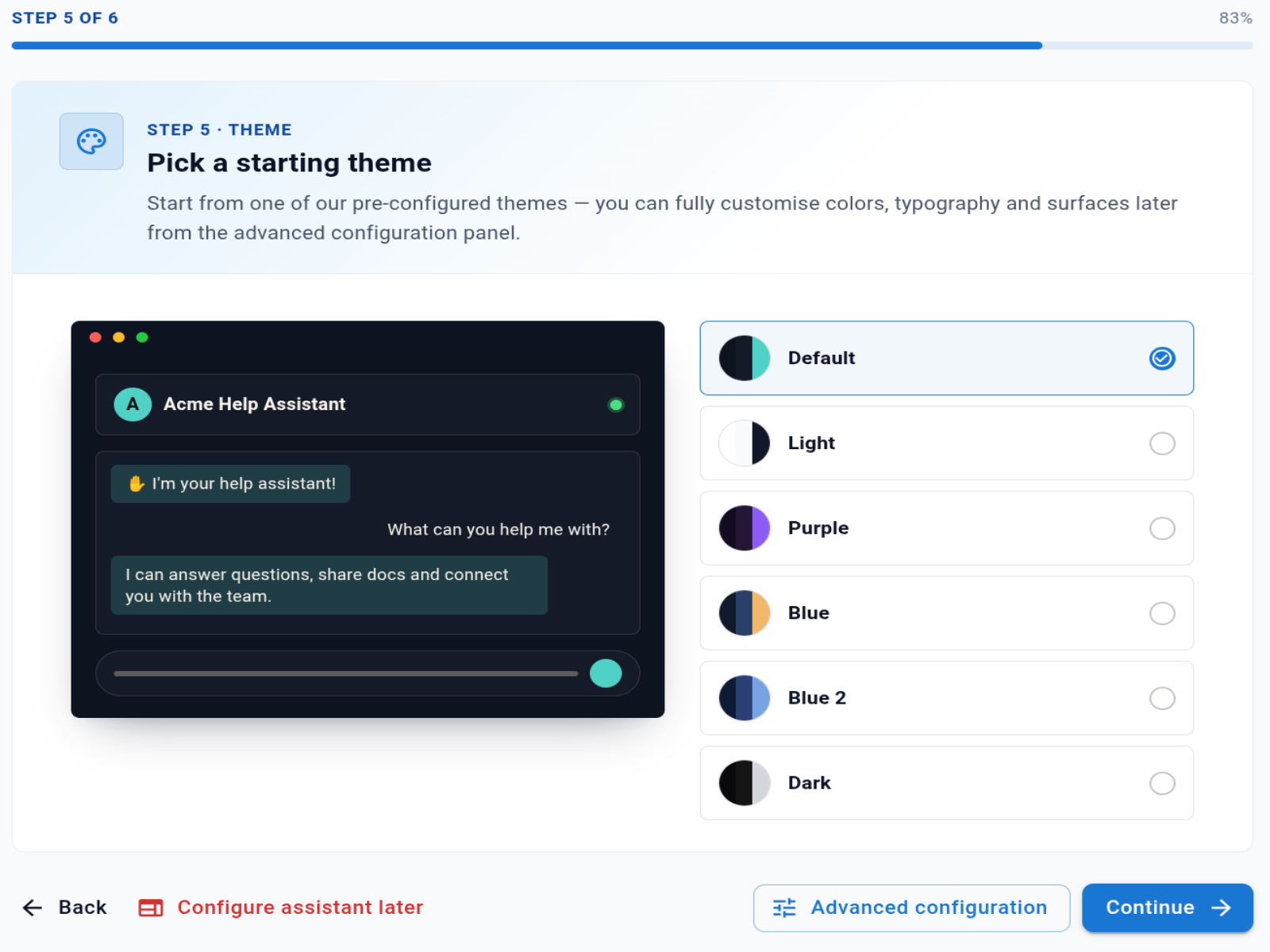
Paso 5 — Theme. Elige un tema de color inicial. La vista previa en directo de la izquierda se actualiza al instante al seleccionarlo. Hay seis temas integrados: Default, Light, Purple, Blue, Blue 2 y Dark. Más adelante puedes personalizar por completo los colores, la tipografía y las superficies desde el panel de configuración avanzada.
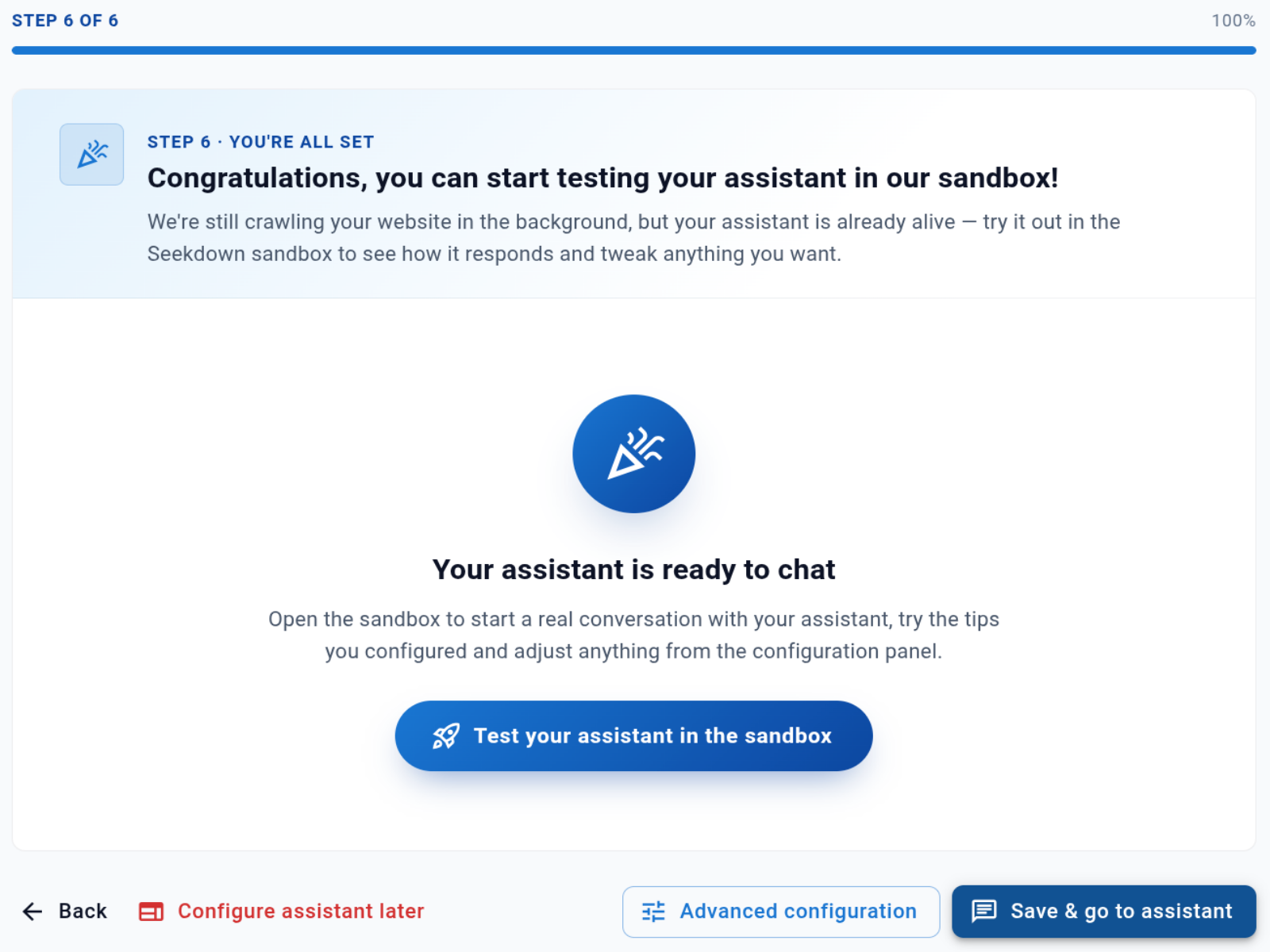
Paso 6 — Todo listo. El trabajo de captura de datos sigue en marcha en segundo plano, pero tu asistente ya está activo. Elige Test your assistant in the sandbox para iniciar una conversación real y probar las sugerencias que has configurado.
Comprueba el resultado
El asistente responde a partir de las páginas que capturó el trabajo de captura de datos y las cita. Si una respuesta se queda corta, normalmente es por una página que aún no se ha capturado.
Solución de problemas
- Si faltan respuestas, abre el trabajo de captura de datos y revisa sus enlaces descubiertos.
- Si el sitio requiere inicio de sesión o bloquea el rastreo, algunas páginas no se capturarán; consulta Gestionar URL bloqueadas.