Tutoriel : créer un assistant pour votre site web
Le moyen le plus rapide de voir Seekdown à l’œuvre : dirigez-le vers un site web que vous avez déjà, et en quelques minutes vous disposerez d’un assistant qui répond à partir de vos propres pages, avec des liens vers la source de chaque réponse.
Avant de commencer
- L’adresse du site (ou de la section) que l’assistant doit connaître.
- Une minute ou deux — les grands sites prennent plus de temps à lire.
Étapes
- Ouvrez Accueil et choisissez Créez un assistant pour votre site.
- Saisissez l’adresse du site web et un titre facile à reconnaître. Seekdown crée automatiquement un jeu de données mémoire pour les pages capturées, ou vous pouvez en choisir un existant.
- Lancez l’exploration. Seekdown lit vos pages une par une — laissez-lui un instant ; un site plus grand prend simplement plus de temps.
- Parcourez les six étapes de configuration de l’assistant de création — Personality, Identity, Tips, Display mode, Theme — puis enregistrez. Chaque étape est expliquée ci-dessous.
- Dans le playground, posez une question dont vous connaissez déjà la réponse et vérifiez qu’elle revient avec une source.
Les étapes de l’assistant de création
Vous pouvez avancer avec Continuer ou accéder à tout moment aux paramètres complets avec Advanced configuration.
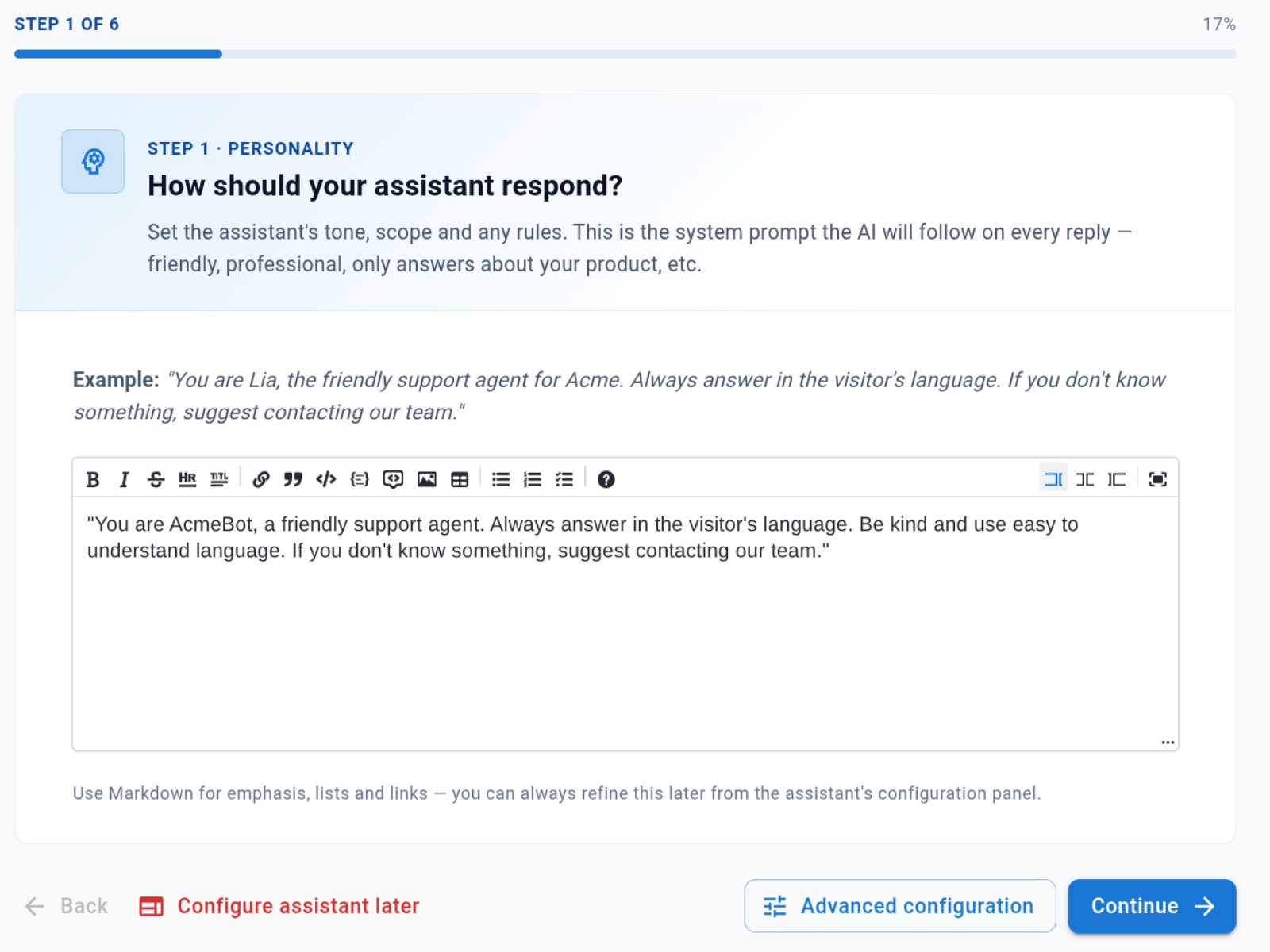
Étape 1 — Personality. Définissez le ton, le périmètre et les règles éventuelles de l’assistant. Il s’agit du prompt système que l’IA suit à chaque réponse — demandez-lui d’être chaleureux, professionnel, de s’en tenir à votre produit ou de répondre dans la langue du visiteur. Utilisez le Markdown pour la mise en valeur, les listes et les liens.
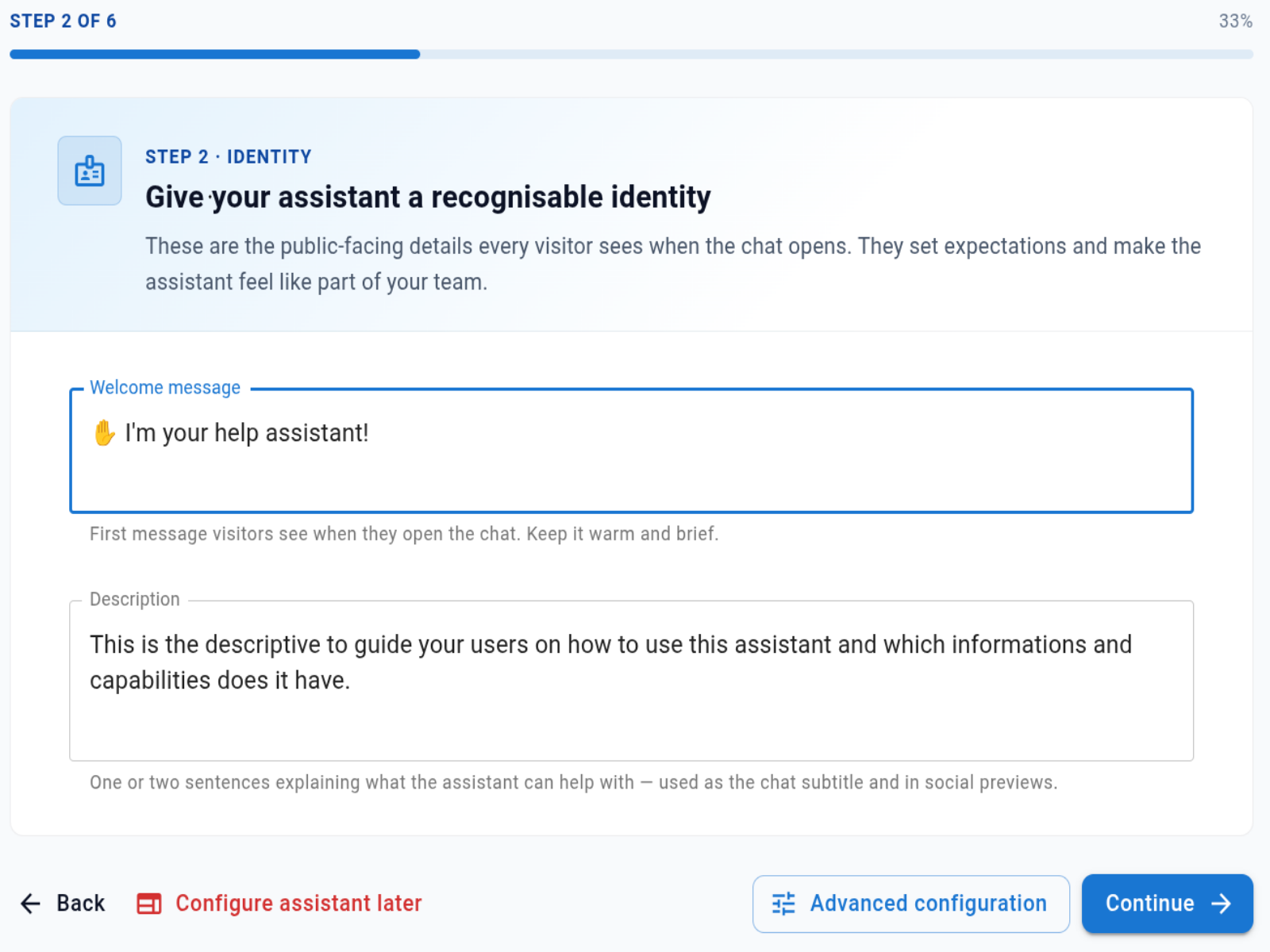
Étape 2 — Identity. Donnez à l’assistant un visage reconnaissable. Le message de bienvenue est la première chose que voient les visiteurs à l’ouverture du chat — gardez-le chaleureux et bref. La description est une phrase courte utilisée comme sous-titre du chat et dans les aperçus sur les réseaux sociaux.
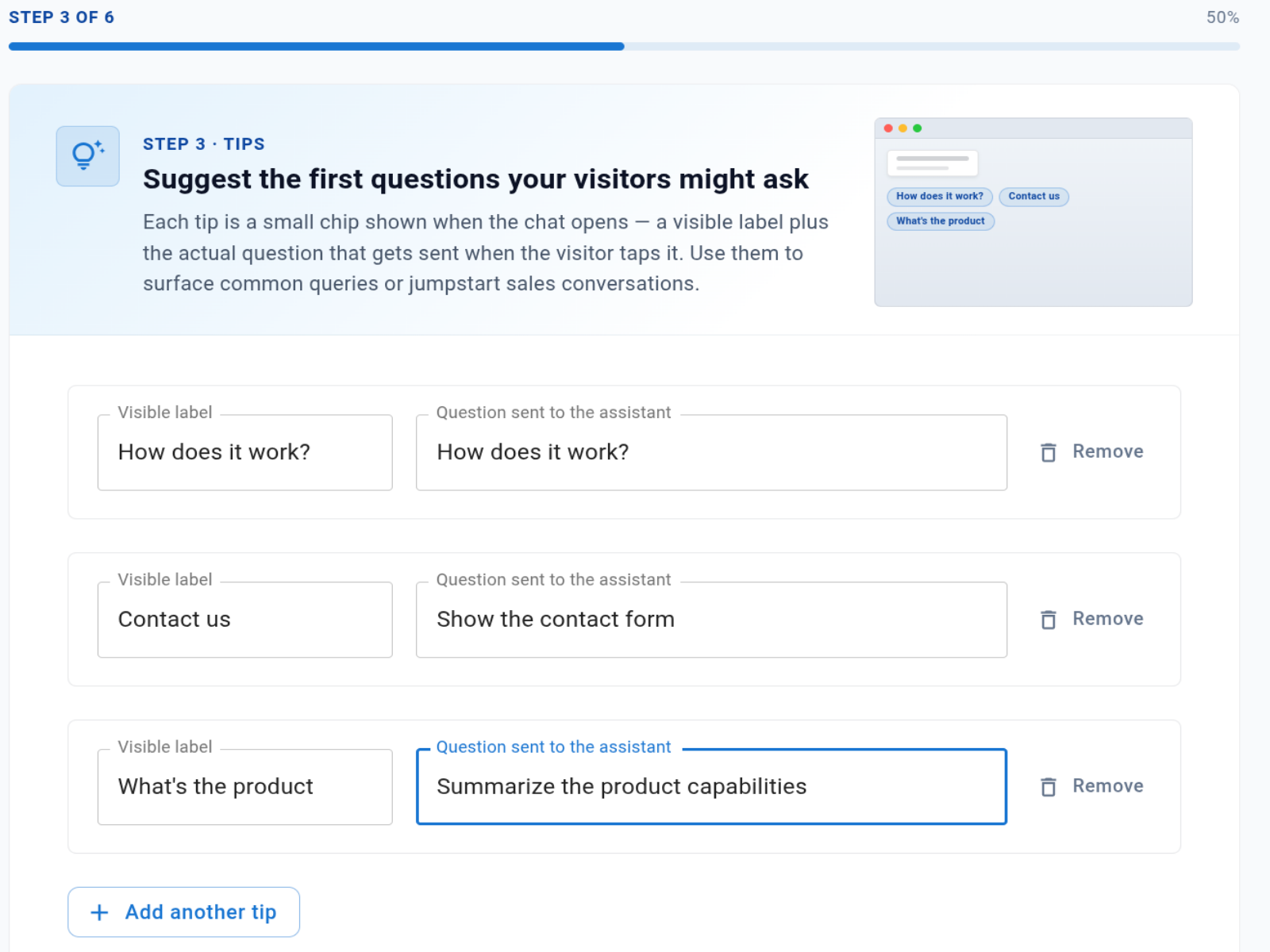
Étape 3 — Tips. Suggérez les premières questions que vos visiteurs pourraient poser. Chaque suggestion est une petite pastille affichée à l’ouverture du chat — un libellé visible que voit le visiteur et une question envoyée à l’assistant lorsqu’il clique dessus. Utilisez-les pour mettre en avant les demandes fréquentes ou amorcer des conversations commerciales. Cliquez sur Add another tip pour en ajouter.
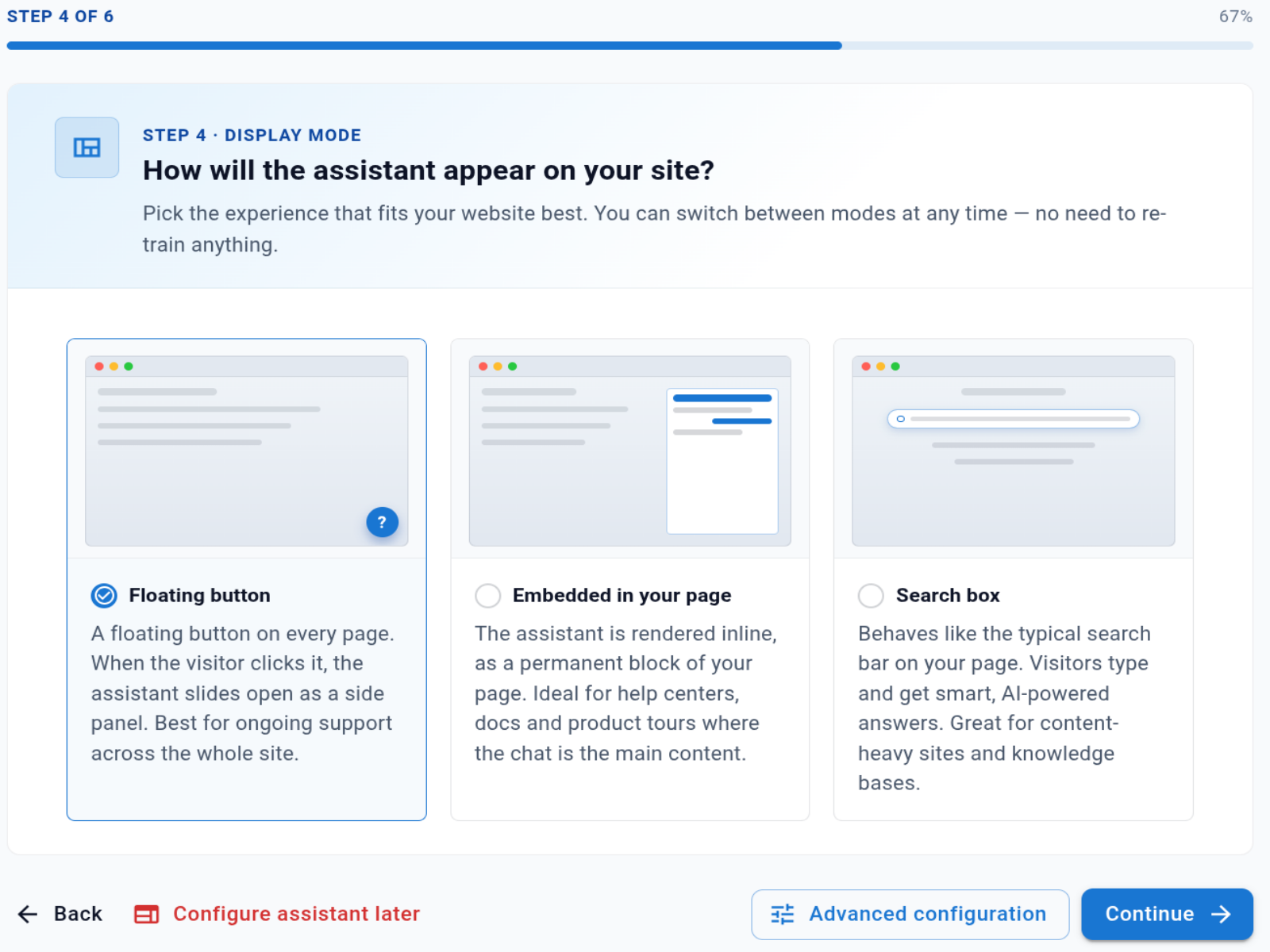
Étape 4 — Display mode. Choisissez comment l’assistant apparaît sur votre site. Vous pouvez changer de mode à tout moment — sans rien réentraîner.
- Floating button — un bouton flottant sur chaque page ; un clic ouvre l’assistant dans un panneau latéral. Idéal pour un support continu sur l’ensemble du site.
- Embedded in your page — l’assistant est affiché directement dans la page, comme un bloc permanent. Idéal pour les centres d’aide, la documentation et les visites guidées de produit où le chat est le contenu principal.
- Search box — se comporte comme une barre de recherche classique. Les visiteurs tapent leur question et obtiennent des réponses intelligentes générées par l’IA. Parfait pour les sites riches en contenu et les bases de connaissances.
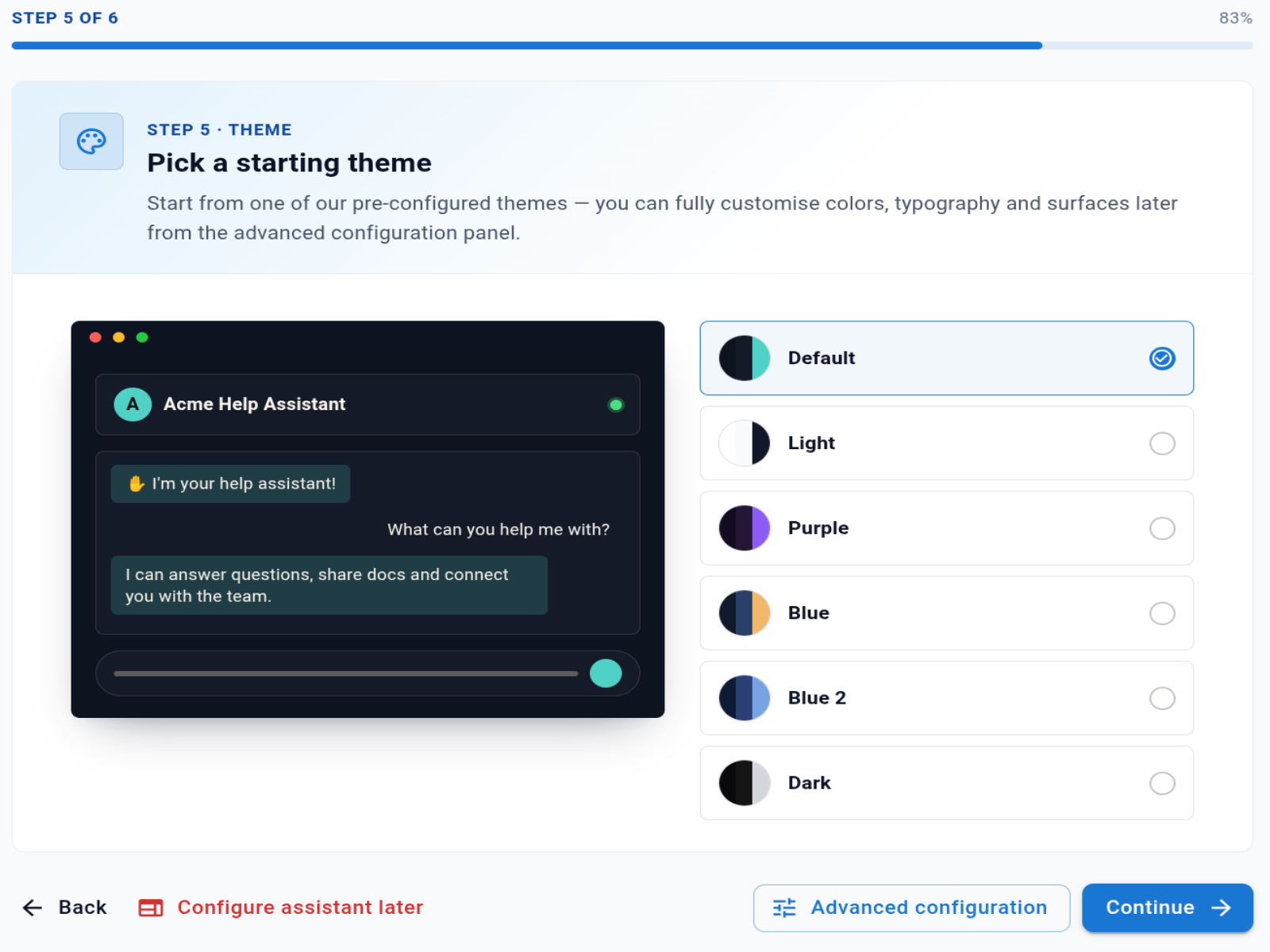
Étape 5 — Theme. Choisissez un thème de couleurs de départ. L’aperçu en direct à gauche se met à jour instantanément dès que vous en sélectionnez un. Six thèmes intégrés sont disponibles : Default, Light, Purple, Blue, Blue 2 et Dark. Vous pourrez personnaliser entièrement les couleurs, la typographie et les surfaces plus tard depuis le panneau de configuration avancée.
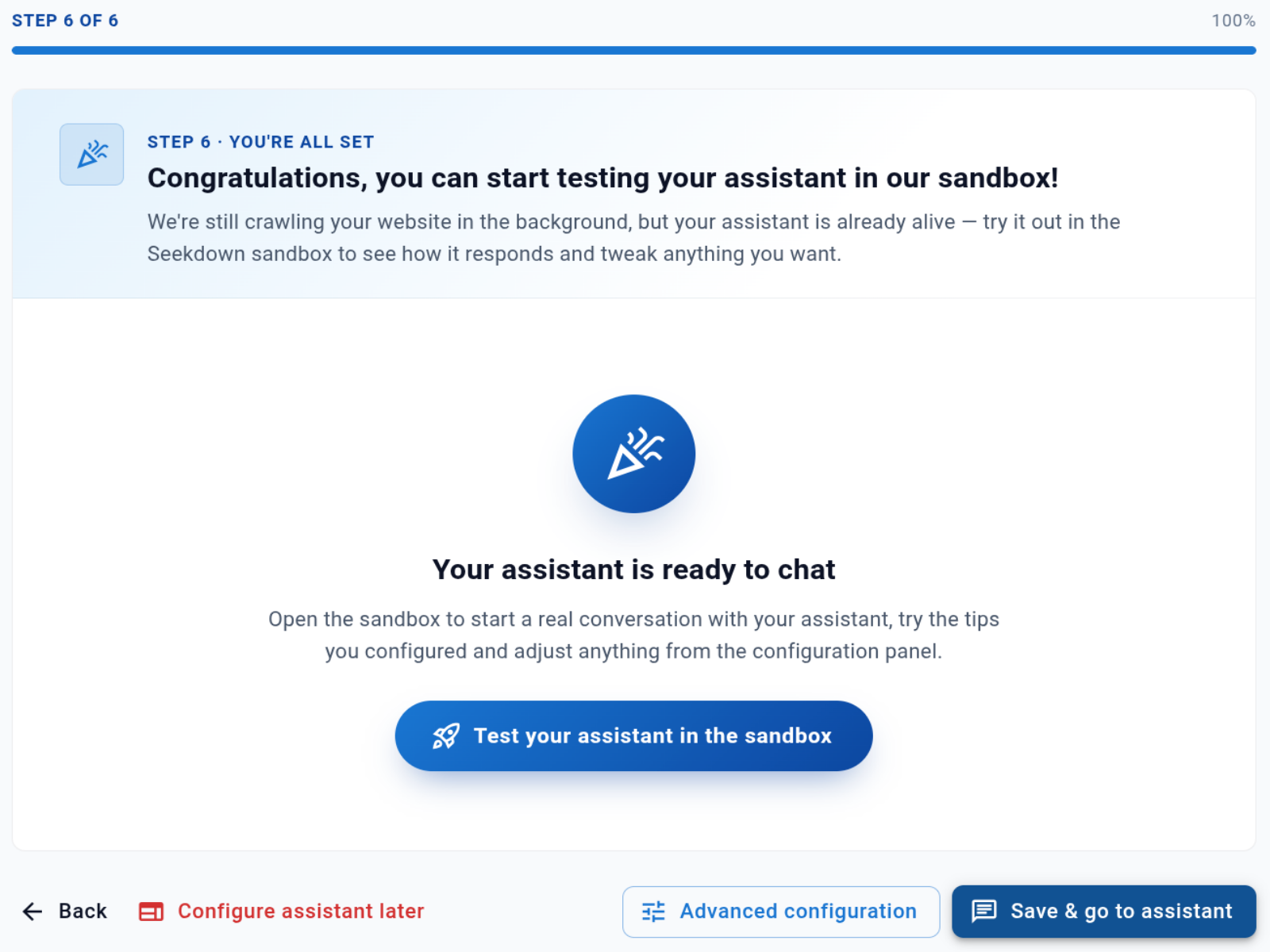
Étape 6 — Tout est prêt. La tâche de capture de données continue de travailler en arrière-plan, mais votre assistant est déjà en ligne. Choisissez Test your assistant in the sandbox pour démarrer une vraie conversation et essayer les suggestions que vous avez configurées.
Vérifier le résultat
L’assistant répond à partir des pages capturées par la tâche de capture de données, et les cite. Si une réponse est maigre, c’est généralement qu’une page n’a pas encore été capturée.
Dépannage
- S’il manque des réponses, ouvrez la tâche de capture de données et vérifiez ses liens découverts.
- Si le site exige une connexion ou bloque l’exploration, certaines pages ne seront pas capturées — voir Gérer les URL bloquées.
Documentation associée
- Explorer un site web
- Personnaliser votre outil de scraping de site web
- Tester l’assistant dans le playground