Configurer les origines autorisées
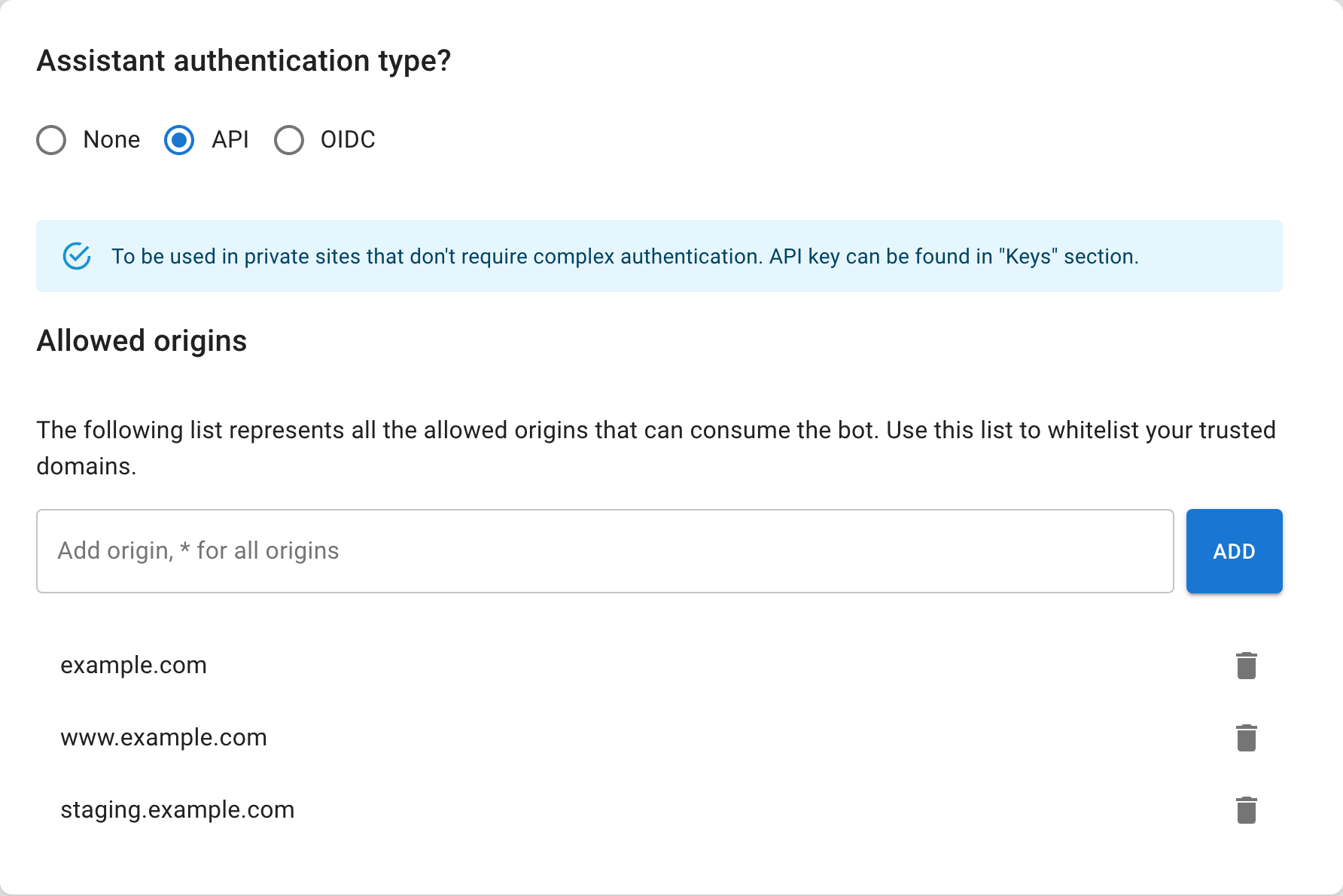
C’est l’étape que tout le monde oublie — avant de se demander pourquoi l’assistant n’apparaît pas. Les origines autorisées sont la liste des domaines habilités à charger votre assistant (une liste blanche de type CORS), et un assistant intégré ne démarre que sur une origine qui y figure.
Étapes
- Ouvrez l’assistant, ses Settings, puis l’onglet Security.
- Ajoutez chaque domaine qui hébergera l’assistant.
- Enregistrez.
Règles
- Utilisez le domaine exact tel qu’il apparaît dans la barre d’adresse du navigateur (par exemple
example.comouwww.example.com). *autorise toutes les origines — pratique pendant les tests, mais restreignez-le à vos vrais domaines avant la mise en ligne.- Ajoutez à la fois les domaines de préproduction et de production si vous utilisez les deux.
- Pour Shopify, incluez votre domaine
.myshopify.comet votre éventuel domaine personnalisé.
Dépannage
- Si l’assistant est bloqué, ouvrez la console du navigateur et vérifiez que l’origine de la page figure dans la liste.
- Une origine bloquée se traduit généralement par un assistant qui n’apparaît tout simplement pas, avec un message dans la console indiquant que l’origine n’est pas autorisée. Ajoutez le domaine exact et rechargez la page.