Examiner les conversations
Le tableau des conversations est l’endroit où l’analytique devient concrète. Au lieu de chiffres agrégés, vous voyez les questions réellement posées par les visiteurs et les réponses réellement données par l’assistant, mot pour mot.
Lire le tableau
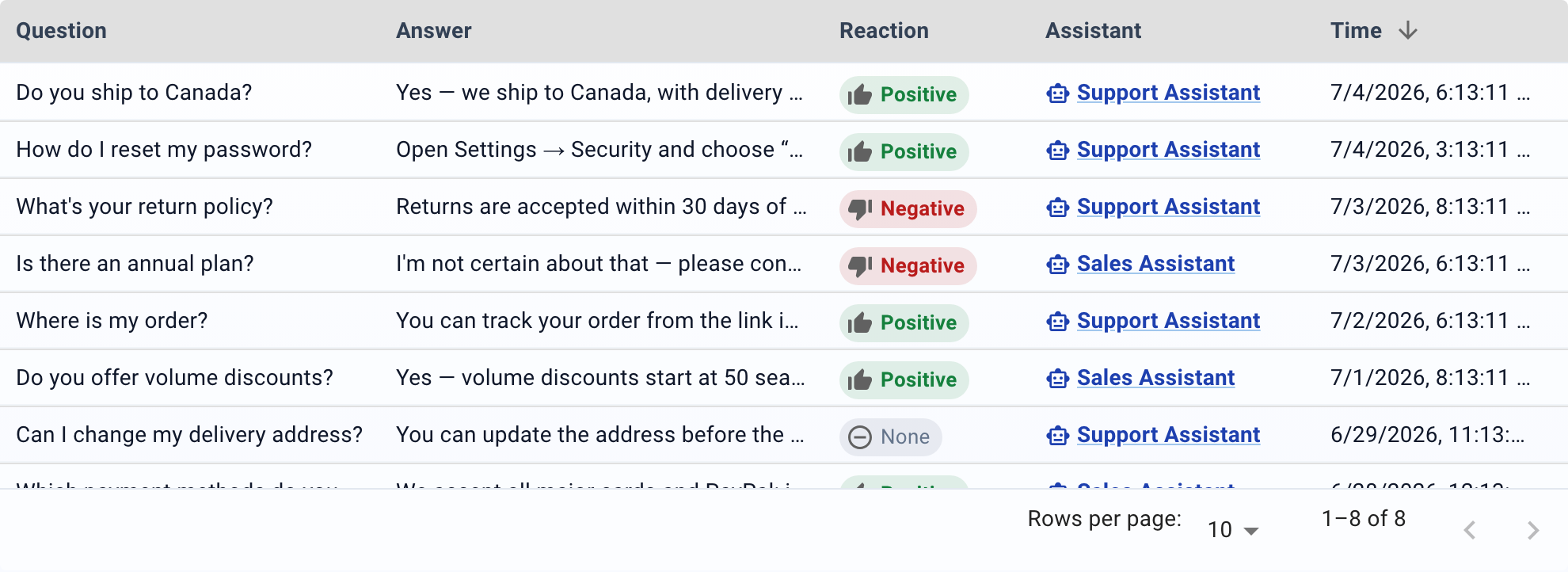
Chaque ligne correspond à une paire question-réponse. Les colonnes sont :
| Colonne | Ce qu’elle affiche |
|---|---|
| Question | Le texte exact tapé par le visiteur. |
| Answer | La réponse de l’assistant (tronquée ; développez-la pour voir le texte complet). |
| Reaction | Positive (pouce levé), Negative (pouce baissé) ou None. |
| Assistant / Session Id | Quel assistant (vue globale) ou quelle session (vue par assistant). |
| Time | Le moment de l’interaction. |
Ouvrir une session complète
Chaque ligne comporte deux boutons d’action à droite :
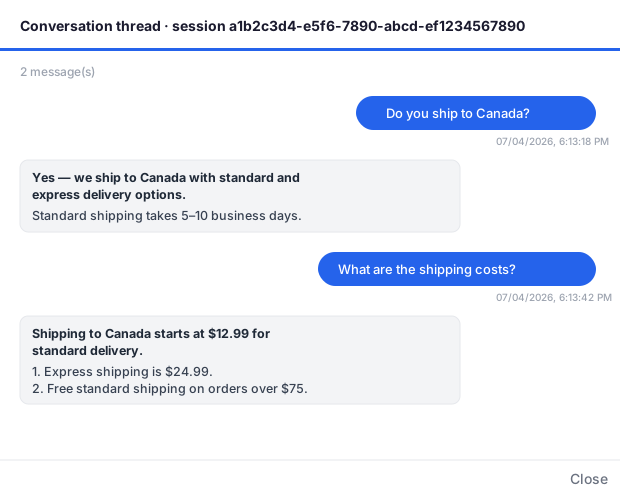
- View full session thread : ouvre une boîte de dialogue affichant la conversation
complète de cette session sous forme de bulles de chat : les questions du visiteur à droite, les réponses de l’assistant à gauche, dans l’ordre chronologique. C’est le moyen le plus rapide de lire une conversation complète du début à la fin.
- View session timeline : ouvre une vue technique de débogage affichant les événements
bruts de la session (voir Examiner la chronologie d’une session).
Points à surveiller
- Des questions répétées avec des réactions négatives : l’assistant échoue sur un sujet
courant. Trouvez le contenu manquant ou incorrect dans le jeu de données.
- Des questions auxquelles l’assistant ne sait pas répondre : les visiteurs demandent
quelque chose qui ne figure pas dans le jeu de données. Ajoutez le contenu et le visiteur suivant obtiendra une bonne réponse.
- Des questions vagues qui obtiennent des réponses vagues : envisagez d’ajouter des
suggestions qui orientent les visiteurs vers des questions plus précises.
- Des questions dans une langue inattendue : si vous voyez du trafic en français sans
avoir traduit l’interface, ajoutez des traductions françaises.