Esaminare le conversazioni
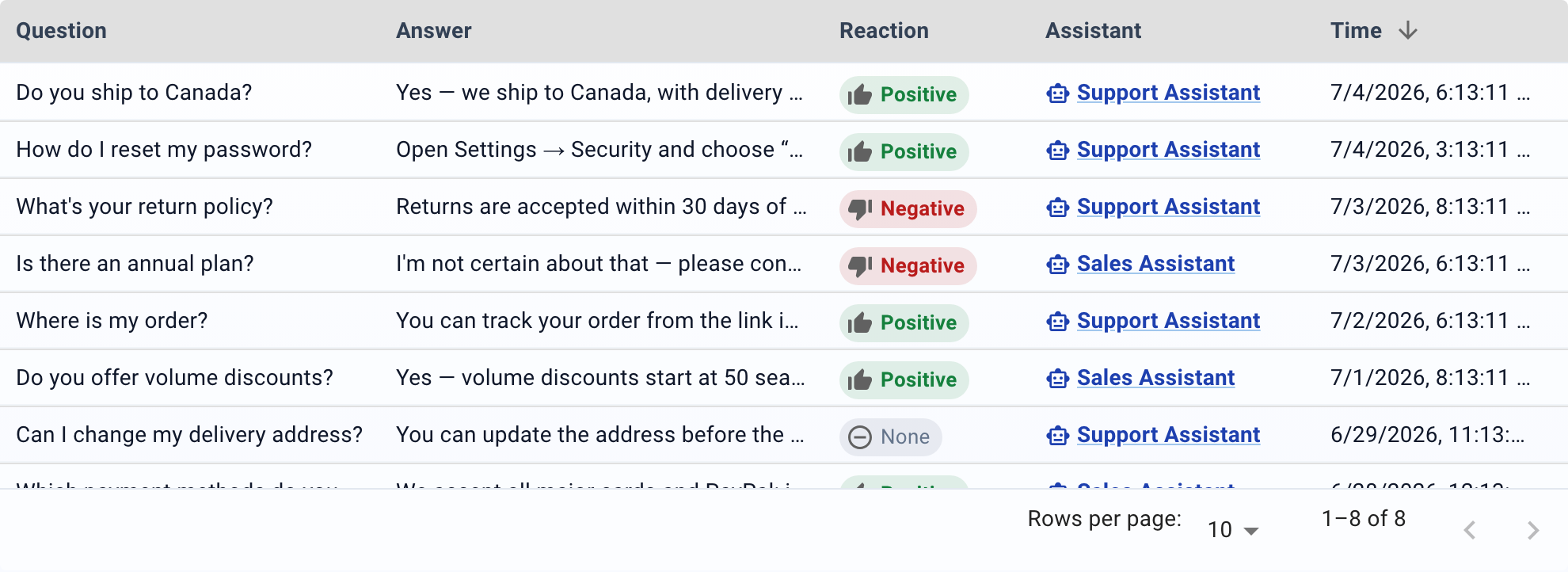
La tabella delle conversazioni è dove le analisi diventano operative. Invece di numeri aggregati, vedi le domande reali poste dai visitatori e le risposte reali date dall’assistente, parola per parola.
Leggere la tabella
Ogni riga è una coppia domanda-risposta. Le colonne sono:
| Colonna | Cosa mostra |
|---|---|
| Question | Il testo esatto digitato dal visitatore. |
| Answer | La risposta dell’assistente (troncata: espandila per il testo completo). |
| Reaction | Positive (pollice in su), Negative (pollice in giù) o None. |
| Assistant / Session Id | Quale assistente (vista globale) o quale sessione (vista per assistente). |
| Time | Quando è avvenuta l’interazione. |
Aprire una sessione completa
Ogni riga ha due pulsanti d’azione sulla destra:
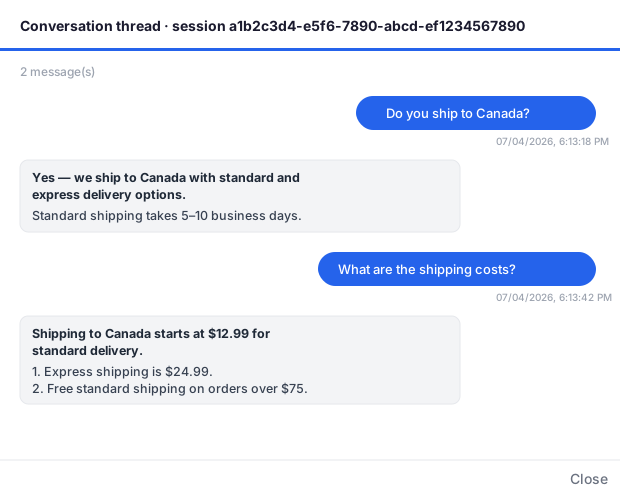
- View full session thread: apre una finestra che mostra la conversazione
completa di quella sessione in formato chat a fumetti: le domande del visitatore a destra, le risposte dell’assistente a sinistra, in ordine cronologico. È il modo più rapido per leggere una conversazione completa dall’inizio alla fine.
- View session timeline: apre una vista tecnica di debug che mostra gli eventi
grezzi della sessione (vedi Esaminare la timeline di una sessione).
Cosa osservare
- Domande ripetute con reazioni negative: l’assistente sbaglia su un
argomento comune. Trova il contenuto mancante o errato nel dataset.
- Domande a cui l’assistente non sa rispondere: i visitatori chiedono qualcosa che
non è nel dataset. Aggiungi il contenuto e il prossimo visitatore riceverà una buona risposta.
- Domande vaghe che ottengono risposte vaghe: valuta di aggiungere suggerimenti che guidino
i visitatori verso domande più specifiche.
- Domande in una lingua che non ti aspettavi: se vedi traffico in francese
ma non hai tradotto l’interfaccia, aggiungi le traduzioni in francese.