Configura i campi del modulo
I campi del modulo definiscono esattamente cosa raccoglie un modulo dell’assistente. Ogni campo ha un tipo che determina come viene mostrato e cosa può inserire un visitatore.
Tipi di campo
| Tipo | Raccoglie | Note |
|---|---|---|
| Text | Una singola riga di testo | Per risposte libere brevi. |
| Long text | Un paragrafo | Per risposte più lunghe, su più righe. |
| Number | Un valore numerico | Accetta solo numeri. |
| Un indirizzo email | Verifica che il formato dell’email sia valido. | |
| Date | Una data del calendario | Mostrato con un selettore di data. |
| Select | Una scelta da un elenco | Richiede un elenco di opzioni. |
| Radio | Una scelta tra alcuni pulsanti visibili | Richiede un elenco di opzioni. |
| Checkbox | Un sì/no (consenso) | Per un consenso o un singolo interruttore. |
Passaggi
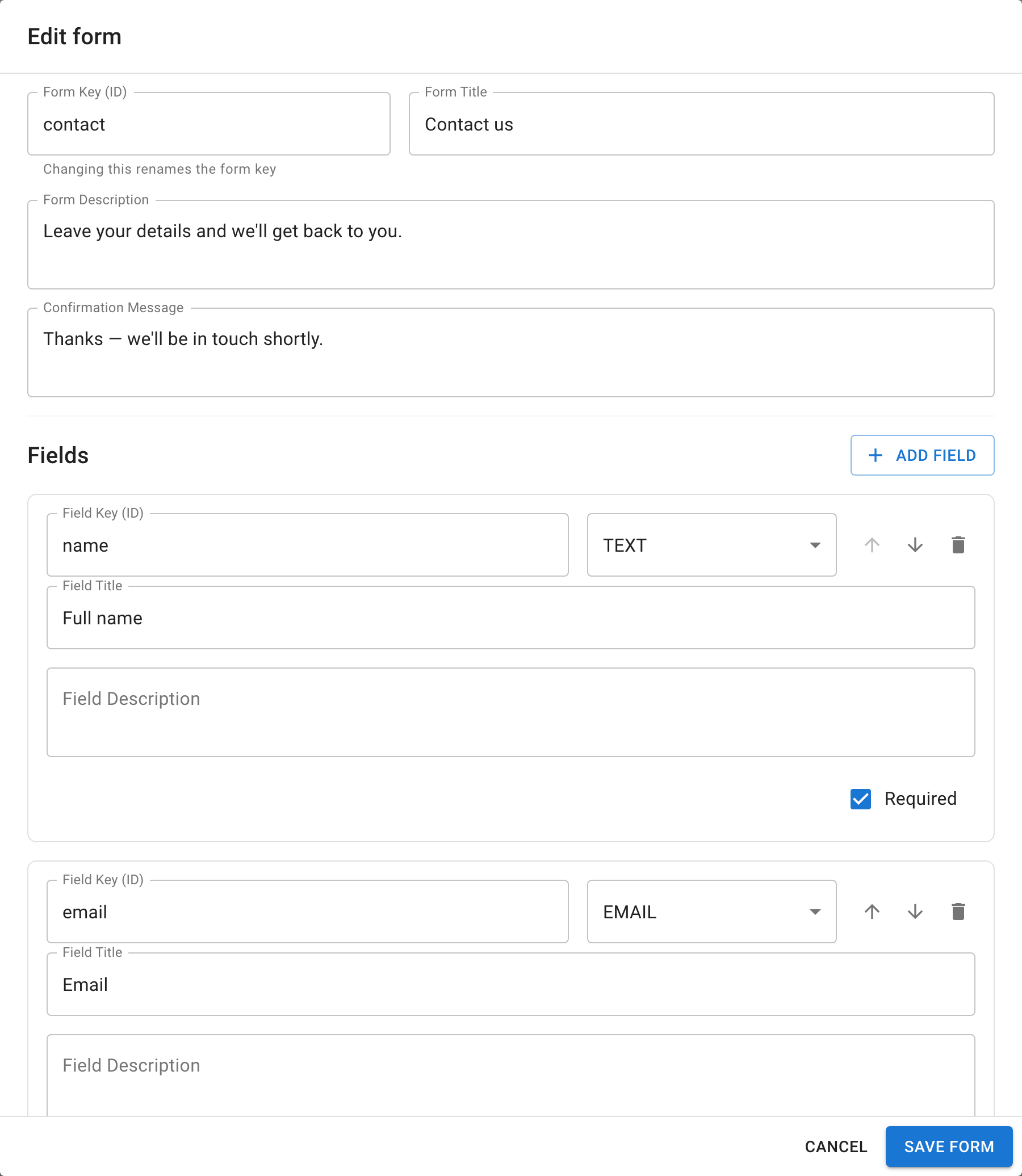
- Apri le impostazioni Forms dell’assistente e seleziona il modulo.
- Aggiungi un campo.
- Scegli il tipo di campo dalla tabella qui sopra.
- Aggiungi un’etichetta chiara: la domanda che vede il visitatore.
- Contrassegnalo come obbligatorio solo se il visitatore deve compilarlo per poter inviare.
- Per Select e Radio, aggiungi l’elenco delle opzioni.
- Salva.
Verifica il risultato
Apri l’assistente e compila tu stesso il modulo. Un campo obbligatorio dovrebbe bloccare l’invio finché non viene compilato, e un campo Email dovrebbe rifiutare un valore che non è un indirizzo valido.
Risoluzione dei problemi
- Mantieni breve l’elenco dei campi: ogni campo in più riduce il tasso di completamento.
- Usa obbligatorio con parsimonia; riservalo a uno o due campi di cui hai davvero bisogno.