Impostazioni Appearance
La scheda Appearance è dove l’assistente prende il suo aspetto. È organizzata in cinque sezioni comprimibili, dalle scelte semplici fino al controllo completo a livello di CSS: spingiti in superficie o in profondità quanto ti serve.
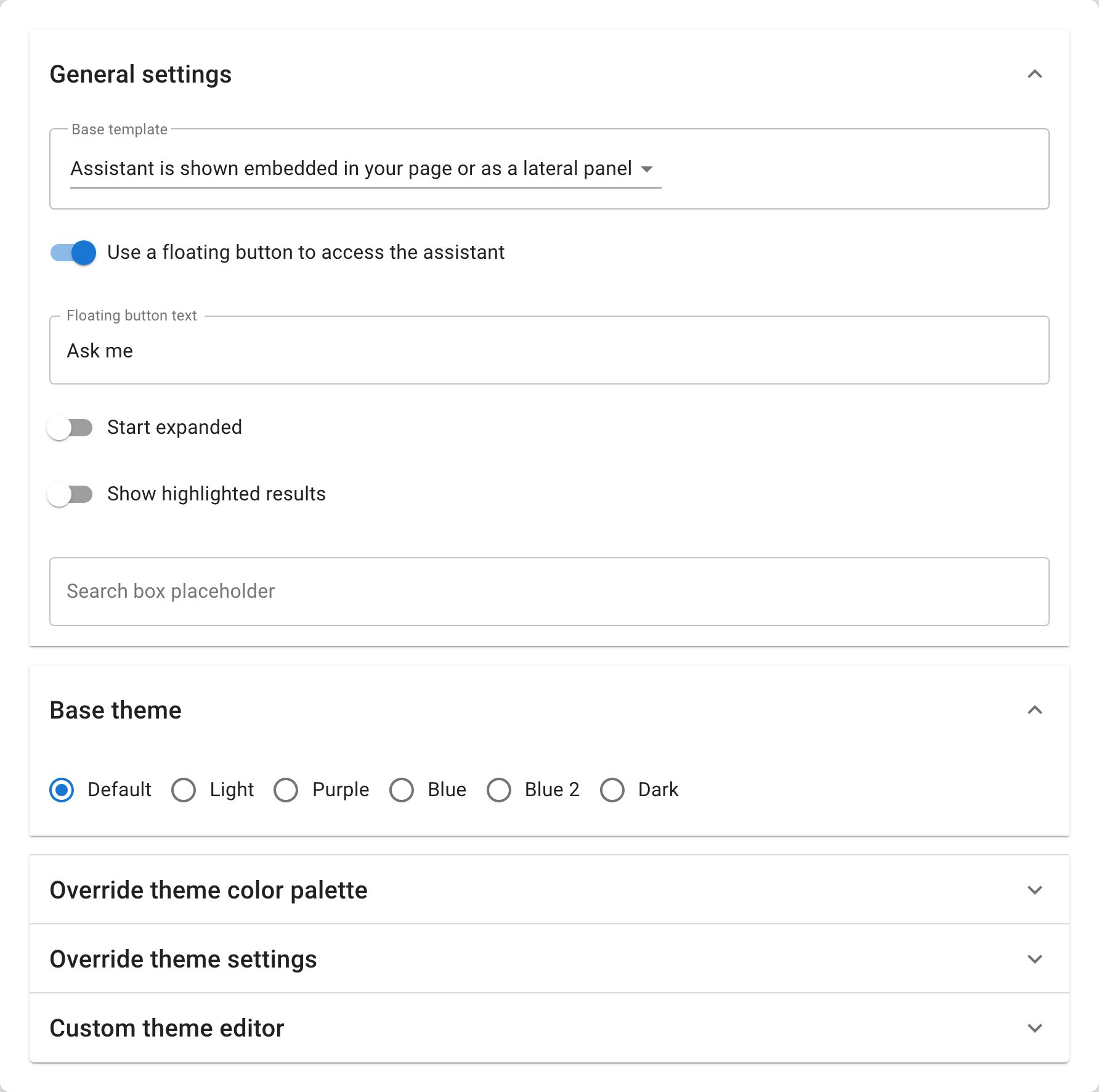
Layout e pulsante di apertura
| Impostazione | Predefinito | Cosa fa |
|---|---|---|
| Base template | default | Come viene visualizzato l’assistente: default (integrato nella pagina o in un pannello laterale) oppure overlay (uno stile compatto a campo di ricerca). |
| Use a floating button | disattivo | Aggiunge un pulsante di apertura nell’angolo della pagina che apre l’assistente in una finestra flottante. |
| Floating button text | "Ask me" | L’etichetta del pulsante di apertura. Mantienila breve e orientata all’azione: "Chiedimi", "Serve aiuto?", "Chatta con noi". |
| Start expanded | disattivo | Se attivo, la finestra flottante si apre già espansa al caricamento della pagina: il visitatore vede subito la chat senza fare clic sul pulsante. |
Quando usare un pulsante flottante: ogni volta che integri l’assistente in un sito con contenuti propri e non vuoi che la chat si contenda lo spazio. Il pulsante resta in un angolo e i visitatori lo aprono quando ne hanno bisogno.
Quando integrarlo nella pagina: quando l’assistente è il contenuto: una pagina di supporto dedicata, un portale di ricerca, la pagina principale di un centro di assistenza.
Tema di base
Il tema di base è il tuo punto di partenza. Scegli quello più vicino all’aspetto del tuo sito e perfezionalo da lì con la palette o con l’editor del tema.
| Tema | Cosa imposta |
|---|---|
| default | Un punto di partenza neutro con accento verde acqua: funziona sulla maggior parte dei siti. |
| light | Sfondi chiari (#F3F3F3) per messaggi e footer. Pulito e minimale. |
| dark | Modalità scura completa: sfondi scuri, testo chiaro, bordi tenui. Ideale per dashboard e siti con tema scuro. |
| purple | Sostituisce il colore del brand con il viola (#9c27b0). |
| blue | Sostituisce il colore del brand con il blu (#1976d2). |
| otherBlue | Un blu alternativo (#0288d1) con una tonalità più chiara. |
Sovrascrivere la palette di colori del tema
L’editor della palette mostra un selettore di colore per ogni variabile CSS di colore usata dall’assistente. Ogni selettore mostra il nome della variabile (ad es. --brand) e il suo valore esadecimale attuale. Devi impostare solo quelle che vuoi cambiare: tutte le altre mantengono il valore del tema di base. I colori sono raggruppati per area:
Brand e fondamenta: l’aspetto di base: --brand (accento primario), --brand-2 (secondario), --accent, --bg-base (sfondo di base), --bg-deep, --surface, --surface-paper, --text, --text-strong, --text-muted, --link, --border, --error, --white.
Pulsante flottante e intestazione: --floating-button-bg, --floating-button-text, --floating-button-avatar-bg, --floating-header-bg, --floating-header-text, --floating-header-title.
Footer: --footer-bg, --footer-button-text, --footer-button-hover-text, --footer-secondary-hover-text.
Ricerca e input: --header-bg, --search-box-bg, --search-input-text, --input-bg, --input-border.
Pulsanti e azioni: --button-primary-bg, --button-primary-hover-bg, --button-hover, --scroll-button-bg, --scroll-button-hover-bg.
Messaggi: --assistant-avatar-bg, --assistant-avatar-text, --assistant-response-border, --user-message-bg, --user-message-text.
Suggerimenti: --hint-text, --hint-border, --form-hint-bg, --form-hint-border.
Codice e citazioni: --code-bg, --code-text, --blockquote-text, --blockquote-border, --blockquote-strong-text.
Tabelle: --table-head-bg.
Schede: --tab-text, --tab-active-text, --tab-active-border.
Stati e reazioni: --success-bg, --success-border, --success-text, --reaction-hover-bg.
Barra di scorrimento: --scrollbar-thumb-bg.
Finestre modali e overlay: --modal-bg, --modal-backdrop-bg, --overlay-muted-bg, --overlay-backdrop-bg, --overlay-panel-bg, --overlay-header-text, --overlay-search-bg, --overlay-modal-bg.
Vetro e bagliore: --glass-bg, --glass-border, --brand-glow, --accent-glow.
Esempio di palette
Per adattarti a un brand con un primario blu su sfondo bianco, imposta:
--brand→#1a73e8--button-primary-bg→#1a73e8--accent→#1a73e8
Per far corrispondere il pulsante flottante a una barra di navigazione scura:
--floating-button-bg→#1e293b--floating-button-text→#ffffff--floating-header-bg→#1e293b--floating-header-text→#ffffff
Sovrascrivere le impostazioni del tema
Sotto la palette di colori, la sezione Override theme settings espone le variabili non legate al colore (font, dimensioni, bordi, ombre ed effetti) come campi di testo raggruppati per categoria:
Tipografia: --font-base (font principale), --font-code (blocchi di codice), --font-assistant (risposte dell’assistente). Inserisci uno stack di font CSS, ad es. 'Inter', sans-serif.
Layout e dimensioni: --floating-bottom-offset, --floating-right-offset (posizione del pulsante flottante), --container-width, --container-height (dimensioni del contenitore dell’assistente).
Bordi e contorni: --card-border-style, --article-table-border, --modal-header-border, --overlay-panel-border, --overlay-search-border, --loading-spinner-border.
Ombre e profondità: --shadow-soft, --shadow-raised, --shadow-light, --shadow-subtle, --shadow-minimal, --shadow-elevated, --shadow-premium, --floating-button-shadow, --floating-button-hover-shadow, --overlay-panel-shadow.
Sfumature ed effetti: --brand-gradient-line, --brand-halo-welcome, --skeleton-shimmer, --glass-shimmer, --glass-blur.
Esempio di impostazioni
Per usare un font personalizzato e riposizionare il pulsante flottante:
--font-base→'Inter', sans-serif--font-assistant→'Inter', sans-serif--floating-bottom-offset→24px--floating-right-offset→24px
Per ammorbidire le ombre:
--shadow-soft→0 2px 8px rgba(0,0,0,0.06)--shadow-raised→0 4px 16px rgba(0,0,0,0.08)
Editor del tema personalizzato
Per un controllo completo a livello di CSS, il Custom theme editor in fondo alla scheda Appearance apre un editor di codice Monaco in cui scrivi un oggetto tema in JSON che viene unito in profondità sopra tutto il resto. È qui che puoi agire su componenti specifici tramite i loro selettori CSS, aggiungere regole responsive o sovrascrivere qualsiasi proprietà di stile.
Caricare i valori predefiniti
Fai clic su Load default theme definition per riempire l’editor con il tema calcolato attuale: il risultato di tema di base + palette + impostazioni, completamente espanso. Così hai un punto di partenza funzionante: trova la proprietà che vuoi cambiare, modificane il valore e salva. Non devi mai scrivere un tema da zero.
Struttura
L’oggetto tema usa la sintassi CSS-in-JS (proprietà in camelCase) e agisce sui componenti dell’assistente tramite i loro selettori CSS:
{
  ":root": {
    "--brand": "#1a73e8",
    "--text": "#1e293b"
  },
  ".skdwn-assistant-response": {
    "backgroundColor": "#f8fafc",
    "borderRadius": "12px",
    "padding": "16px"
  },
  "#skdwn-floating-button": {
    "boxShadow": "0 4px 12px rgba(0,0,0,0.15)"
  },
  "@media (max-width: 600px)": {
    "#skdwn-main-container": {
      "fontSize": "14px"
    }
  }
}
Cosa puoi personalizzare
| Area | Selettori di esempio | Usalo per |
|---|---|---|
| Variabili CSS | :root | Qualsiasi variabile: colori, font, ombre, dimensioni. |
| Layout | #skdwn-main-container, #skdwn-floating-window-main | Dimensioni del contenitore, posizionamento, bordi. |
| Pulsante flottante | #skdwn-floating-button | Dimensione del pulsante, ombra, raggio dei bordi, posizione. |
| Messaggi | .skdwn-assistant-response, .skdwn-user-request | Stile dei fumetti, spaziatura interna, bordi, tipografia. |
| Campo di ricerca | .skdwn-search-input | Stile del campo, aspetto del testo segnaposto. |
| Suggerimenti | .skdwn-hint-card | Stile delle schede con le domande suggerite. |
| Riferimenti | .skdwn-article | Layout e stile delle schede di riferimento. |
| Moduli | .skdwn-form-card, .skdwn-input, .skdwn-textarea | Stile dei moduli di acquisizione contatti. |
| Finestre modali | .skdwn-modal-* | Anteprima delle immagini e finestre modali in overlay. |
| Modalità overlay | .skdwn-overlay-* | Pannello, ricerca e sfondo specifici dell’overlay. |
| Responsive | @media (max-width: 600px) | Sostituzioni specifiche per dispositivi mobili. |
Esempio: fumetti arrotondati con un font personalizzato
{
  ":root": {
    "--font-base": "'Inter', sans-serif",
    "--font-assistant": "'Inter', sans-serif"
  },
  ".skdwn-assistant-response": {
    "borderRadius": "16px"
  },
  ".skdwn-user-request": {
    "borderRadius": "16px"
  }
}
Esempio: pulsante flottante circolare
{
  "#skdwn-floating-button": {
    "borderRadius": "50%",
    "width": "56px",
    "height": "56px"
  }
}
Come si uniscono i quattro livelli
L’assistente costruisce il suo aspetto finale unendo quattro livelli in ordine; ognuno sovrascrive il precedente:
- Tema di base: il preset che scegli (default, light, dark, purple, blue, otherBlue).
- Palette di colori: i selettori di colore. Sovrascrivono i colori del tema di base.
- Impostazioni del tema: i campi di testo per font, ombre, bordi e dimensioni.
- JSON del tema personalizzato: l’editor di codice. Si unisce in profondità sopra tutto il resto, quindi ha l’ultima parola.
La maggior parte degli assistenti ha bisogno solo di un tema di base e di qualche colore della palette. Le impostazioni del tema servono a regolare font e spaziature senza scrivere JSON. L’editor del tema personalizzato serve per il controllo completo a livello di CSS su componenti specifici.
Risoluzione dei problemi
- Se il testo è difficile da leggere, aumenta il contrasto tra i colori del testo e dello sfondo nella palette.
- Se il widget sembra troppo grande o troppo piccolo, prova a cambiare il template di base (default o overlay) oppure regola
--container-widthe--container-heightnelle impostazioni del tema. - I colori vengono applicati subito nell’anteprima integrata: usala per iterare rapidamente.
- Se il JSON del tema personalizzato mostra errori, controlla virgole finali, virgolette mancanti o parentesi graffe non corrispondenti. Usa Load default theme definition per partire da un oggetto valido.
- Nell’editor del tema personalizzato le proprietà CSS vanno scritte in camelCase (
backgroundColor, nonbackground-color), ma i nomi delle variabili CSS mantengono i trattini (--brand,--text).