Testare il playground dell’assistente
Prima che chiunque altro lo veda, hai a disposizione una prova generale privata. Il playground ti permette di provare l’assistente sul serio, e questo traffico non conta nelle tue analisi, quindi testa liberamente.
Passaggi
- Apri l’assistente da Assistenti IA.
- Il playground compare subito: è la vista principale quando apri un assistente.
- Fai una domanda realistica, poi alcune domande frequenti.
- Leggi le risposte e le fonti che citano.
- Regola le impostazioni di comportamento, ricerca o aspetto e riprova.
Checklist prima del lancio
Verifica questi punti prima di andare online:
| Verifica | Come dovrebbe essere |
|---|---|
| Accuratezza | Le domande note ricevono risposte corrette, tratte dai tuoi contenuti. |
| Fonti | Le schede di riferimento puntano alle pagine giuste, non a pagine a caso. |
| Rifiuti | Le domande fuori tema o senza risposta ricevono un onesto "non lo so", non una risposta inventata. |
| Tono | L’assistente parla come dovrebbe parlare il tuo brand: né troppo formale né troppo informale, in linea con le istruzioni che hai impostato. |
| Casi limite | Una domanda vaga riceve una domanda di chiarimento o una ragionevole ipotesi. Una domanda completamente fuori tema riceve un cortese reindirizzamento. |
| Suggerimenti | Facendo clic su ciascun suggerimento si ottiene una buona risposta. |
| Aspetto | Colori, avatar, messaggio di benvenuto e layout corrispondono al tuo brand. |
Aprire nell’anteprima integrata
Il playground mostra l’assistente dentro la dashboard, ma non è così che lo vedranno i visitatori. Open embedded preview avvia l’assistente in una nuova scheda del browser, visualizzato su una pagina web di esempio, così puoi vedere esattamente che aspetto e che sensazione darà il widget una volta pubblicato su un sito reale.
Scegli Open embedded preview dalla barra degli strumenti dell’assistente (il pulsante con l’icona di apertura in una nuova finestra). Si apre una nuova scheda con una pagina demo con contenuti di esempio, e il tuo assistente viene eseguito sopra di essa con la configurazione attuale: layout, tema, pulsante flottante, colori e tutto il resto. Sugli schermi delle dimensioni di un dispositivo mobile, l’assistente occupa l’intera area visibile proprio come farebbe in una vera integrazione mobile.
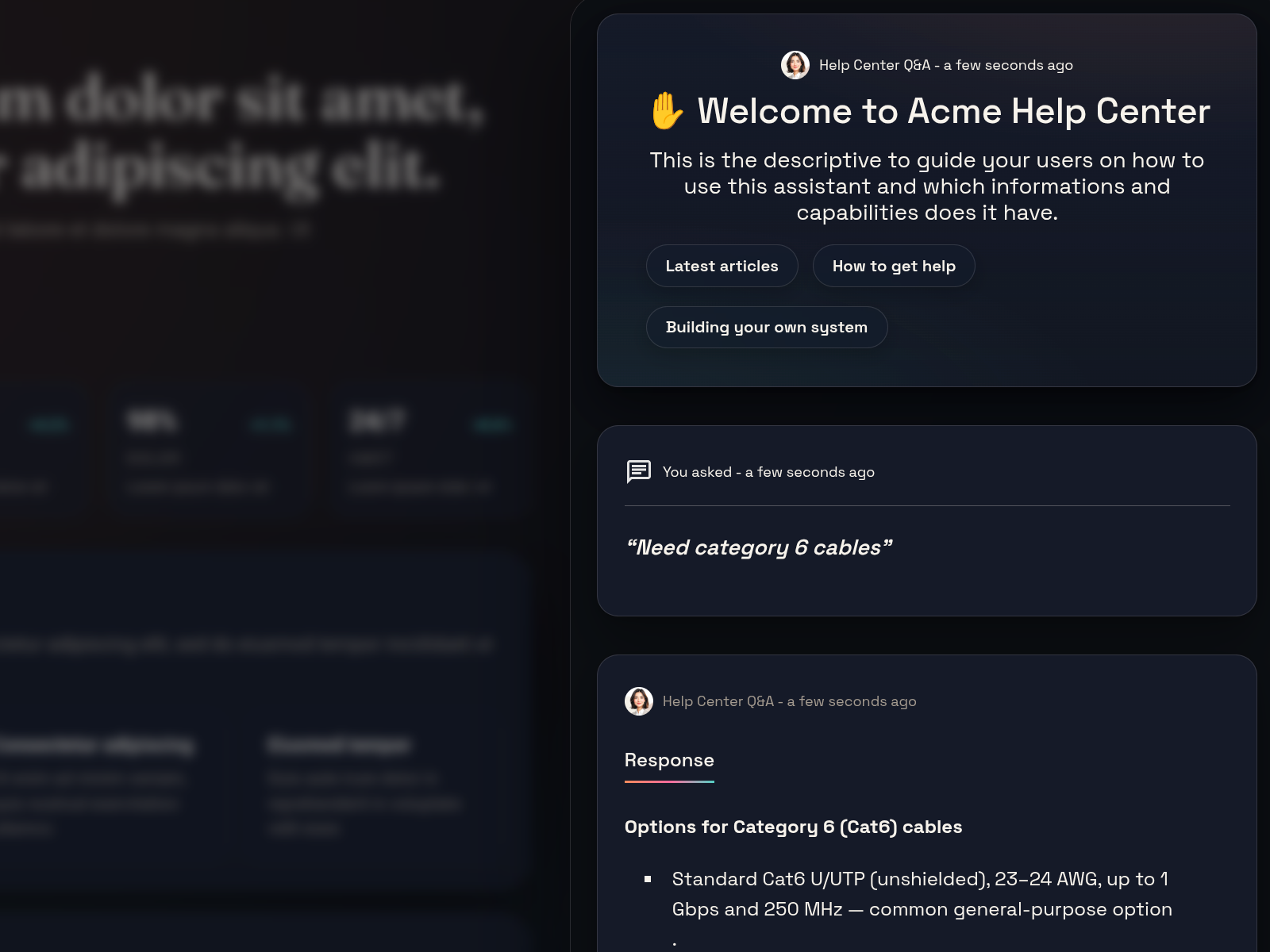
Usa l’anteprima integrata per verificare che:
- Il pulsante flottante compaia nella posizione giusta e apra la chat.
- Tema e colori abbiano un aspetto corretto sullo sfondo di una pagina reale, non solo sulla dashboard neutra.
- Il layout (default o overlay) funzioni come previsto con diverse dimensioni della finestra.
- Suggerimenti, messaggio di benvenuto e pulsanti di reazione vengano visualizzati correttamente.
- I contenuti evidenziati (schede delle fonti) mostrino titoli e link leggibili.
Ogni modifica all’aspetto che salvi si riflette alla successiva apertura dell’anteprima, quindi alterna tra le impostazioni Appearance e l’anteprima integrata finché il widget non rispecchia il tuo brand.
Risoluzione dei problemi
- Se le risposte sono deboli, la soluzione di solito sono contenuti migliori nel dataset o istruzioni di comportamento più chiare, non le impostazioni di ricerca.
- Se l’anteprima è vuota, controlla la modalità di sicurezza e le origini consentite.
- Se un job di acquisizione è ancora in esecuzione, attendi che finisca l’importazione prima di testare.