Esaminare la timeline di una sessione
La timeline della sessione è una vista tecnica che mostra ogni evento avvenuto durante la sessione di un visitatore, in ordine cronologico. È utile per il debug di comportamenti inattesi o per fornire i dettagli della sessione all’assistenza.
Passaggi
- Apri la tabella Conversations (dalle analisi globali o dell’assistente).
- Trova la conversazione che vuoi esaminare.
- Fai clic sull’icona di debug (il secondo pulsante d’azione della riga).
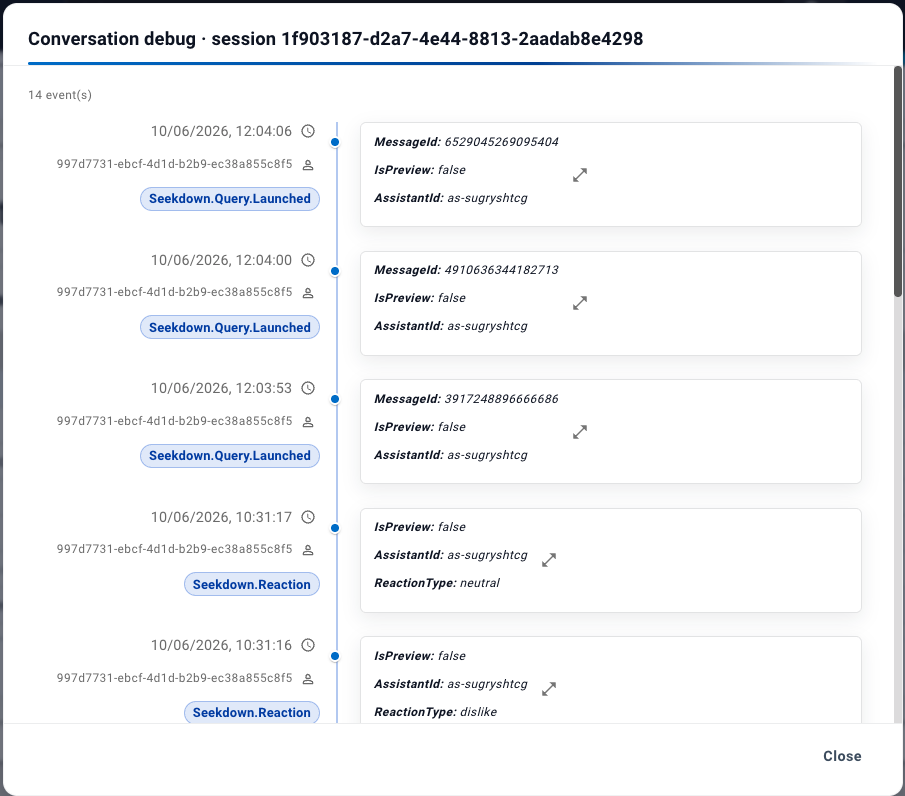
- Si apre una finestra che mostra gli eventi della sessione in ordine.
Cosa vedi
La timeline mostra gli eventi grezzi, cioè i segnali interni elaborati dall’assistente durante la sessione. Ogni evento ha un tipo e un timestamp. Gli eventi più comuni includono:
- Session.Started: il visitatore ha aperto l’assistente.
- Query.Launched: è stata inviata una domanda.
- Response.Received: l’assistente ha risposto.
- Reaction.Submitted: il visitatore ha reagito a una risposta.
- Form.Submitted: il visitatore ha inviato un modulo.
Quando usarla
- Quando un visitatore segnala un problema e devi vedere esattamente cosa è successo.
- Quando l’assistente ha dato una risposta inattesa e vuoi ricostruire la sequenza.
- Quando contatti l’assistenza: condividi l’ID della sessione così il team può consultare
la stessa timeline.