Die Zeitleiste einer Sitzung prüfen
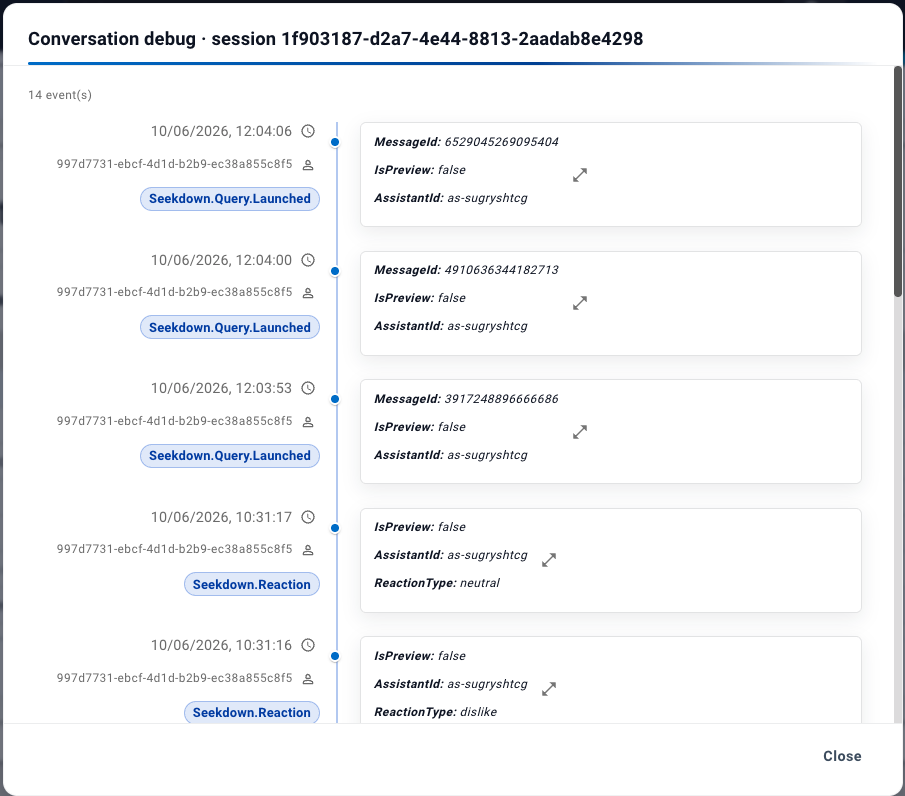
Die Sitzungszeitleiste ist eine technische Ansicht, die jedes Event während der Sitzung eines Besuchers in chronologischer Reihenfolge zeigt. Sie ist nützlich, um unerwartetes Verhalten zu debuggen oder dem Support Sitzungsdetails bereitzustellen.
Schritte
- Öffnen Sie die Tabelle Conversations (in den globalen Analysen oder denen eines Assistenten).
- Suchen Sie die Unterhaltung, die Sie prüfen möchten.
- Klicken Sie auf das Debug-Symbol (der zweite Aktionsbutton in der Zeile).
- Ein Dialog öffnet sich und zeigt die Events der Sitzung der Reihe nach.
Was Sie sehen
Die Zeitleiste zeigt rohe Events – die internen Signale, die der Assistent während der Sitzung verarbeitet hat. Jedes Event hat einen Typ und einen Zeitstempel. Häufige Events sind:
- Session.Started – der Besucher hat den Assistenten geöffnet.
- Query.Launched – eine Frage wurde abgeschickt.
- Response.Received – der Assistent hat geantwortet.
- Reaction.Submitted – der Besucher hat auf eine Antwort reagiert.
- Form.Submitted – der Besucher hat ein Formular abgeschickt.
Wann Sie sie nutzen
- Wenn ein Besucher ein Problem meldet und Sie genau sehen müssen, was passiert ist.
- Wenn der Assistent eine unerwartete Antwort gegeben hat und Sie den Ablauf
nachverfolgen möchten.
- Wenn Sie den Support kontaktieren – teilen Sie die Sitzungs-ID, damit das Team
dieselbe Zeitleiste aufrufen kann.