Globale Analysen lesen
Globale Analysen bieten Ihnen das Gesamtbild – die Nutzung über alle Assistenten und Suchcenter in Ihrem Arbeitsbereich an einem Ort. Öffnen Sie Analysen in der Hauptseitenleiste, um sie zu sehen. Mit einem Auswahlfeld View analytics for im Seitenkopf können Sie jederzeit von dieser Ansicht über den gesamten Mandanten zu einem einzelnen Assistenten oder Suchcenter wechseln (siehe Zwischen Ansichten wechseln).
KPI-Karten
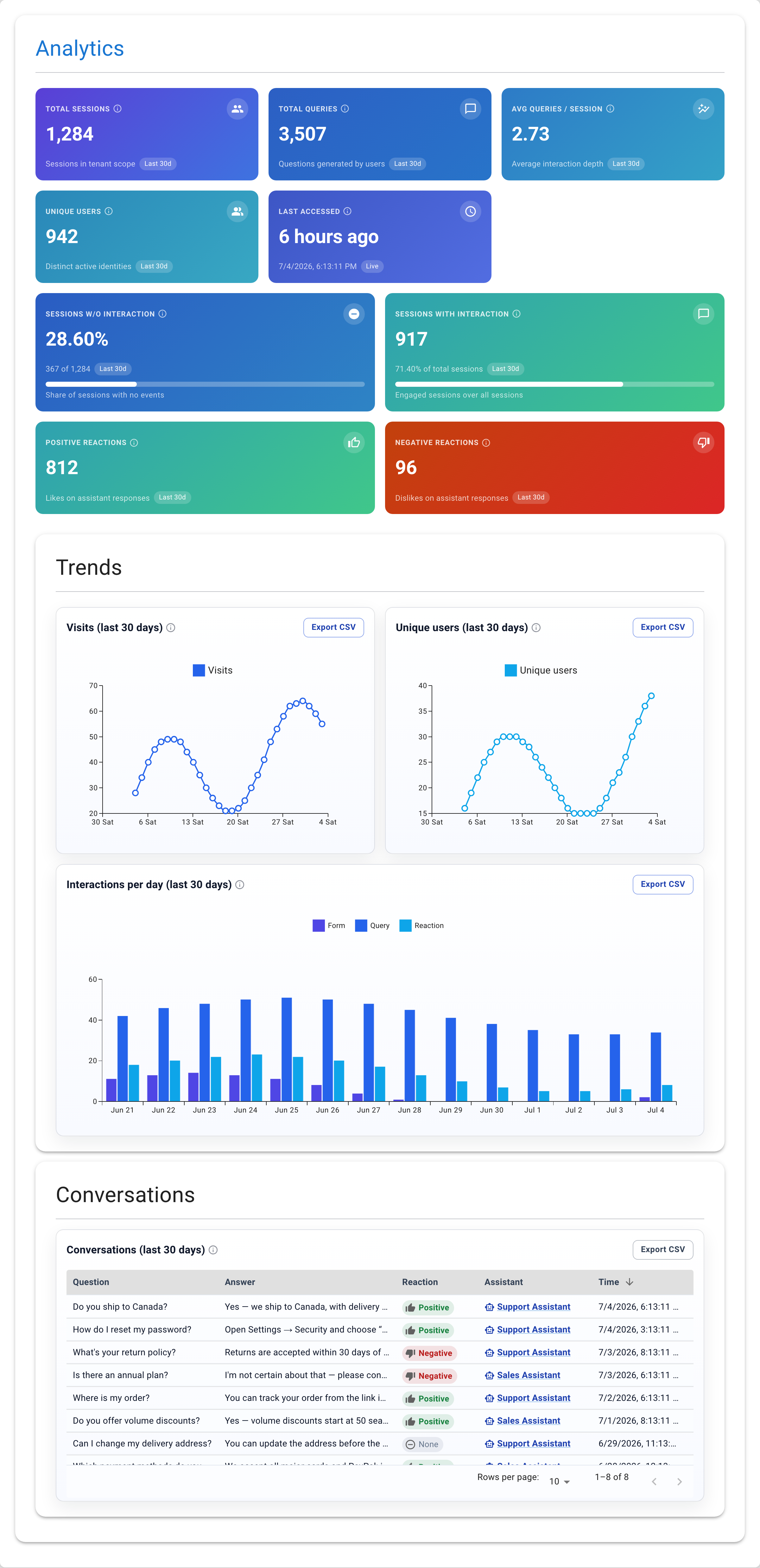
Oben auf der Seite fassen neun Karten die letzten 30 Tage zusammen:
| Karte | Was sie zeigt |
|---|---|
| Total Sessions | Wie viele Sitzungen über alle Assistenten hinweg gestartet wurden. |
| Total Queries | Wie viele Fragen Besucher gestellt haben. |
| Avg Queries / Session | Die durchschnittliche Anzahl an Fragen pro Sitzung – ein Maß dafür, wie tief Unterhaltungen gehen. |
| Unique Users | Wie viele unterschiedliche Besucher einen Assistenten genutzt haben. |
| Last Accessed | Wie lange die letzte Interaktion zurückliegt – nützlich, um zu bestätigen, dass Traffic ankommt. |
| Sessions w/o Interaction | Der Anteil der Sitzungen, in denen der Besucher den Assistenten geöffnet, aber nichts gefragt hat. Ein hoher Wert kann bedeuten, dass Begrüßungsnachricht oder Vorschläge überarbeitet werden sollten. |
| Sessions with Interaction | Wie viele Sitzungen mindestens eine Anfrage, Reaktion oder Formularübermittlung hatten – Ihr engagiertes Publikum. |
| Positive Reactions | Gesamtzahl der Daumen-hoch-Reaktionen auf Antworten. |
| Negative Reactions | Gesamtzahl der Daumen-runter-Reaktionen – das beste Signal für Antworten, die verbessert werden müssen. |
Trends
Unter den KPI-Karten zeigen drei Diagramme, wie sich die Nutzung in den letzten 30 Tagen entwickelt:
- Visits (last 30 days) – ein Liniendiagramm der täglichen Sitzungen. Achten Sie
auf Trends (stetiges Wachstum, Muster an Werktagen/Wochenenden) und Spitzen (ein Launch, eine Kampagne, eine Erwähnung in sozialen Medien).
- Unique users (last 30 days) – ein Liniendiagramm der täglichen eindeutigen
Besucher. Vergleichen Sie es mit den Besuchen, um zu sehen, wie viele Besucher wiederkommen.
- Interactions per day (last 30 days) – ein gestapeltes Balkendiagramm, das die
tägliche Aktivität nach Typ aufschlüsselt: Anfragen, Formularübermittlungen und Reaktionen. Das ist die klarste Sicht darauf, was Besucher tatsächlich tun.
Jedes Diagramm hat einen Button Export CSV, um seine Daten herunterzuladen.
Unterhaltungen
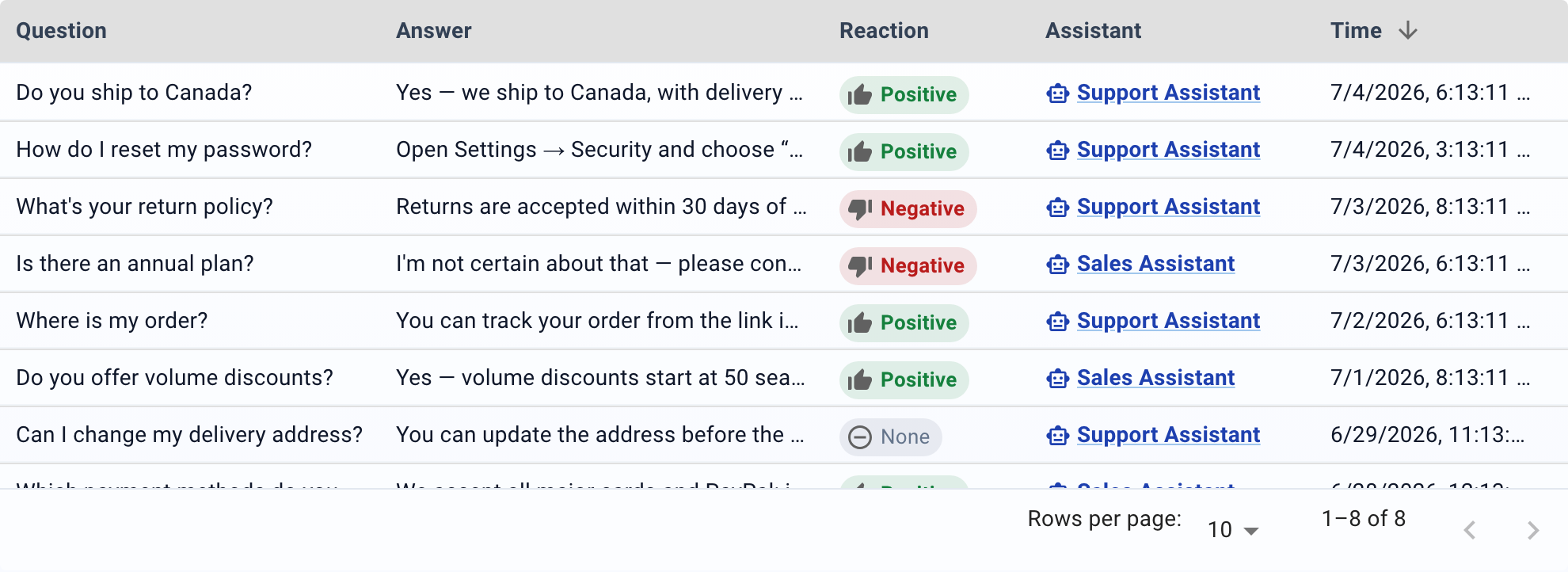
Ganz unten listet die Tabelle Conversations jede Frage und Antwort der letzten 30 Tage über alle Assistenten auf. Jede Zeile zeigt:
- Question – was der Besucher gefragt hat.
- Answer – was der Assistent geantwortet hat (gekürzt – klicken Sie, um den vollständigen Text zu sehen).
- Reaction – Positive, Negative oder None.
- Assistant – welcher Assistent die Frage bearbeitet hat (anklickbarer Link zu seiner Detailseite).
- Time – wann es geschah.
Nutzen Sie Export CSV, um die vollständige Tabelle herunterzuladen.
Worauf Sie achten sollten
- Hoher Wert bei „Sessions w/o Interaction“ – Besucher öffnen den Assistenten,
gehen aber, ohne zu fragen. Verbessern Sie die Begrüßungsnachricht, fügen Sie bessere Vorschläge hinzu oder machen Sie den Assistenten sichtbarer.
- Negative Reaktionen auf eine bestimmte Frage – die Antwort ist falsch oder
unvollständig. Finden Sie die fehlenden Inhalte im Datensatz und ergänzen Sie sie.
- Sinkende Zahl eindeutiger Nutzer – weniger Menschen nutzen den Assistenten.
Prüfen Sie, ob die Einbettung noch live ist und ob die Inhalte noch relevant sind.
- Steigende Avg queries / session – Besucher gehen tiefer, was meist bedeutet,
dass der Assistent nützlich ist und sich das Erkunden lohnt.