Tutorial: Eine Custom-GPT-Action erstellen
Bringen Sie Ihr Wissen in ChatGPT: Hinterlegen Sie einen Custom GPT mit einem Seekdown-Assistenten, sodass der GPT über eine Action aus Ihrem Datensatz antwortet.
Verfügbar im Enterprise-Plan
Diese Integration ruft die Abfrage-API des Assistenten auf, eine Enterprise-Funktion. Siehe die Preisseite.
Bevor Sie beginnen
- Ein kostenpflichtiges ChatGPT-Konto (Custom GPTs setzen eines voraus).
- Einen API-Schlüssel des Assistenten von dessen Seite Keys.
Schritte
- Rufen Sie
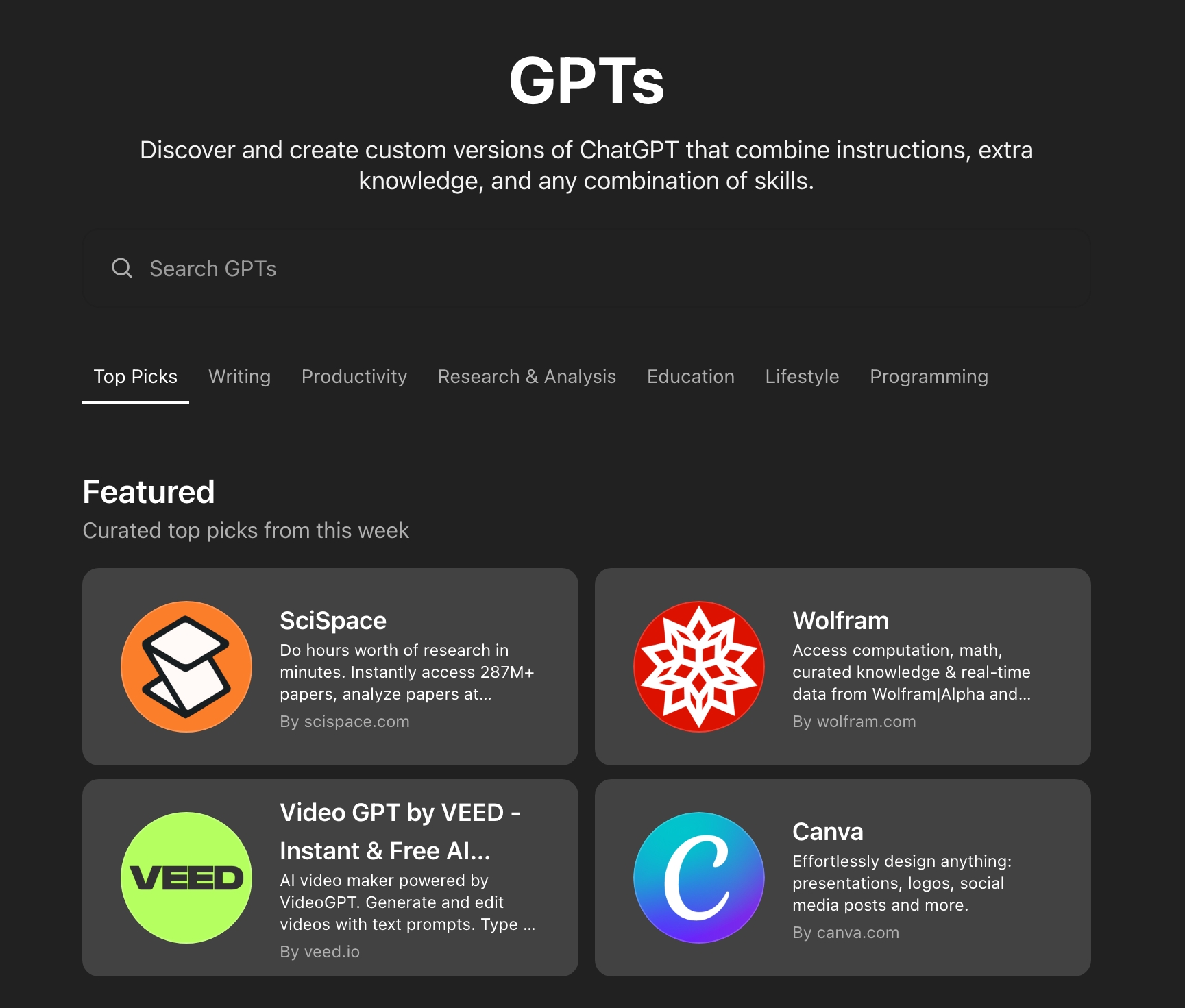
https://chatgpt.com/gpts/mineauf, wählen Sie Explore GPTs und klicken Sie dann oben rechts auf Create.
- Füllen Sie Name, Beschreibung und Anweisungen des GPT aus – zum Beispiel: „For every query, use your action to retrieve information from the Seekdown database.“
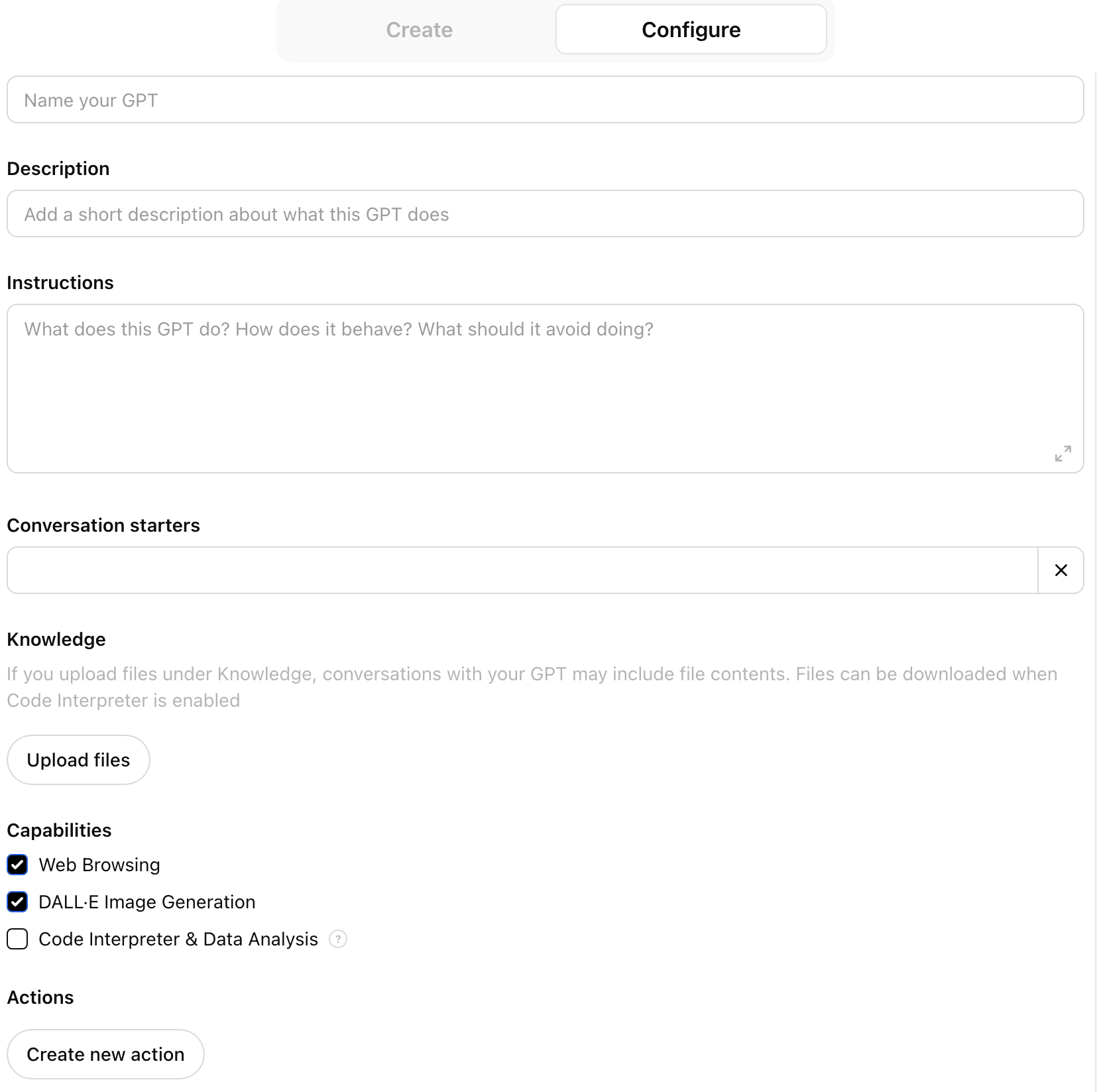
- Scrollen Sie nach unten und klicken Sie auf Create new action.

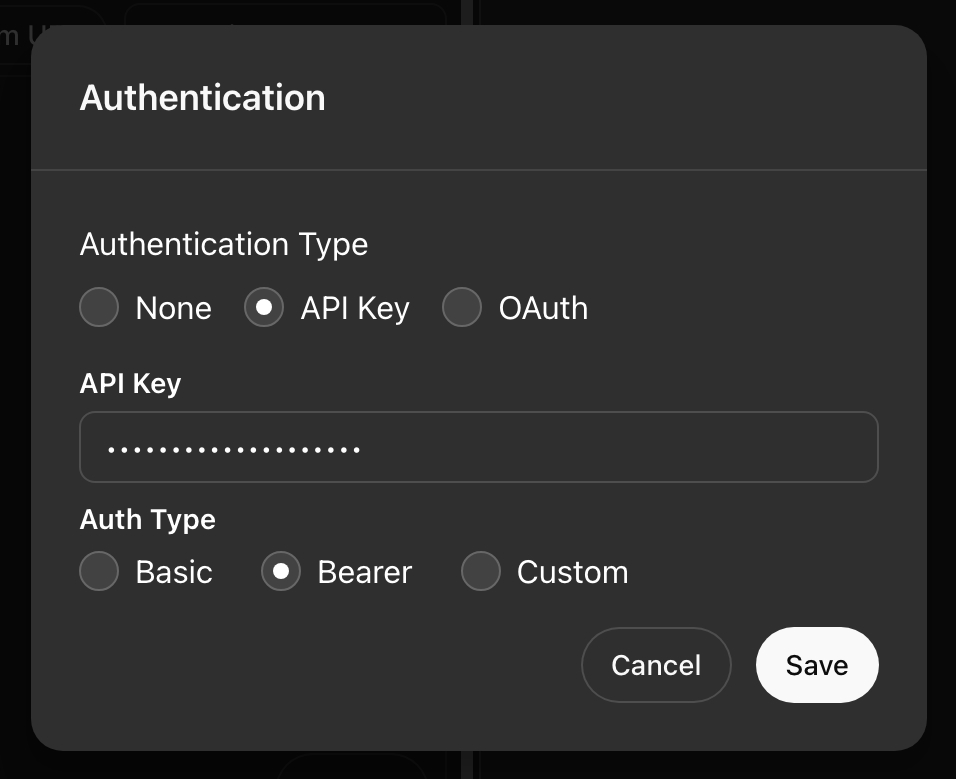
- Setzen Sie Authentication auf API Key, den Auth Type auf Bearer und fügen Sie den API-Schlüssel Ihres Assistenten ein.
- Fügen Sie das untenstehende OpenAPI-Schema in das Feld Schema ein, testen Sie es und veröffentlichen Sie.
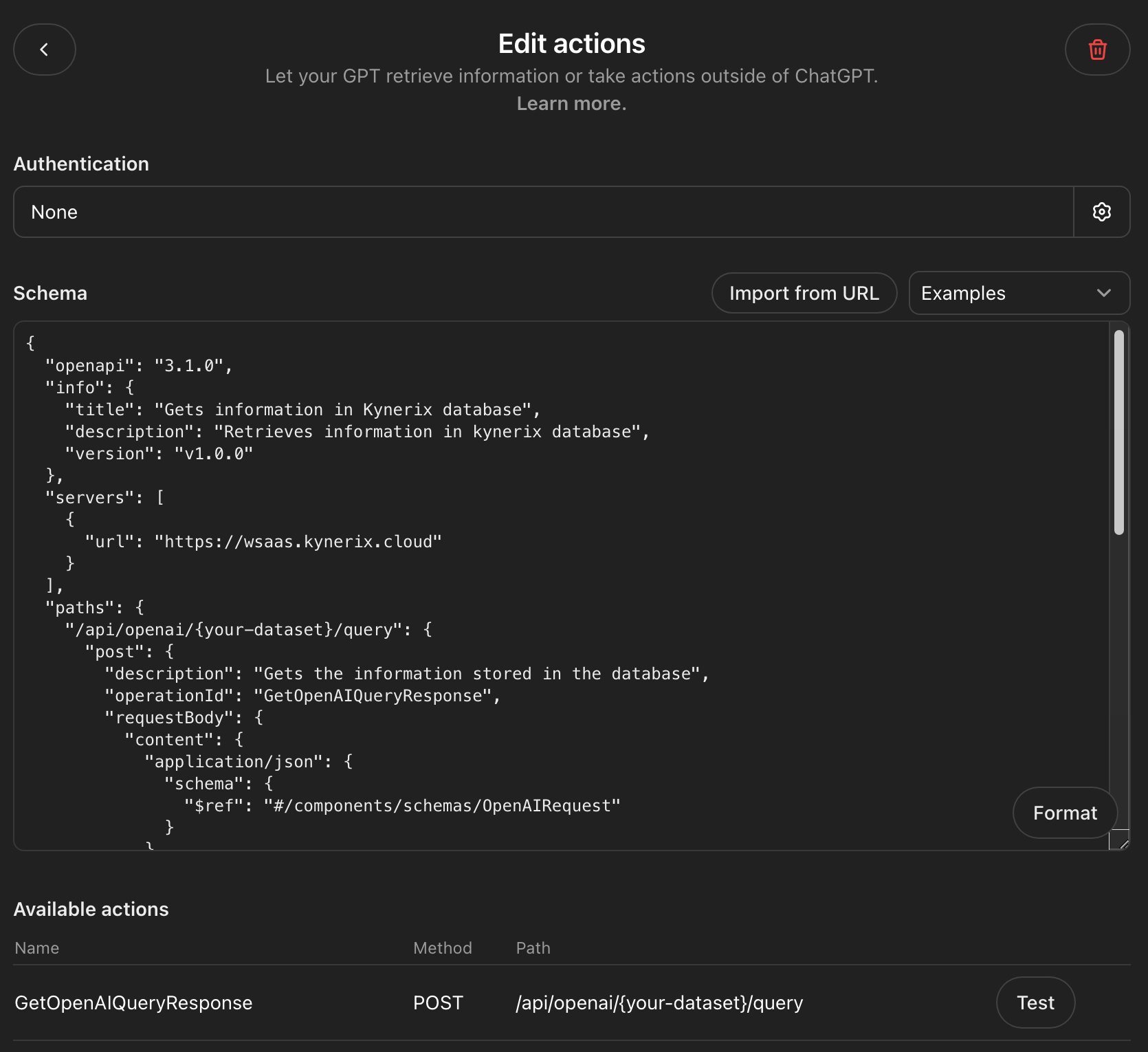
{
  "openapi": "3.1.0",
  "info": {
    "title": "Gets information in Seekdown database",
    "description": "Retrieves information in Seekdown database",
    "version": "v1.0.0"
  },
  "servers": [
    { "url": "https://saas.seekdown.ai" }
  ],
  "paths": {
    "/api/public/openai/{assistantId}/query": {
      "post": {
        "description": "Gets the information stored in the database",
        "operationId": "GetOpenAIQueryResponse",
        "x-openai-isConsequential": false,
        "requestBody": {
          "content": {
            "application/json": {
              "schema": { "$ref": "#/components/schemas/OpenAIRequest" }
            }
          }
        }
      }
    }
  },
  "components": {
    "schemas": {
      "OpenAIRequest": {
        "type": "object",
        "properties": {
          "query": { "type": "string", "nullable": true }
        },
        "additionalProperties": false
      }
    }
  }
}
Ersetzen Sie den Pfadparameter
In der Action geht die Anfrage an /api/public/openai/{assistantId}/query – verwenden Sie Ihre echte Assistenten-ID. Der GPT sendet { "query": "..." }, und Seekdown antwortet aus dem verbundenen Datensatz.
Das Ergebnis prüfen
Stellen Sie dem Custom GPT eine Frage, die Ihr Datensatz beantworten kann – er sollte die Action aufrufen und mit Ihren Inhalten antworten.
Fehlerbehebung
- Prüfen Sie Schema, Server-Host, die Assistenten-ID im Pfad und den Bearer-Schlüssel.