Den Assistenten-Playground testen
Bevor ihn jemand anderes sieht, haben Sie eine private Generalprobe. Im Playground können Sie den Assistenten wirklich ausprobieren – und dieser Traffic zählt nicht in Ihren Analysen, testen Sie also nach Belieben.
Schritte
- Öffnen Sie den Assistenten unter KI-Assistenten.
- Der Playground erscheint sofort – er ist die Hauptansicht, wenn Sie einen Assistenten öffnen.
- Stellen Sie eine realistische Frage, dann einige häufige.
- Lesen Sie die Antworten und die angegebenen Quellen.
- Passen Sie Verhaltens-, Such- oder Darstellungseinstellungen an und versuchen Sie es erneut.
Checkliste vor dem Launch
Gehen Sie diese Punkte vor dem Livegang durch:
| Prüfung | So sieht es gut aus |
|---|---|
| Genauigkeit | Bekannte Fragen erhalten korrekte Antworten aus Ihren Inhalten. |
| Quellen | Referenzkarten verweisen auf die richtigen Seiten, nicht auf beliebige. |
| Ablehnungen | Themenfremde oder nicht beantwortbare Fragen erhalten ein ehrliches „Ich weiß es nicht“ – keine erfundene Antwort. |
| Ton | Der Assistent klingt so, wie Ihre Marke klingen soll – nicht zu förmlich, nicht zu locker, passend zu Ihren Anweisungen. |
| Grenzfälle | Eine vage Frage erhält eine Rückfrage oder eine vernünftige bestmögliche Antwort. Eine völlig themenfremde Frage wird höflich umgeleitet. |
| Vorschläge | Ein Klick auf jeden Vorschlag liefert eine gute Antwort. |
| Darstellung | Farben, Avatar, Begrüßungsnachricht und Layout passen zu Ihrer Marke. |
In der eingebetteten Vorschau öffnen
Der Playground zeigt den Assistenten innerhalb des Dashboards, aber so sehen ihn Besucher nicht. Open embedded preview startet den Assistenten in einem neuen Browser-Tab, dargestellt auf einer Beispiel-Website – so sehen Sie genau, wie das Widget aussieht und sich anfühlt, sobald es auf einer echten Website bereitgestellt ist.
Wählen Sie Open embedded preview in der Symbolleiste des Assistenten (der Button mit dem Symbol „in neuem Fenster öffnen“). Ein neuer Tab öffnet sich mit einer Demoseite voller Beispielinhalte, und Ihr Assistent läuft darauf mit seiner aktuellen Konfiguration – Layout, Theme, schwebender Button, Farben und alles andere. Auf Bildschirmen in Mobilgröße füllt der Assistent den Viewport genau wie in einer echten mobilen Einbettung.
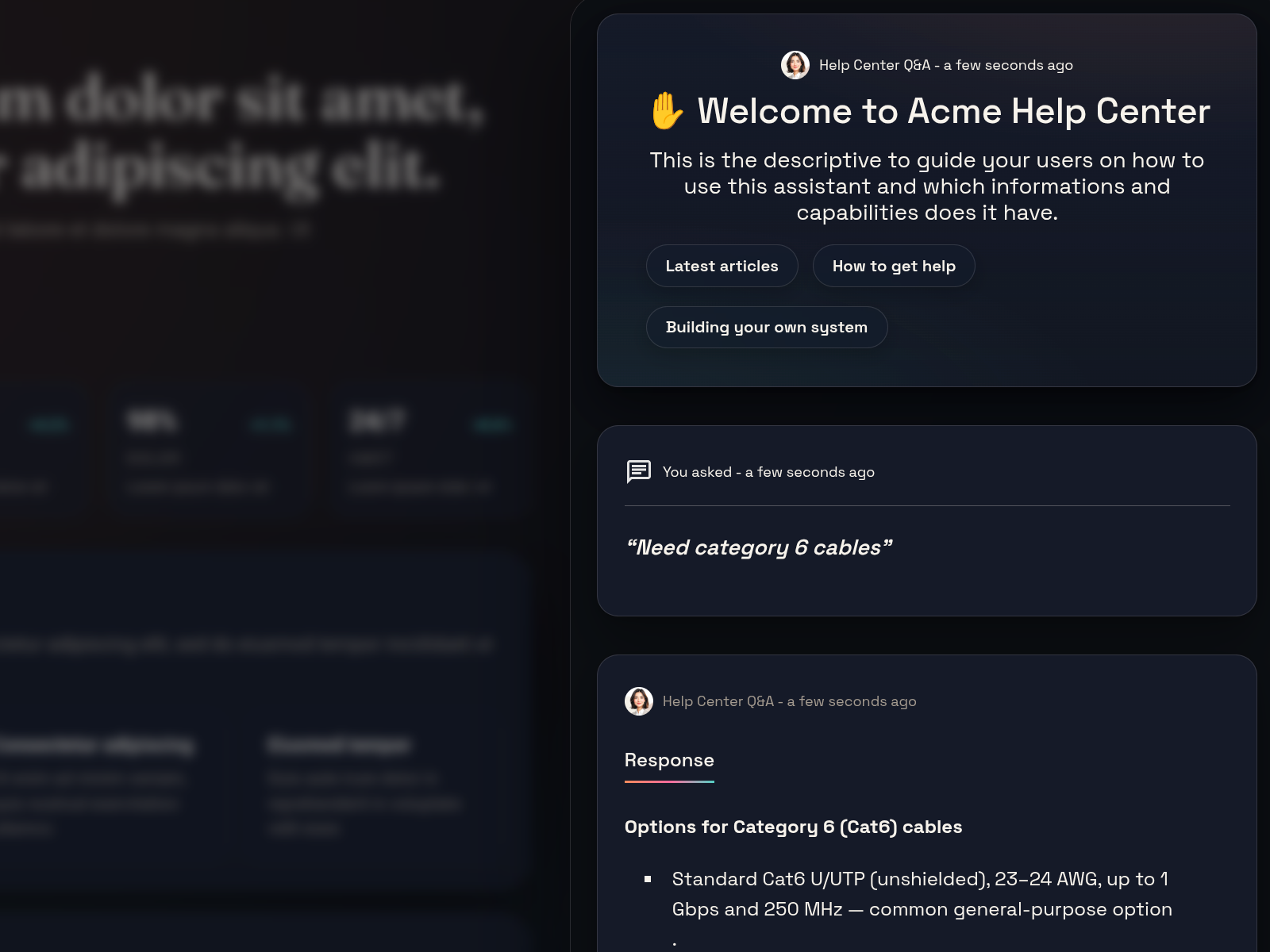
Prüfen Sie mit der eingebetteten Vorschau:
- Der schwebende Button erscheint an der richtigen Position und öffnet den Chat.
- Theme und Farben wirken vor einem echten Seitenhintergrund korrekt, nicht nur im neutralen Dashboard.
- Das Layout (default vs. overlay) funktioniert bei verschiedenen Fenstergrößen wie erwartet.
- Vorschläge, die Begrüßungsnachricht und die Reaktionsbuttons werden korrekt dargestellt.
- Hervorgehobene Inhalte (Quellenkarten) werden mit lesbaren Titeln und Links angezeigt.
Jede gespeicherte Änderung der Darstellung ist beim nächsten Öffnen der Vorschau sichtbar – wechseln Sie also zwischen den Darstellungseinstellungen und der eingebetteten Vorschau hin und her, bis das Widget zu Ihrer Marke passt.
Fehlerbehebung
- Sind die Antworten schwach, liegt die Lösung meist in besseren Inhalten im Datensatz oder klareren Verhaltensanweisungen – nicht in den Sucheinstellungen.
- Ist die Vorschau leer, prüfen Sie den Sicherheitsmodus und die erlaubten Origins.
- Läuft noch ein Erfassungsjob, warten Sie, bis die Daten vollständig übernommen sind, bevor Sie testen.