Unterhaltungen prüfen
In der Tabelle der Unterhaltungen werden Analysen handlungsrelevant. Statt aggregierter Zahlen sehen Sie die tatsächlichen Fragen der Besucher und die tatsächlichen Antworten des Assistenten – Wort für Wort.
Die Tabelle lesen
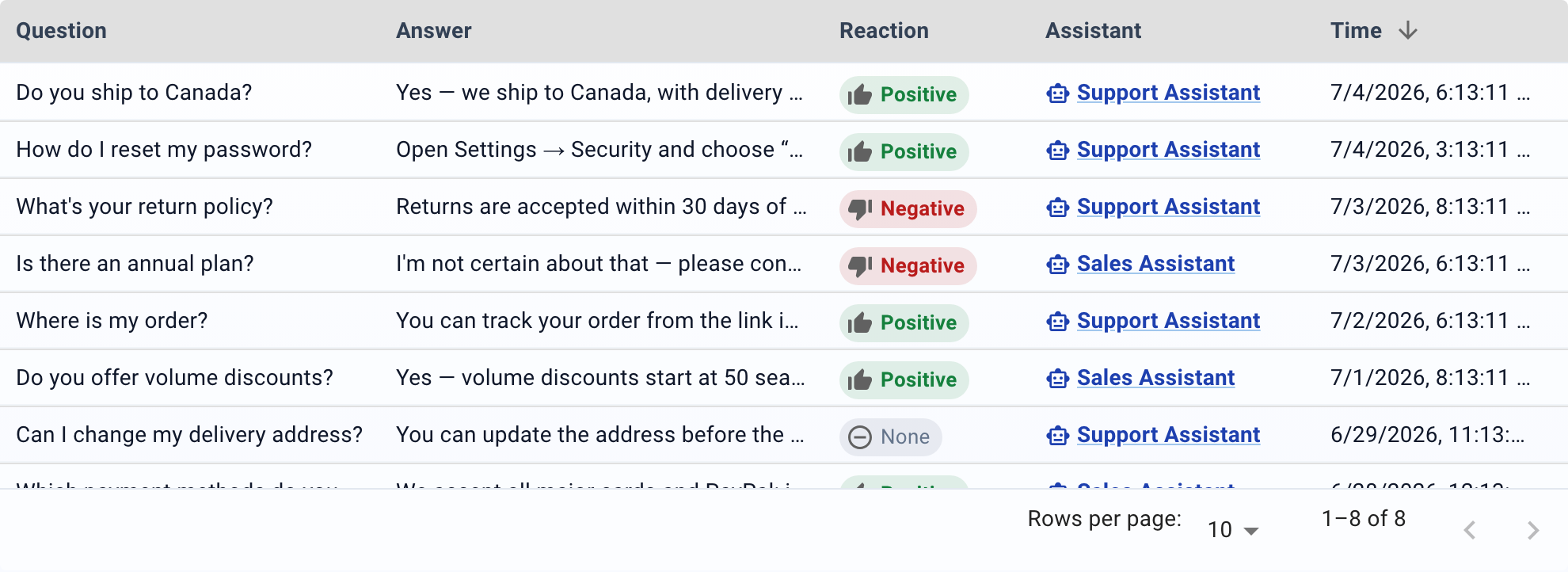
Jede Zeile ist ein Frage-Antwort-Paar. Die Spalten sind:
| Spalte | Was sie zeigt |
|---|---|
| Question | Der genaue Text, den der Besucher eingegeben hat. |
| Answer | Die Antwort des Assistenten (gekürzt – aufklappen für den vollständigen Text). |
| Reaction | Positive (Daumen hoch), Negative (Daumen runter) oder None. |
| Assistant / Session Id | Welcher Assistent (globale Ansicht) oder welche Sitzung (Ansicht pro Assistent). |
| Time | Wann die Interaktion stattfand. |
Eine vollständige Sitzung öffnen
Jede Zeile hat rechts zwei Aktionsbuttons:
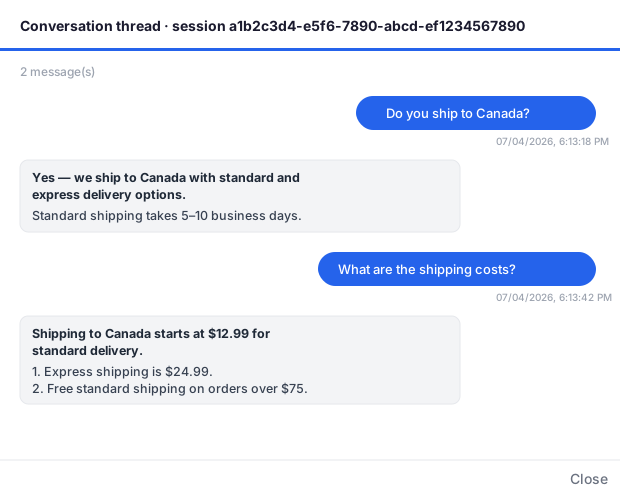
- View full session thread – öffnet einen Dialog, der die vollständige
Unterhaltung dieser Sitzung im Sprechblasen-Format zeigt: Fragen des Besuchers rechts, Antworten des Assistenten links, in chronologischer Reihenfolge. Das ist der schnellste Weg, eine ganze Unterhaltung von Anfang bis Ende zu lesen.
- View session timeline – öffnet eine technische Debug-Ansicht mit den rohen
Events der Sitzung (siehe Die Zeitleiste einer Sitzung prüfen).
Worauf Sie achten sollten
- Wiederholte Fragen mit negativen Reaktionen – der Assistent scheitert an einem
häufigen Thema. Finden Sie die fehlenden oder falschen Inhalte im Datensatz.
- Fragen, die der Assistent nicht beantworten kann – Besucher fragen nach etwas,
das nicht im Datensatz steht. Ergänzen Sie die Inhalte, und der nächste Besucher erhält eine gute Antwort.
- Vage Fragen, die vage Antworten erhalten – erwägen Sie Vorschläge, die Besucher
zu konkreteren Fragen führen.
- Fragen in einer unerwarteten Sprache – wenn Sie Traffic auf Französisch sehen,
die Oberfläche aber nicht übersetzt haben, fügen Sie französische Übersetzungen hinzu.