Inhalte manuell hinzufügen
Neben Uploads und Crawls können Sie ein einzelnes Inhaltselement manuell hinzufügen – praktisch für einmalige Einträge, Korrekturen, FAQ-Antworten oder Inhalte, die weder in einer Datei noch auf einer Website liegen.
Schritte
- Öffnen Sie den Datensatz unter Memory-Datasets.
- Wählen Sie Add content in der Aktionsleiste über der Inhaltsliste.
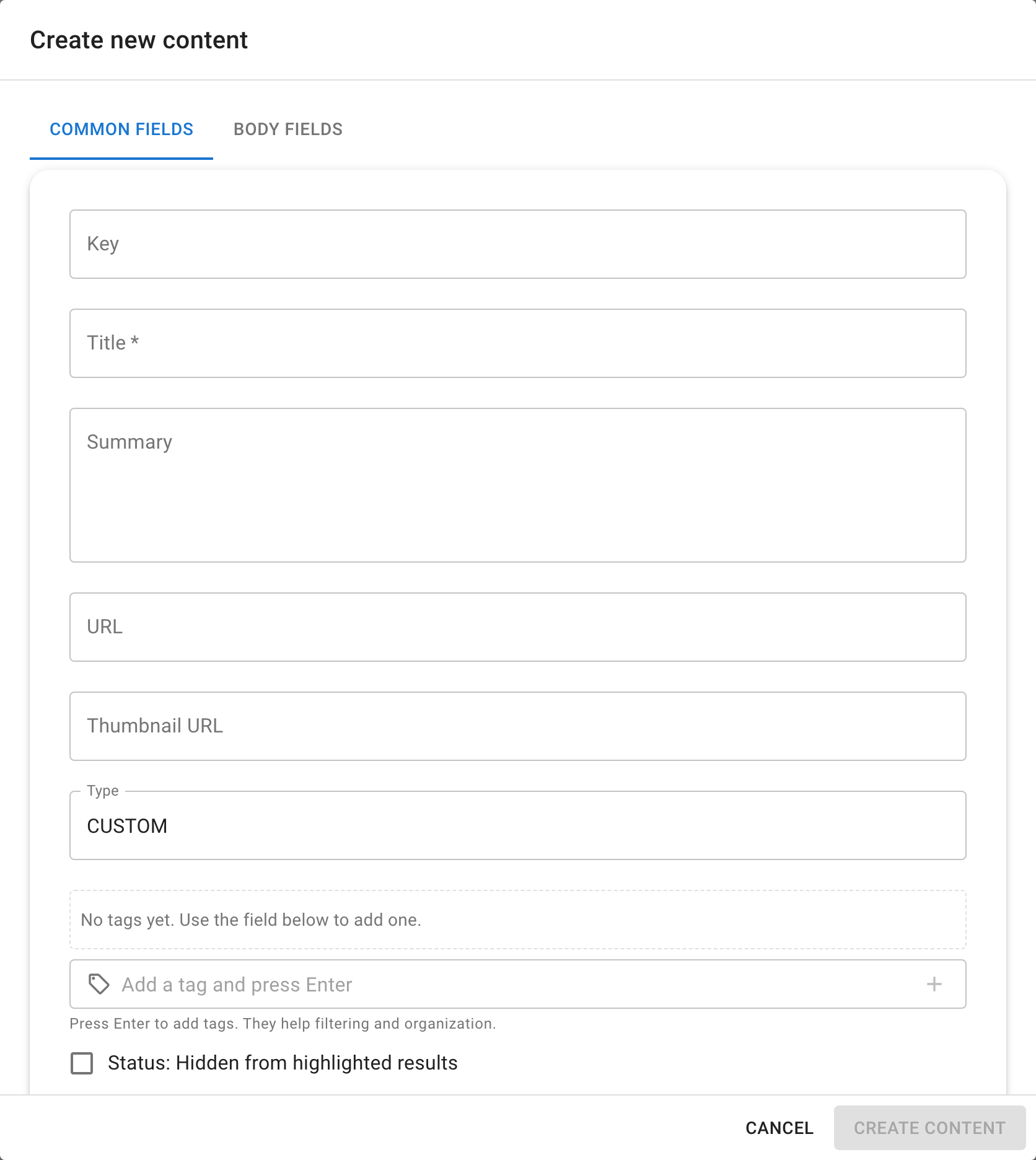
- Füllen Sie die Felder im Erstellungsdialog aus:
| Feld | Was es ist |
|---|---|
| Title | Der Anzeigename des Elements (erforderlich). Er erscheint in Suchergebnissen und in der Inhaltsliste. |
| URL | Ein optionaler Quelllink. Stammt der Inhalt ursprünglich von einer Seite, fügen Sie hier die URL ein – der Assistent kann sie als Referenz anzeigen, wenn er dieses Element zitiert. |
| Tags | Labels, mit denen Sie Elemente später gruppieren und filtern können. Nützlich, wenn ein Datensatz Inhalte aus verschiedenen Quellen oder Themen mischt. |
| Body / Summary / Text | Der eigentliche Inhalt, den der Assistent liest und durchsucht. Schreiben Sie ihn als reinen Text oder in Markdown. Im Tab Body Fields können Sie strukturierte Unterfelder ausfüllen, sofern der Datensatz sie unterstützt. |
Hidden (skipReferences) | Wenn aktiviert, ist das Element weiterhin in den Kontextabschnitten enthalten, die der Assistent liest, erscheint aber nicht als hervorgehobene Referenz in der Antwort. Nützlich für Hintergrundkontext, der nicht direkt angezeigt werden soll. |
| Files | Optionale Anhänge (Bilder, Dokumente). Angehängte Dateien werden genauso verarbeitet wie hochgeladene Dokumente. |
- Speichern Sie das Element (Save). Seekdown indexiert es automatisch, sodass es innerhalb kurzer Zeit durchsuchbar und beantwortbar ist.
Das Ergebnis prüfen
Das neue Element erscheint in der Inhaltsliste des Datensatzes. Öffnen Sie es, um zu prüfen, ob die Felder stimmen, oder suchen Sie nach einem Begriff aus dem Text, um zu prüfen, ob es bereits indexiert ist.
Fehlerbehebung
- Wenn ein Feld nicht angezeigt wird, unterstützt der Inhaltstyp des Datensatzes es möglicherweise nicht (Datensätze für Formulareinsendungen haben zum Beispiel einen anderen Feldaufbau).