Aggiungi contenuti manualmente
Oltre ai caricamenti e alle scansioni, puoi aggiungere a mano un singolo elemento di contenuto: utile per voci isolate, correzioni, risposte a FAQ o contenuti che non si trovano in un file o su un sito web.
Passaggi
- Apri il dataset da Dataset di memoria.
- Scegli Add content dalla barra delle azioni sopra l’elenco dei contenuti.
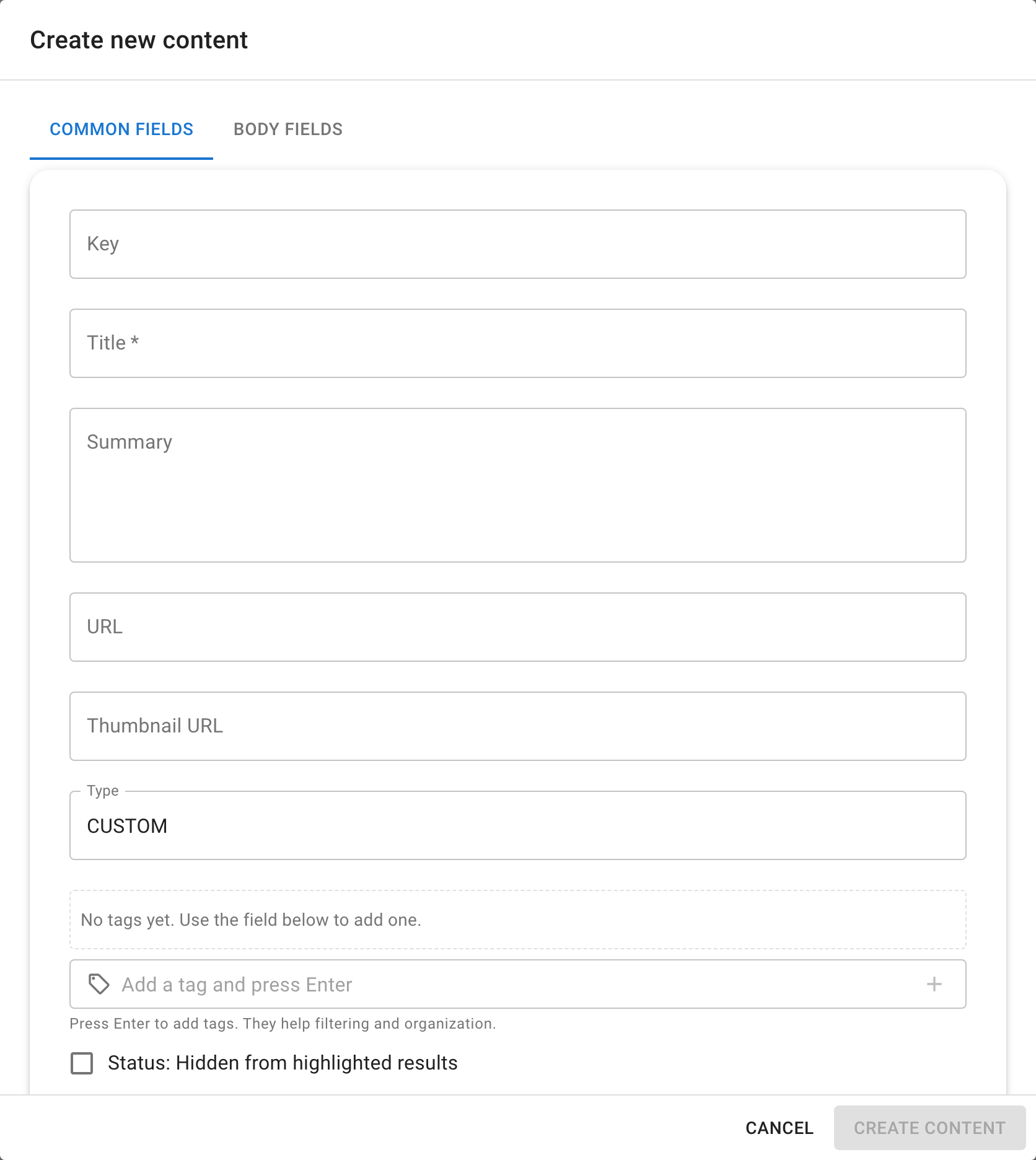
- Compila i campi nella finestra di creazione:
| Campo | Cos’è |
|---|---|
| Title | Il nome visualizzato dell’elemento (obbligatorio). È ciò che compare nei risultati di ricerca e nell’elenco dei contenuti. |
| URL | Un link facoltativo alla fonte. Se il contenuto proviene originariamente da una pagina, incolla qui l’URL: l’assistente può mostrarlo come riferimento quando cita questo elemento. |
| Tags | Etichette che puoi usare in seguito per raggruppare e filtrare gli elementi. Utili quando un dataset mescola contenuti di fonti o argomenti diversi. |
| Body / Summary / Text | Il contenuto vero e proprio che l’assistente leggerà e cercherà. Scrivilo come testo semplice o Markdown. La scheda Body Fields ti permette di compilare sottocampi strutturati, se il dataset li supporta. |
Hidden (skipReferences) | Se attivo, l’elemento resta incluso nei frammenti di contesto che l’assistente legge, ma non compare come riferimento evidenziato nella risposta. Utile per il contesto di fondo che non deve emergere direttamente. |
| Files | Allegati facoltativi (immagini, documenti). I file allegati vengono elaborati esattamente come i documenti caricati. |
- Salva l’elemento. Seekdown lo indicizza automaticamente, così diventa ricercabile e interrogabile in pochi istanti.
Verifica il risultato
Il nuovo elemento compare nell’elenco dei contenuti del dataset. Aprilo per verificare che i campi siano corretti, oppure cerca un termine del suo corpo per controllare che sia già indicizzato.
Risoluzione dei problemi
- Se un campo non compare, il tipo di contenuto del dataset potrebbe non supportarlo (ad esempio, i dataset degli invii dei moduli hanno una disposizione dei campi diversa).