Modalità di visualizzazione
La combinazione di template di base e pulsante flottante nelle impostazioni Appearance ti offre tre modi per mostrare l’assistente. Scegli quello adatto a dove e come lo useranno i visitatori.
Pulsante flottante
Impostazioni: template di base = default, pulsante flottante = attivo.
Un pulsante di apertura resta nell’angolo della pagina. I visitatori ci fanno clic per aprire una finestra di chat che fluttua sopra i contenuti della pagina, che resta utilizzabile sullo sfondo.
- Start expanded disattivo (il valore predefinito): la pagina si carica con il solo pulsante
visibile. I visitatori aprono la chat quando vogliono.
- Start expanded attivo: la finestra della chat si apre automaticamente al caricamento della pagina, così
i visitatori vedono subito l’assistente. Ideale per le pagine di supporto in cui vuoi invitare subito a fare domande.
La finestra della chat può essere massimizzata (tutta l’area visibile), ridotta (pannello compresso) o chiusa (si torna al pulsante). I visitatori passano da uno stato all’altro con i controlli della finestra.
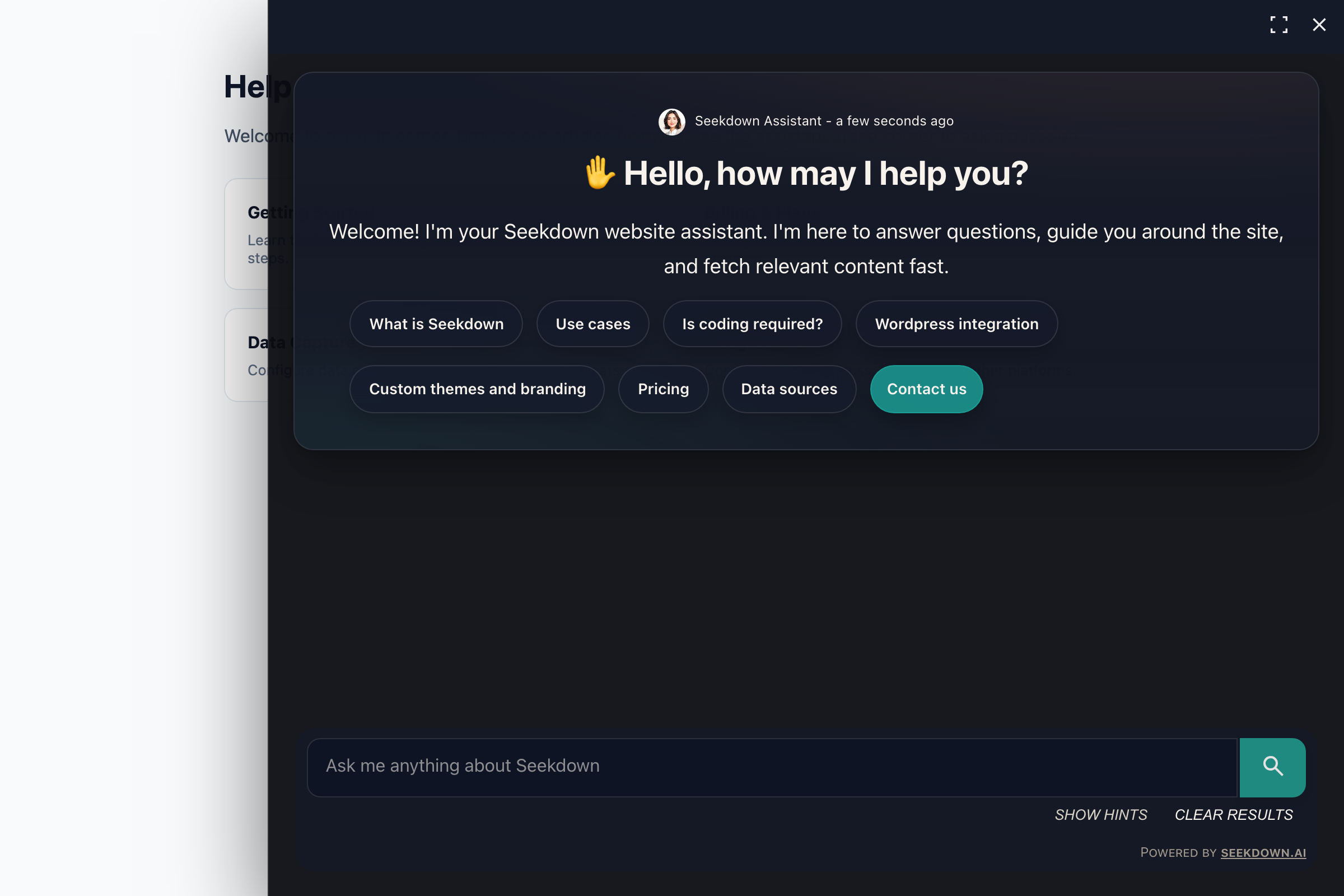
Ideale per: siti con contenuti propri in cui l’assistente è uno strumento secondario: pagine prodotto, siti di documentazione, negozi e-commerce.
Integrato nella pagina
Impostazioni: template di base = default, pulsante flottante = disattivo.
L’assistente viene visualizzato direttamente dentro la pagina come un riquadro, occupando spazio nel layout come qualsiasi altro elemento. Riempie il suo contenitore (di solito un <div> di cui definisci le dimensioni con il CSS) e la conversazione completa è sempre visibile.
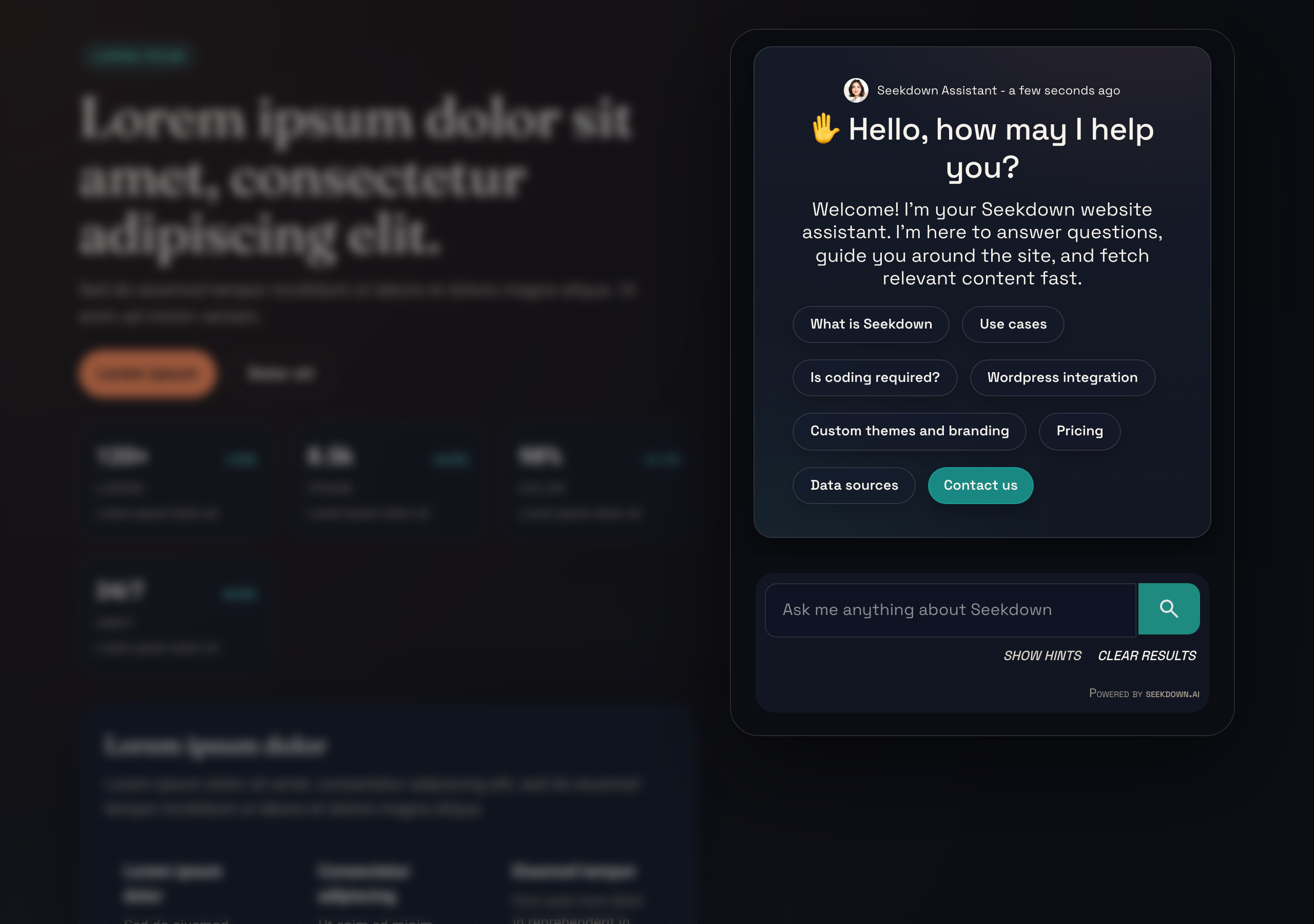
Ideale per: pagine in cui l’assistente è il contenuto: un centro di assistenza dedicato, un portale di ricerca, la pagina principale di una knowledge base interna.
Overlay (modalità ricerca)
Impostazioni: template di base = overlay, pulsante flottante = disattivo.
L’assistente appare come un campo di ricerca compatto integrato nella pagina. Quando un visitatore ci fa clic o inizia a digitare, si apre un overlay modale con l’interfaccia completa dell’assistente: barra di ricerca, risposta e schede delle fonti. Chiudendo la finestra modale si torna alla pagina.
A differenza del template predefinito, l’overlay mostra solo l’ultima risposta, non l’intero storico della conversazione. Così resta rapido e mirato: una domanda, una risposta.
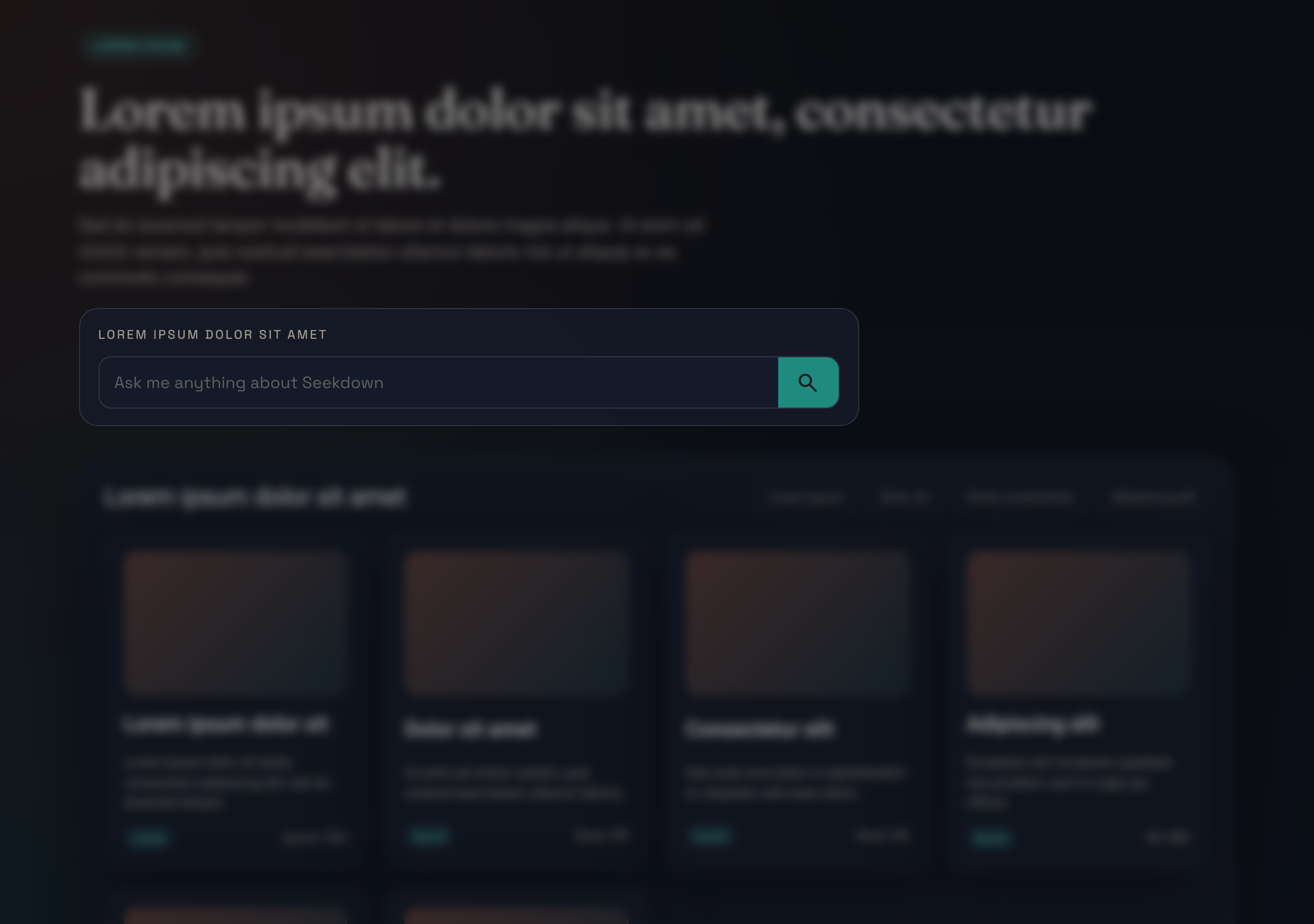
Quando un visitatore fa clic sul campo o inizia a digitare, la finestra modale si apre con l’interfaccia completa dell’assistente:
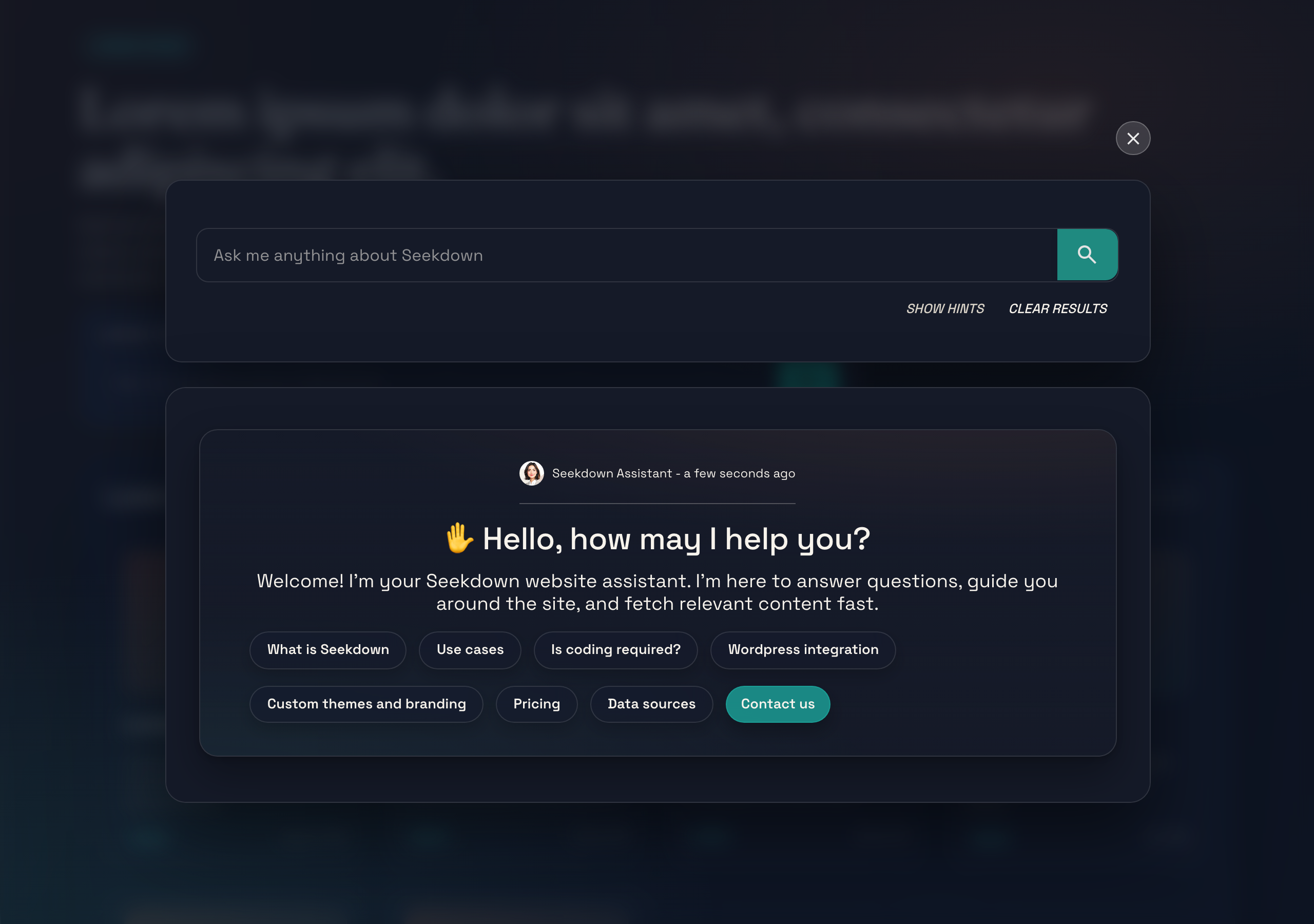
Ideale per: siti che hanno già un campo di ricerca e vogliono sostituirlo o affiancarlo con l’assistente: siti di documentazione, centri di assistenza, pagine di FAQ, blog.
Scegliere la modalità giusta
| Scenario | Modalità | Perché |
|---|---|---|
| Pagina prodotto con chat di supporto | Pulsante flottante | Non intralcia e i visitatori lo aprono quando hanno bisogno di aiuto. |
| Pagina dedicata del centro di assistenza | Integrato nella pagina | L’assistente è l’intera pagina. |
| Barra di ricerca di un sito di documentazione | Overlay | Un’esperienza di ricerca familiare: clic, domanda, risposta, chiusura. |
| Knowledge base interna | Integrato nella pagina | Sempre visibile per consultazioni rapide. |
| Negozio e-commerce | Pulsante flottante (aperto all’avvio) | Accoglie i visitatori in modo proattivo per ridurre la frequenza di rimbalzo. |