Integra un assistente in WordPress
Su WordPress non devi toccare affatto il codice: il plugin ufficiale di Seekdown lo fa per te, come pulsante flottante su tutto il sito o dove inserisci uno shortcode.
Passaggi
- Scarica il plugin dal tutorial WordPress dell’assistente (
seekdown-wordpress-latest.zip). - Nell’amministrazione di WordPress, apri Plugin → Aggiungi nuovo → Carica plugin, carica lo zip e attivalo.
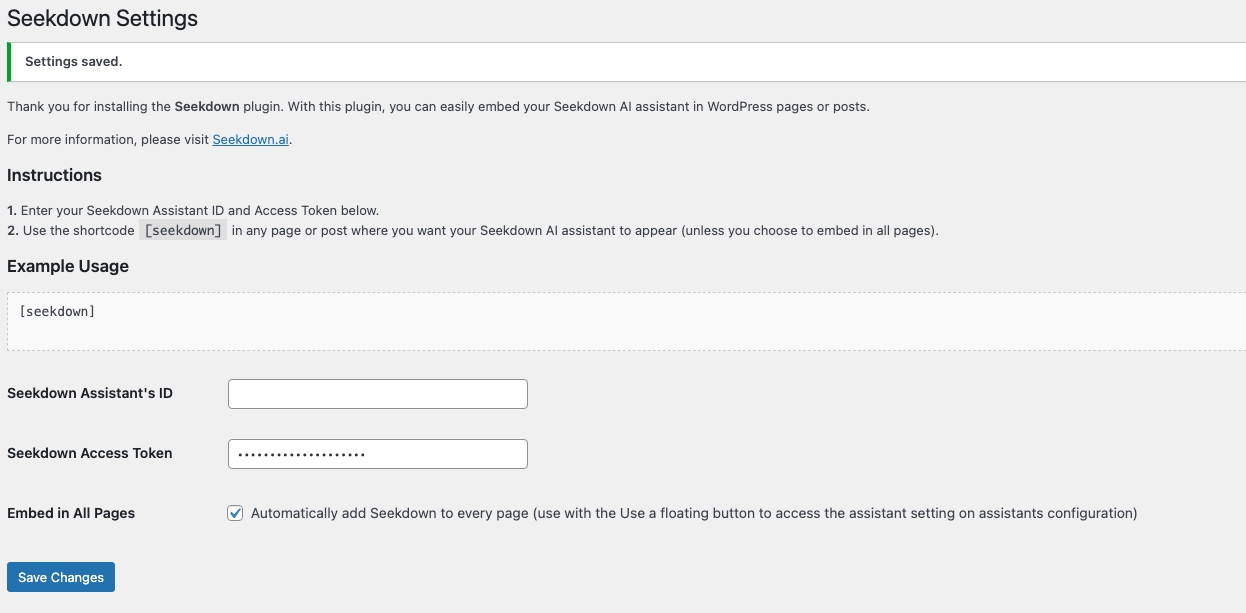
- Apri Impostazioni → Seekdown.
- Inserisci il Seekdown Assistant's ID.
- Inserisci il Seekdown Access Token se la modalità di sicurezza lo richiede.
- Scegli come mostrarlo:
- Spunta Embed in All Pages per un pulsante flottante su tutto il sito.
- Oppure lascialo disattivato e inserisci lo shortcode
[seekdown]in una pagina o in un articolo specifico.
- Salva le modifiche.
Verifica il risultato
Apri il sito al di fuori dell’area di amministrazione e verifica che l’assistente si carichi.
Risoluzione dei problemi
- Se non compare, verifica che il dominio WordPress sia tra le origini consentite.
- Se hai usato lo shortcode, assicurati che
[seekdown]sia nella pagina che stai guardando.