Cerca nei contenuti del dataset
Non sei sicuro di cosa ci sia davvero in un dataset? La vista dei contenuti ti permette di cercare e filtrare fino agli elementi esatti che vuoi rivedere o modificare: il modo più rapido per confermare che un’informazione c’è, o per accorgerti che manca.
Prima di iniziare
- Apri un dataset che contenga già qualche contenuto.
Passaggi
- Apri la pagina di dettaglio del dataset da Dataset di memoria.
- Scorri fino all’area dei contenuti: si trova sotto la configurazione del dataset e per impostazione predefinita mostra gli elementi più recenti.
- Digita un termine di ricerca nella casella di ricerca. La query esegue una ricerca full-text su titoli, corpi, riepiloghi e campi di testo, quindi puoi cercare qualsiasi parola o frase che ti aspetti di trovare nei contenuti.
- Usa i chip di filtro sotto la casella di ricerca per restringere ulteriormente i risultati: per tag, fonte (quale job di acquisizione dati o proprietario ha aggiunto l’elemento), stato del contenuto o tipo.
- Scorri gli elementi corrispondenti. Ogni riga mostra il titolo dell’elemento, l’URL della fonte, i tag e quando è stato acquisito.
- Fai clic su un elemento per aprirne la vista di dettaglio, dove puoi leggere il contenuto completo, controllare i file allegati e modificare i campi se necessario.
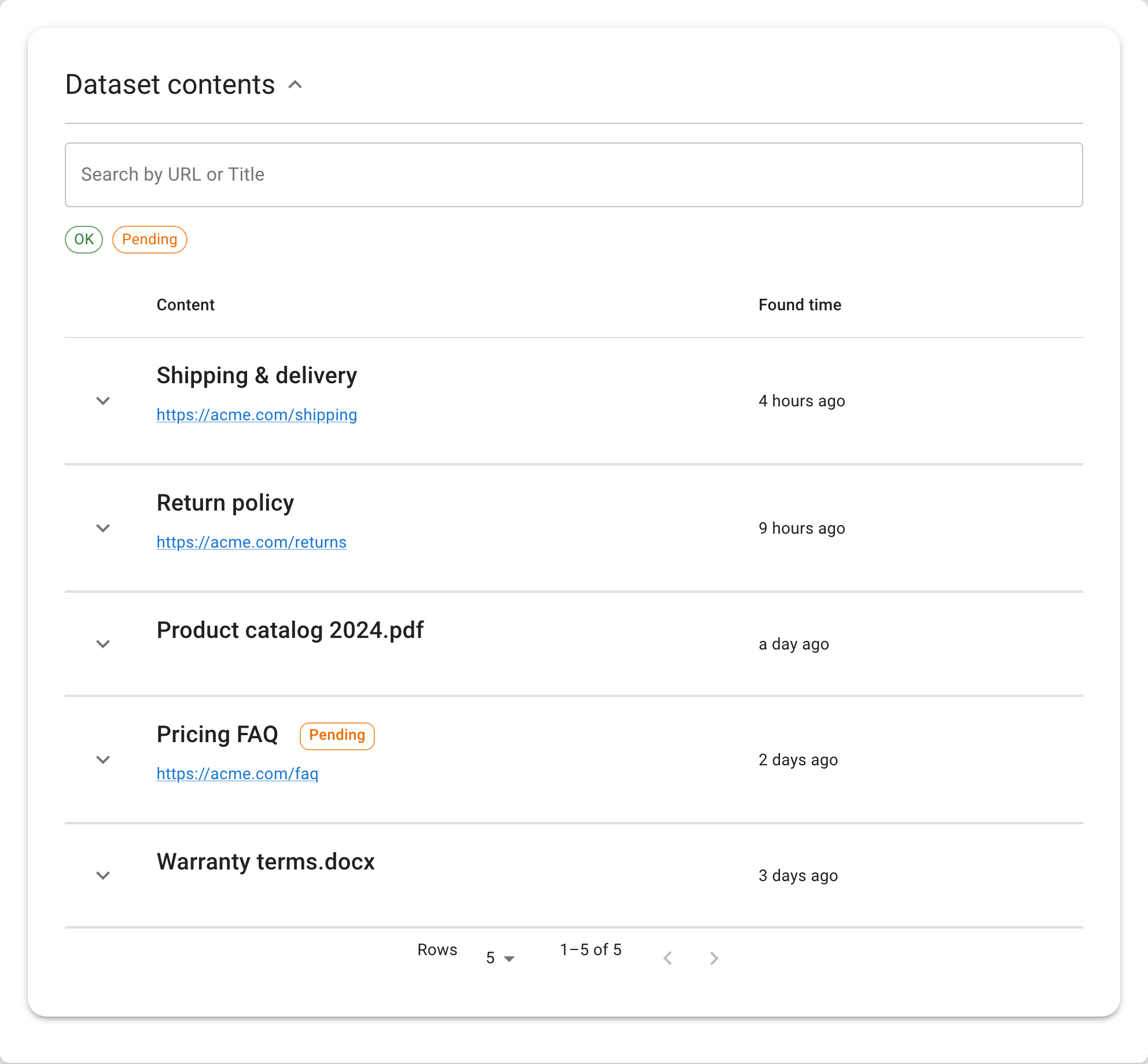
| Filtro | Note |
|---|---|
| Query full-text | Cerca in titolo, corpo, riepilogo e testo. |
| Tags | Corrispondenza con uno qualsiasi (OR) o tutti (AND) i tag selezionati. |
| Source | Filtra per job di acquisizione dati/proprietario che ha aggiunto l’elemento (incluso "unassigned"). |
| Status / Type | Filtra per stato o tipo del contenuto. |
| Ordinamento | Per data di scoperta (predefinito), dal più recente. |
I risultati sono paginati (fino a 500 righe per pagina).
Verifica il risultato
Gli elementi pertinenti dovrebbero comparire nei risultati.
Risoluzione dei problemi
- Se non compare nulla, cancella la ricerca e verifica che il dataset contenga davvero dei contenuti.
- Se sai che qualcosa c’è ma la ricerca non lo trova, reindicizza e riprova.