Rechercher dans le contenu d’un jeu de données
Vous ne savez pas exactement ce que contient un jeu de données ? La vue des contenus vous permet de rechercher et de filtrer jusqu’aux éléments précis que vous voulez examiner ou modifier — le moyen le plus rapide de confirmer qu’une information s’y trouve, ou de constater qu’elle manque.
Avant de commencer
- Ouvrez un jeu de données qui contient déjà du contenu.
Étapes
- Ouvrez la page de détail du jeu de données depuis Datasets de mémoire.
- Faites défiler jusqu’à la zone des contenus — elle se trouve sous la configuration du jeu de données et affiche par défaut les éléments les plus récents.
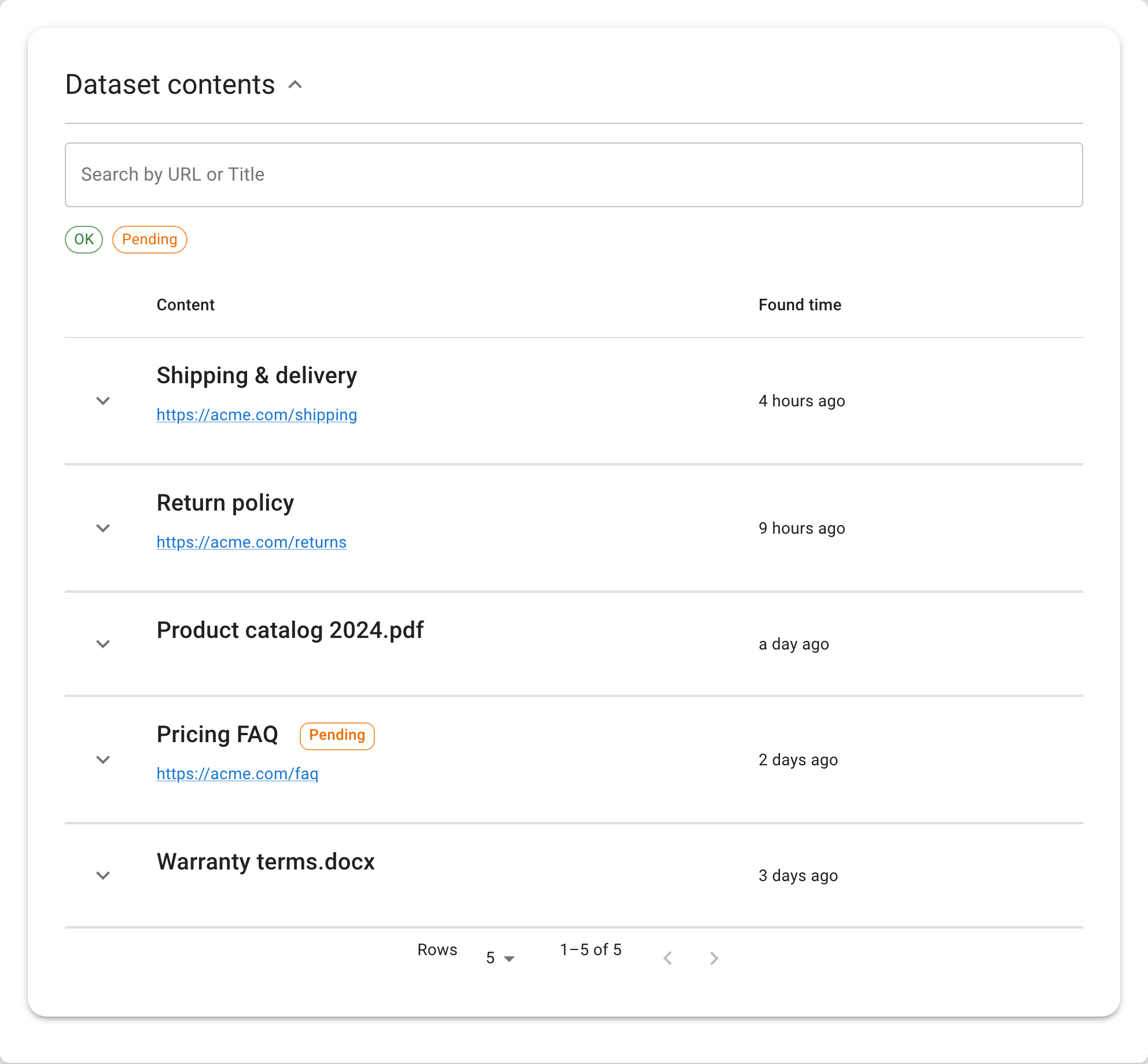
- Saisissez un terme de recherche dans le champ de recherche. La requête lance une recherche plein texte sur les titres, corps, résumés et champs texte : vous pouvez donc rechercher n’importe quel mot ou expression que vous vous attendez à trouver dans le contenu.
- Utilisez les pastilles de filtre sous le champ de recherche pour affiner davantage les résultats — par tags, source (quelle tâche de capture de données ou quel propriétaire a ajouté l’élément), statut du contenu ou type.
- Parcourez les éléments correspondants. Chaque ligne affiche le titre de l’élément, l’URL source, les tags et la date de capture.
- Cliquez sur un élément pour ouvrir sa vue détaillée, où vous pouvez lire le contenu complet, consulter les fichiers joints et modifier les champs si nécessaire.
| Filtre | Remarques |
|---|---|
| Requête plein texte | Recherche dans le titre, le corps, le résumé et le texte. |
| Tags | Correspondance avec n’importe lequel (OU) ou tous (ET) les tags sélectionnés. |
| Source | Filtre selon la tâche de capture de données/le propriétaire qui a ajouté l’élément (y compris « unassigned »). |
| Status / Type | Filtre selon le statut ou le type du contenu. |
| Tri | Par date de découverte (par défaut), du plus récent au plus ancien. |
Les résultats sont paginés (jusqu’à 500 lignes par page).
Vérifier le résultat
Les éléments pertinents doivent apparaître dans les résultats.
Dépannage
- Si rien ne s’affiche, effacez la recherche et vérifiez que le jeu de données contient bien du contenu.
- Si vous savez qu’une information s’y trouve mais que la recherche ne la trouve pas, réindexez et réessayez.