Ouvrir l’aperçu intégré
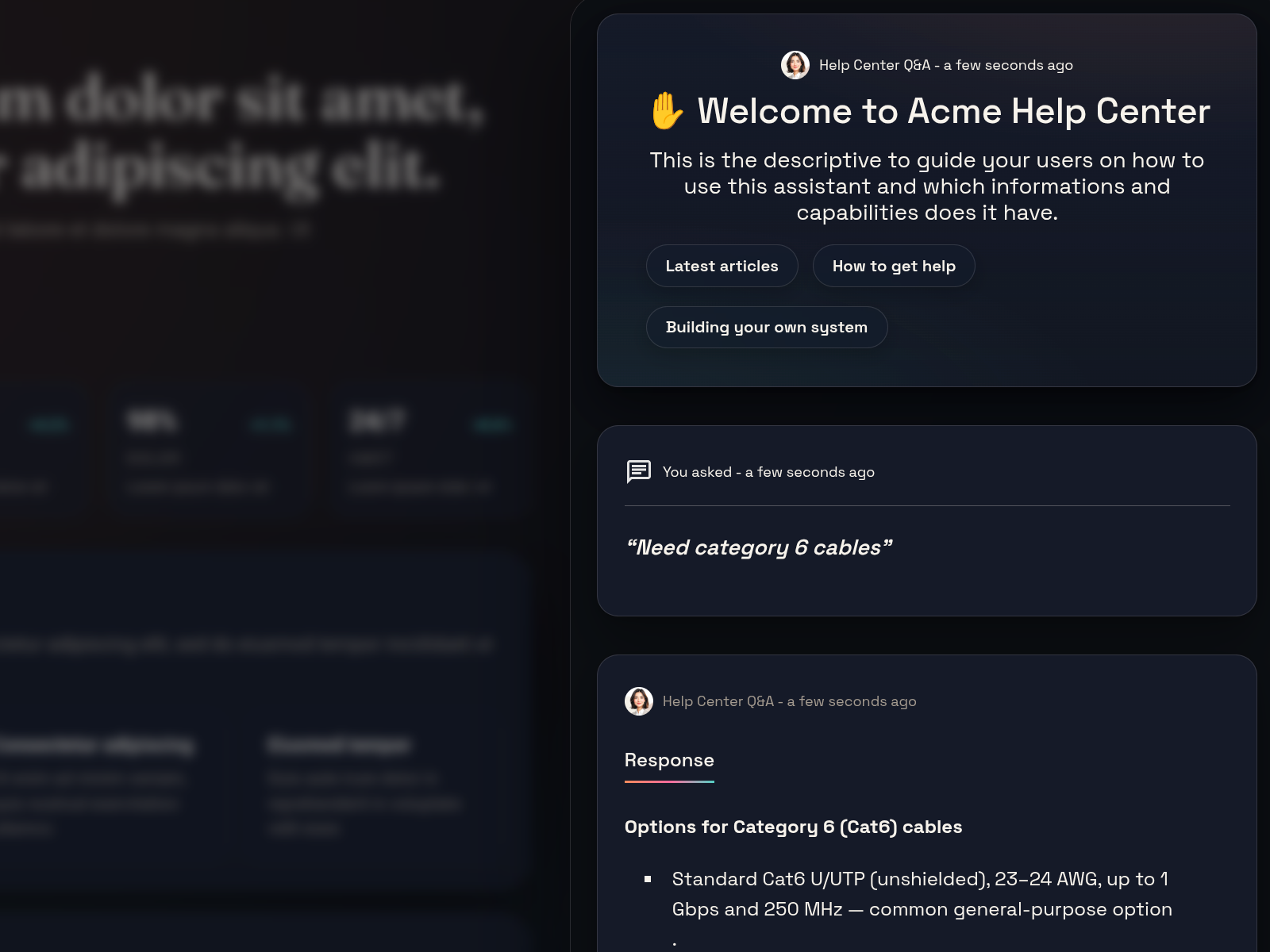
Vous voulez voir à quoi ressemblera l’assistant sur une vraie page sans modifier encore votre site ? C’est exactement ce que montre l’aperçu intégré — il ouvre un nouvel onglet du navigateur avec l’assistant fonctionnant sur une page de site d’exemple, avec votre configuration actuelle.
Étapes
- Ouvrez le playground de l’assistant.
- Choisissez Open embedded preview dans la barre d’outils.
- Un nouvel onglet s’ouvre sur une page de démonstration où l’assistant est intégré.
- Posez une question et vérifiez la mise en page, les couleurs et le comportement.
Dépannage
- Si l’aperçu est vide, vérifiez les paramètres de sécurité.
- Si le style semble incorrect, ajustez les paramètres d’apparence.