Tutoriel : intégrer un assistant dans Shopify
Shopify fonctionne comme n’importe quel site web — ajoutez les trois mêmes extraits à votre thème.
Étapes
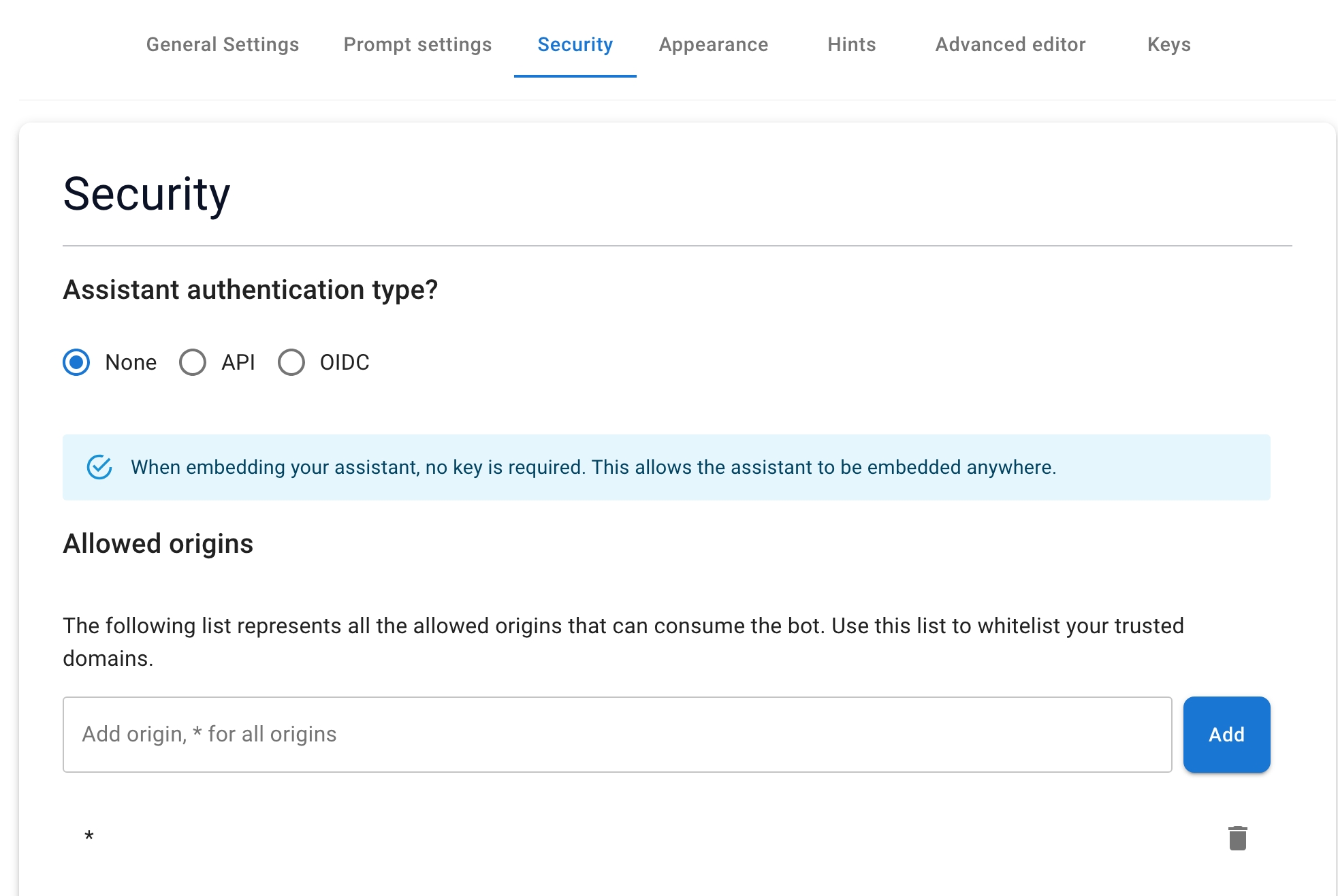
- Vérifiez que les origines autorisées de votre assistant incluent à la fois votre domaine
.myshopify.comet votre éventuel domaine personnalisé. Si le mode de sécurité est API, ayez le jeton d’accès sous la main.
- Dans l’administration Shopify, ouvrez Online Store → Themes → Actions → Edit code.
- Ouvrez Layout/theme.liquid et, juste avant
</body>, ajoutez :
<script src="https://saas.seekdown.ai/js/seekdown-assistant.js"></script>

<div id="seekdown-assistant-root"></div>

<script>
  document.addEventListener('DOMContentLoaded', function () {
    if (window.skdwn?.startAssistant) {
      let seekdownAssistantOptions = {
        assistantId: 'your-assistant-id',
        accessToken: 'your-api-key-or-identity-access-token',
      };

      skdwn.startAssistant(seekdownAssistantOptions);
    } else {
      console.error('skdwn.startAssistant is not available.');
    }
  });
</script>- Enregistrez le thème et ouvrez la boutique pour tester.
Dépannage
- Si le widget n’apparaît pas, vérifiez l’URL du script et que les deux domaines figurent dans les origines autorisées.