Tutoriel : créer une action pour un GPT personnalisé
Apportez vos connaissances dans ChatGPT : adossez un GPT personnalisé (Custom GPT) à un assistant Seekdown, pour que le GPT réponde à partir de votre jeu de données via une Action.
Disponible avec le plan Enterprise
Cette intégration appelle l’API de requête de l’assistant, une fonctionnalité Enterprise. Consultez la page des tarifs.
Avant de commencer
- Un compte ChatGPT payant (obligatoire pour les GPT personnalisés).
- Une clé API d’assistant, depuis la page Keys de l’assistant.
Étapes
- Rendez-vous sur
https://chatgpt.com/gpts/mine, choisissez Explore GPTs, puis cliquez sur Create en haut à droite.
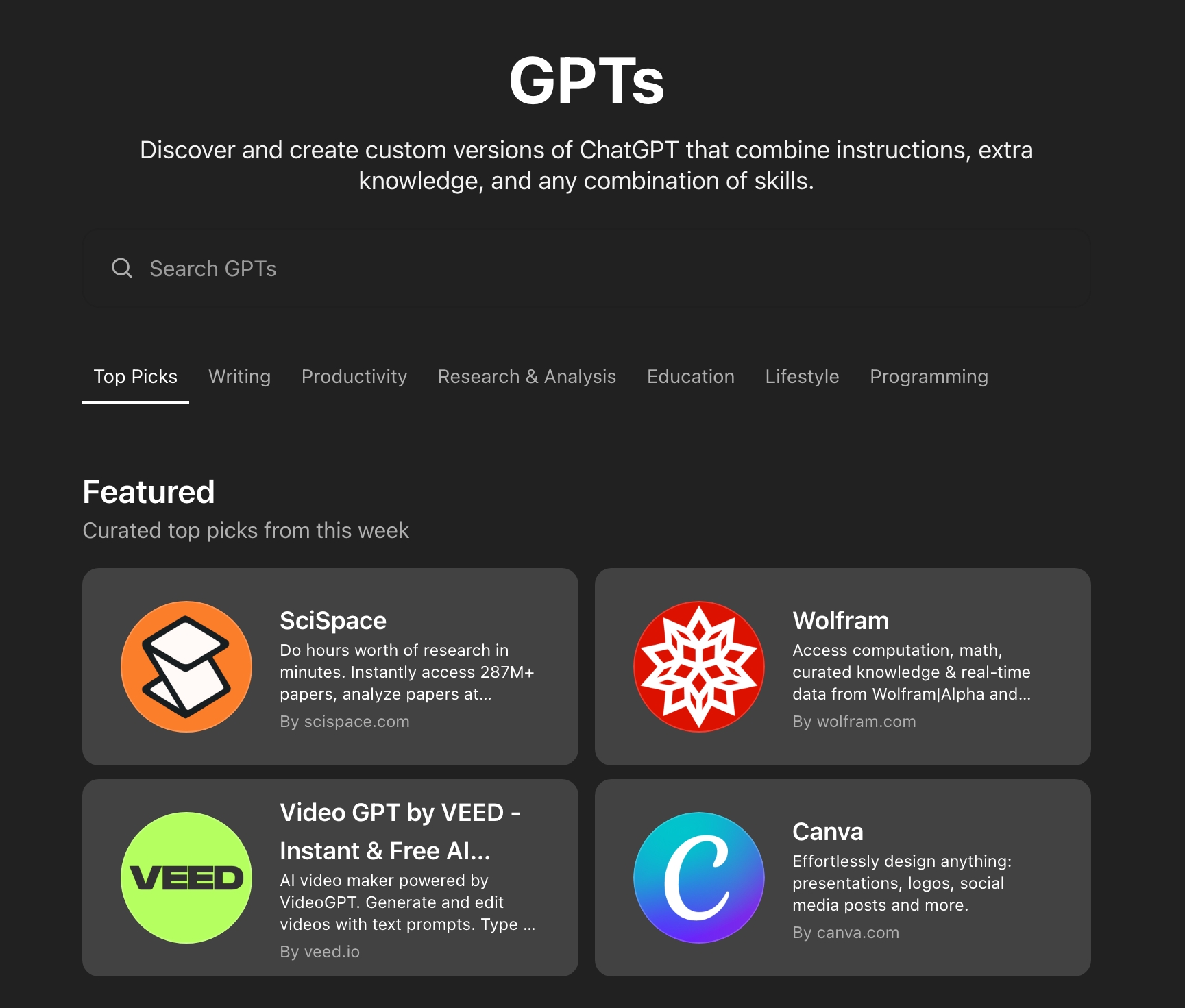

- Renseignez le nom, la description et les instructions du GPT — par exemple : « Pour chaque requête, utilise ton action pour récupérer les informations depuis la base de données Seekdown. »
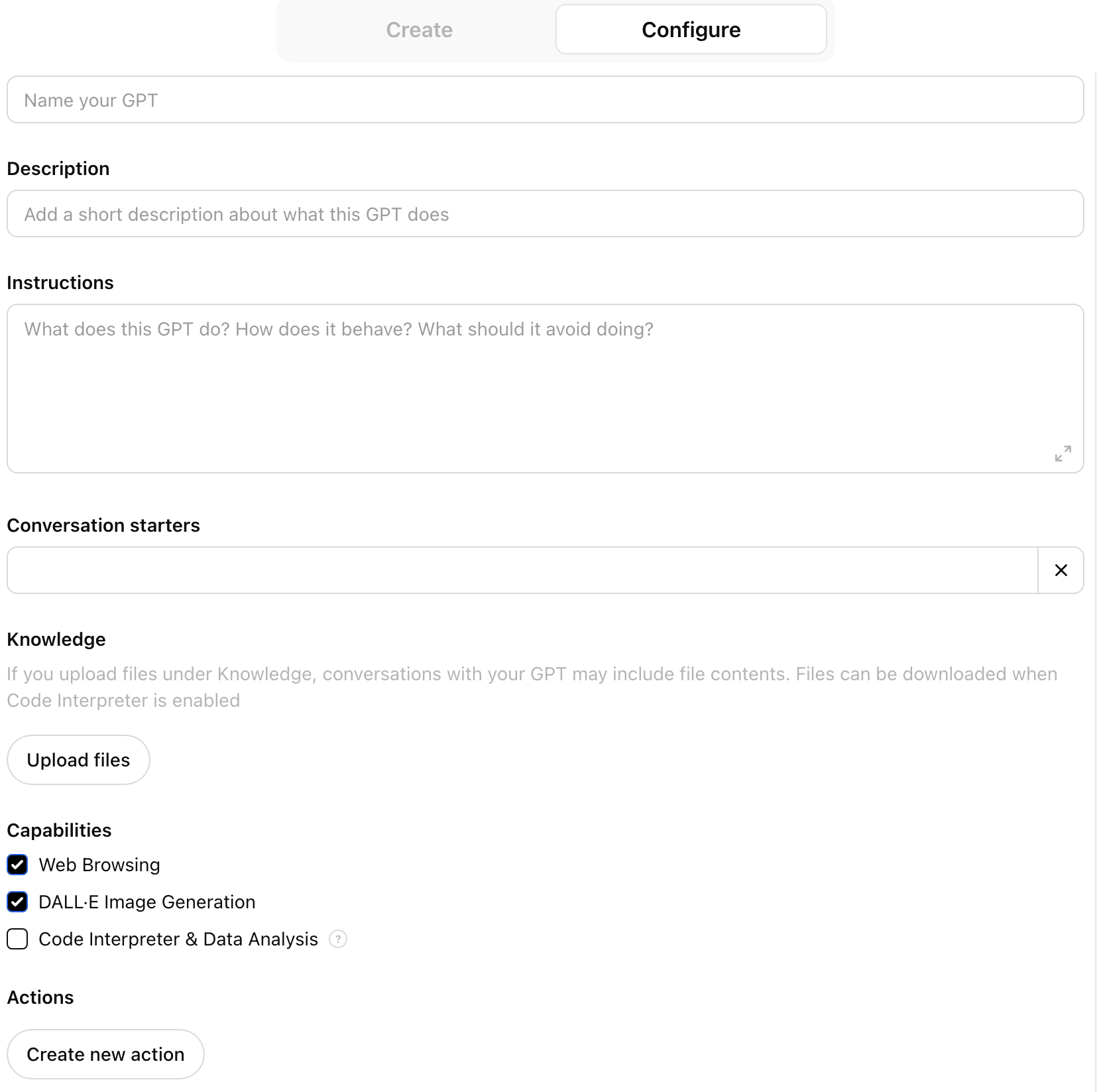
- Faites défiler vers le bas et cliquez sur Create new action.

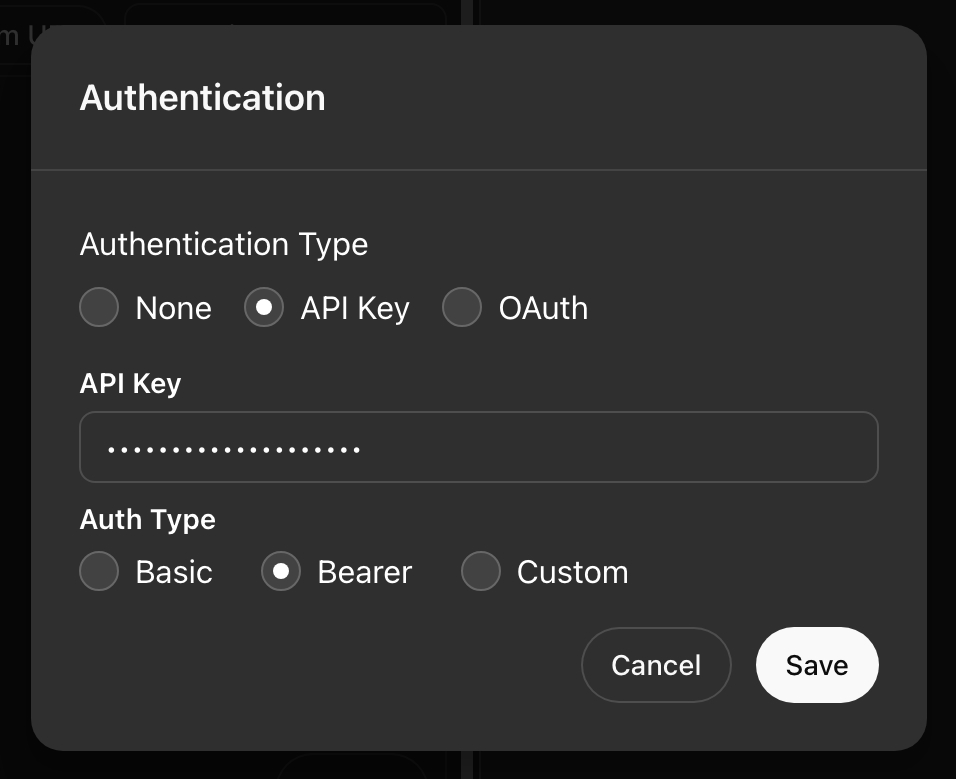
- Réglez Authentication sur API Key, Auth Type sur Bearer, et collez la clé API de votre assistant.
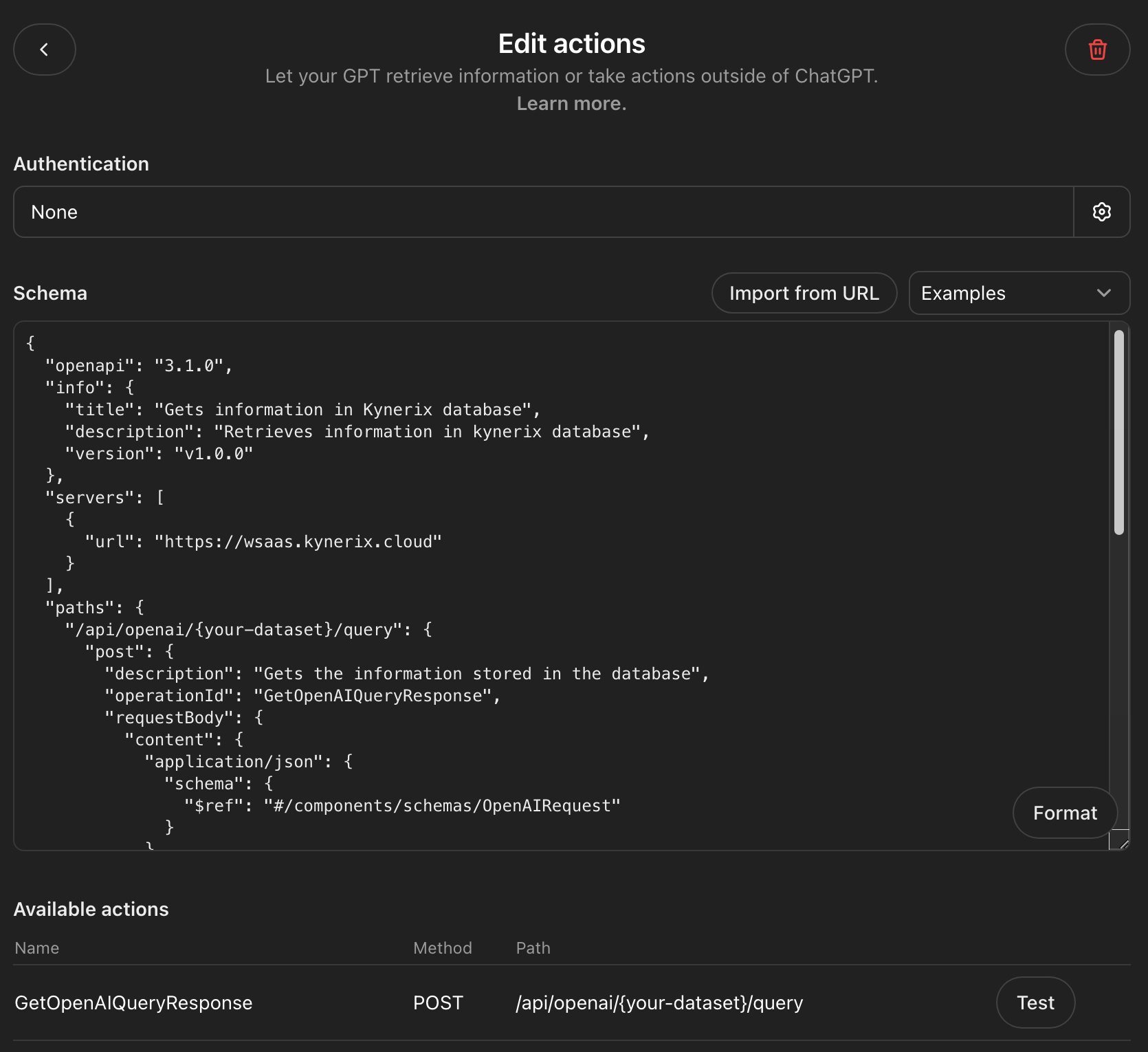
- Collez le schéma OpenAPI ci-dessous dans le champ Schema, puis testez et publiez.
{
  "openapi": "3.1.0",
  "info": {
    "title": "Gets information in Seekdown database",
    "description": "Retrieves information in Seekdown database",
    "version": "v1.0.0"
  },
  "servers": [
    { "url": "https://saas.seekdown.ai" }
  ],
  "paths": {
    "/api/public/openai/{assistantId}/query": {
      "post": {
        "description": "Gets the information stored in the database",
        "operationId": "GetOpenAIQueryResponse",
        "x-openai-isConsequential": false,
        "requestBody": {
          "content": {
            "application/json": {
              "schema": { "$ref": "#/components/schemas/OpenAIRequest" }
            }
          }
        }
      }
    }
  },
  "components": {
    "schemas": {
      "OpenAIRequest": {
        "type": "object",
        "properties": {
          "query": { "type": "string", "nullable": true }
        },
        "additionalProperties": false
      }
    }
  }
}
Remplacez le paramètre de chemin
Dans l’action, la requête est envoyée à /api/public/openai/{assistantId}/query — utilisez l’ID réel de votre assistant. Le GPT envoie { "query": "..." } et Seekdown répond à partir du jeu de données connecté.
Vérifier le résultat
Posez au GPT personnalisé une question à laquelle votre jeu de données peut répondre — il doit appeler l’action et répondre avec votre contenu.
Dépannage
- Vérifiez soigneusement le schéma, l’hôte du serveur, l’ID de l’assistant dans le chemin et la clé Bearer.