Ajouter un formulaire à l’assistant
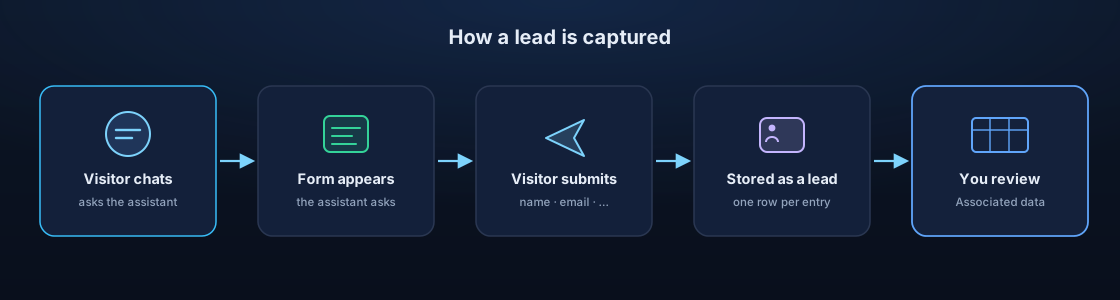
Les formulaires de l’assistant permettent à un assistant de collecter des informations structurées auprès des visiteurs — un nom, un email, une question — directement dans le chat. Chaque soumission est enregistrée comme un prospect que vous pourrez examiner plus tard dans les Données associées de l’assistant.
Un formulaire peut apparaître de deux façons :
- Le visiteur l’ouvre — par exemple via une invitation « Nous contacter » dans la conversation.
- L’assistant l’affiche automatiquement — donnez au formulaire un
déclencheur d’activation et l’assistant décide, d’après ce que demande le visiteur, quand l’afficher (par exemple, proposer un formulaire « Réserver une démo » dès que quelqu’un pose une question sur les tarifs). Vous n’avez pas à le scénariser dans les instructions de comportement — l’assistant considère le formulaire comme un outil qu’il peut utiliser.
Dans les deux cas, la soumission est enregistrée comme prospect exactement au même endroit.
Avant de commencer
- Ouvrez l’assistant avec lequel vous voulez collecter des prospects.
- Décidez quoi collecter — limitez-vous aux quelques champs que vous utiliserez réellement.
Étapes
- Ouvrez les Settings de l’assistant.
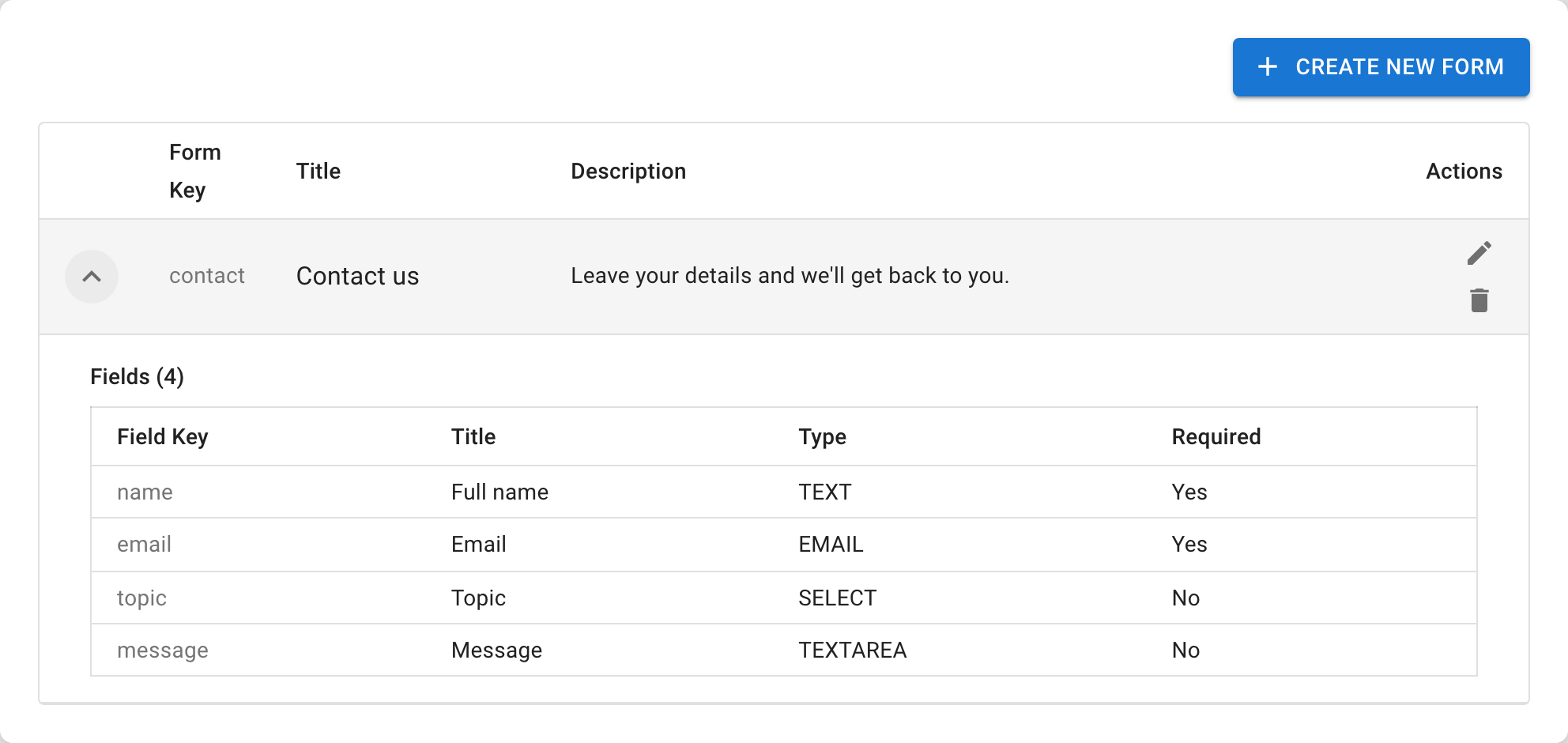
- Ouvrez l’onglet Forms.
- Choisissez Create New Form.
- Donnez-lui un Form Title et une courte description — c’est ce que les visiteurs voient au-dessus des champs.
- Ajoutez les champs nécessaires (voir Configurer les champs du formulaire).
- Rédigez éventuellement un Confirmation Message — le texte qu’un visiteur voit après l’envoi (par exemple, « Merci — nous vous recontacterons sous un jour ouvré. »). Laissez-le vide pour utiliser la confirmation par défaut.
- Définissez éventuellement un Activation trigger pour que l’assistant puisse proposer le formulaire de lui-même (voir Afficher un formulaire automatiquement).
- Enregistrez la configuration de l’assistant.
Gardez des formulaires courts
Un formulaire ne compte généralement que deux ou trois champs (par exemple nom, email et une question). Les visiteurs peuvent ignorer un formulaire sauf si vous marquez ses champs comme obligatoires : ne demandez donc que ce sur quoi vous agirez — les formulaires plus longs sont abandonnés.
Vérifier le résultat
Ouvrez l’assistant dans le playground et soumettez le formulaire comme le ferait un visiteur. La soumission doit ensuite apparaître parmi les prospects de l’assistant.
Dépannage
- Si Leads / Données associées n’apparaît pas, vérifiez que l’assistant possède un formulaire enregistré.
- Si les visiteurs ne soumettent pas le formulaire, raccourcissez-le et rendez l’invitation plus claire.