Añade un formulario al asistente
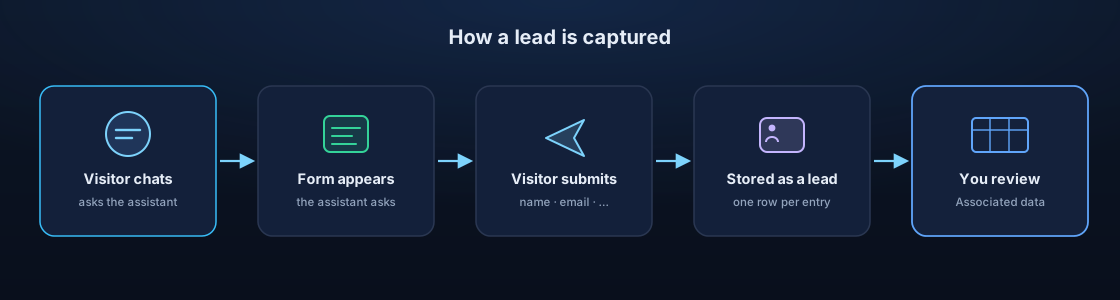
Los formularios del asistente permiten que un asistente recoja información estructurada de los visitantes —un nombre, un email, una pregunta— dentro del propio chat. Cada envío se guarda como un lead que puedes revisar después en los Datos asociados del asistente.
Un formulario puede aparecer de dos formas:
- Lo abre el visitante: por ejemplo, una invitación a "Contáctanos" en la conversación.
- El asistente lo muestra automáticamente: dale al formulario un
disparador de activación y el asistente decide, según lo que pregunta el visitante, cuándo mostrarlo (por ejemplo, ofreciendo un formulario de "Reserva una demo" en cuanto alguien pregunta por precios). No tienes que programarlo en las instrucciones de comportamiento: el asistente trata el formulario como una herramienta que puede usar cuando lo necesite.
En ambos casos, el envío se guarda como lead exactamente en el mismo sitio.
Antes de empezar
- Abre el asistente con el que quieres captar leads.
- Decide qué vas a recoger: limítate a los pocos campos que realmente vayas a usar.
Pasos
- Abre los Settings del asistente.
- Abre la pestaña Forms.
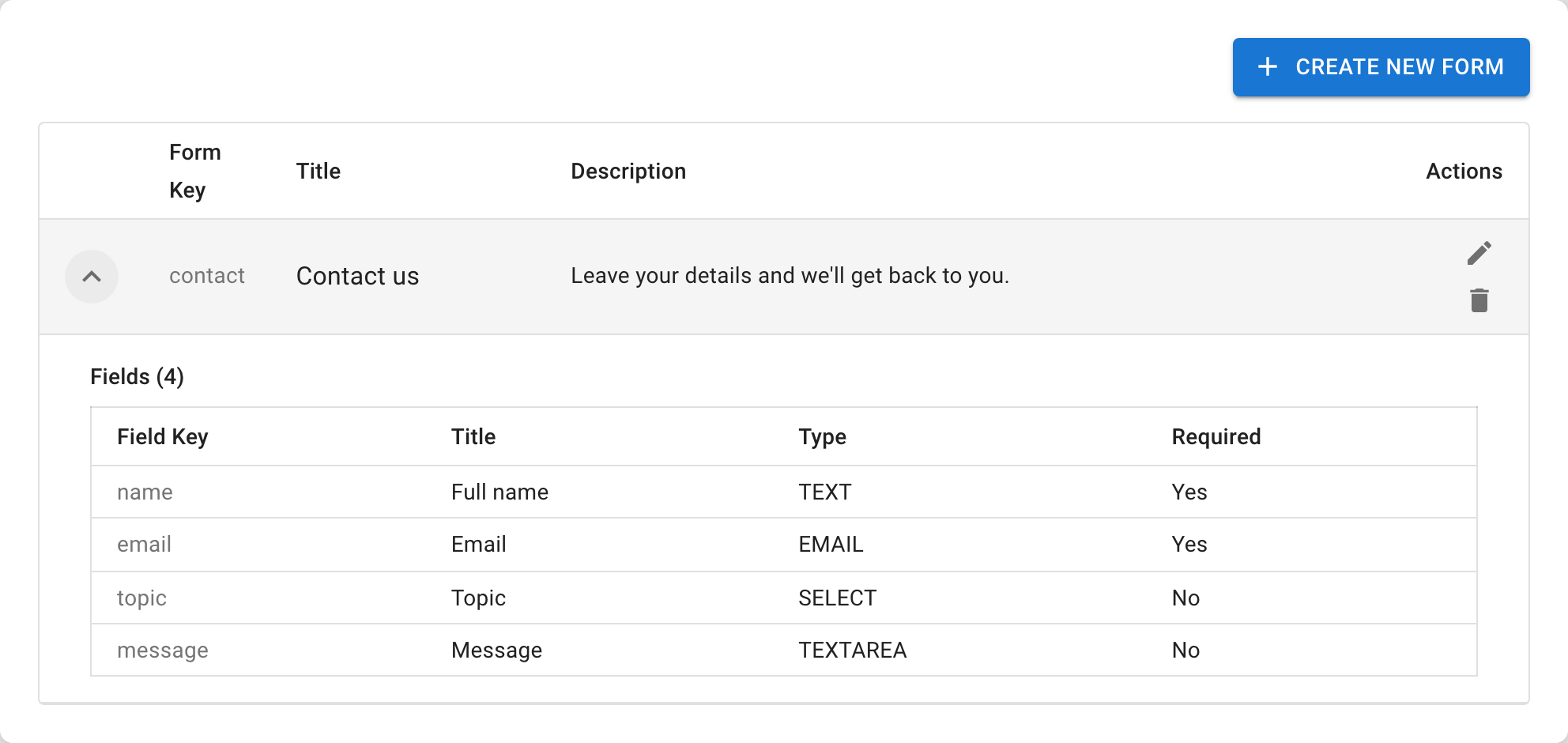
- Elige Create New Form.
- Dale un Form Title y una breve descripción: es lo que ven los visitantes encima de los campos.
- Añade los campos que necesites (consulta Configurar los campos del formulario).
- Si quieres, escribe un Confirmation Message: el texto que ve el visitante después de enviar (por ejemplo, "Gracias, te contactaremos en un día laborable."). Déjalo vacío para usar la confirmación por defecto.
- Si quieres, define un Activation trigger para que el asistente pueda ofrecer el formulario por su cuenta (consulta Mostrar un formulario automáticamente).
- Guarda la configuración del asistente.
Formularios cortos
Un formulario suele tener solo dos o tres campos (por ejemplo, nombre, email y una pregunta). Los visitantes pueden saltarse un formulario salvo que marques sus campos como obligatorios, así que pide solo lo que vayas a usar: los formularios largos se abandonan.
Comprueba el resultado
Abre el asistente en el playground y envía el formulario como lo haría un visitante. El envío debería aparecer después en los leads del asistente.
Solución de problemas
- Si no aparece Leads / Datos asociados, confirma que el asistente tiene un formulario guardado.
- Si los visitantes no envían el formulario, acórtalo y haz más clara la invitación.