Configura los campos del formulario
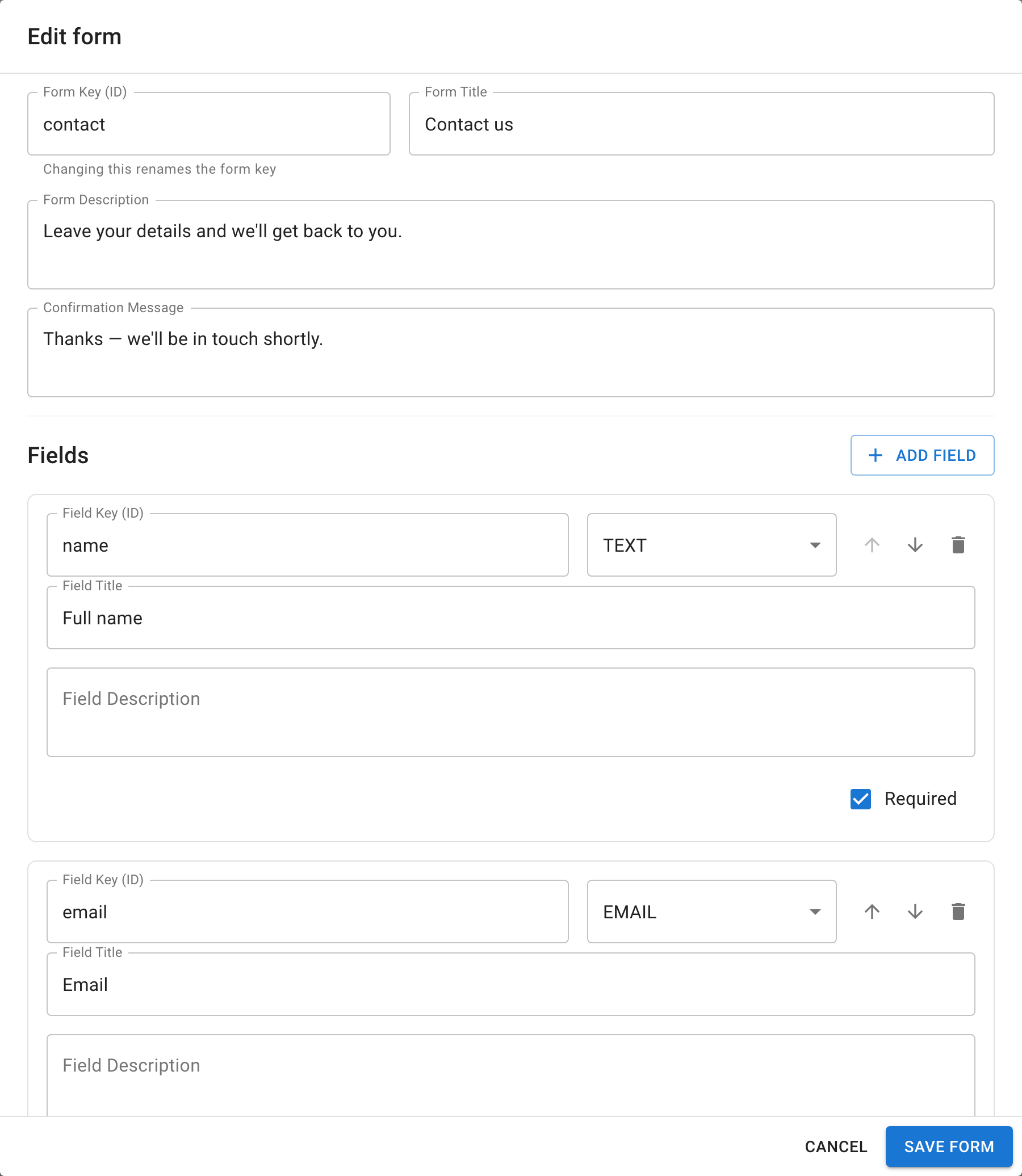
Los campos definen exactamente qué recoge un formulario del asistente. Cada campo tiene un tipo que controla cómo se muestra y qué puede introducir el visitante.
Tipos de campo
| Tipo | Recoge | Notas |
|---|---|---|
| Text | Una sola línea de texto | Para respuestas libres cortas. |
| Long text | Un párrafo | Para respuestas más largas, de varias líneas. |
| Number | Un valor numérico | Solo acepta números. |
| Una dirección de email | Comprueba que el formato del email sea válido. | |
| Date | Una fecha del calendario | Se muestra con un selector de fecha. |
| Select | Una opción de una lista | Necesita una lista de opciones. |
| Radio | Una opción entre unos pocos botones visibles | Necesita una lista de opciones. |
| Checkbox | Un sí/no (aceptación) | Para consentimientos o un único interruptor. |
Pasos
- Abre los ajustes de Forms del asistente y selecciona el formulario.
- Añade un campo.
- Elige el tipo de campo de la tabla anterior.
- Añade una etiqueta clara: la pregunta que ve el visitante.
- Márcalo como obligatorio solo si el visitante debe rellenarlo para poder enviar.
- En Select y Radio, añade la lista de opciones.
- Guarda.
Comprueba el resultado
Abre el asistente y rellena tú mismo el formulario. Un campo obligatorio debería impedir el envío hasta que se rellene, y un campo Email debería rechazar un valor que no sea una dirección válida.
Solución de problemas
- Mantén la lista de campos corta: cada campo extra reduce las respuestas completadas.
- Usa obligatorio con moderación; resérvalo para los uno o dos campos que de verdad necesitas.