Configurer les champs du formulaire
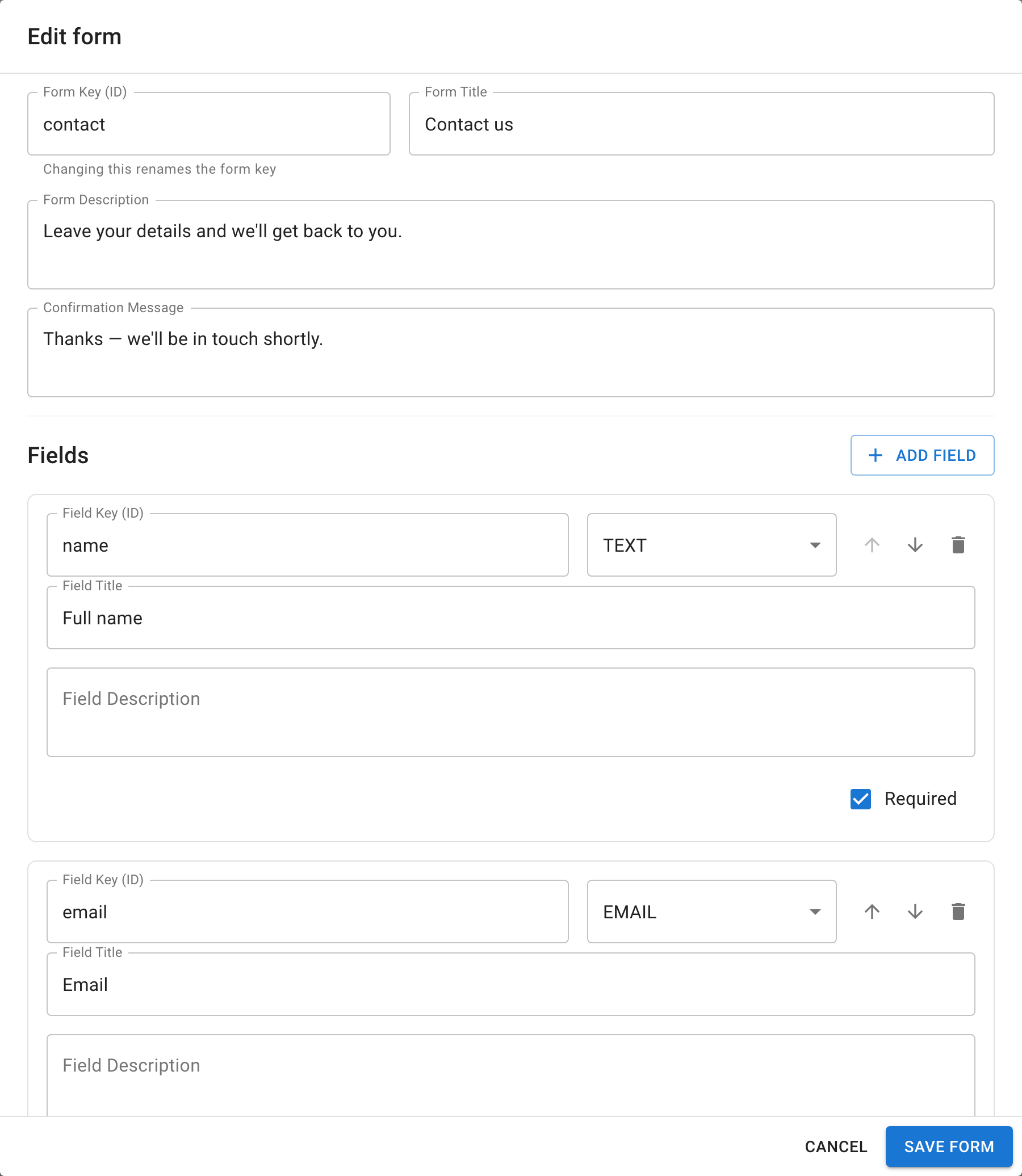
Les champs d’un formulaire définissent exactement ce que collecte le formulaire de l’assistant. Chaque champ a un type qui détermine son affichage et ce que le visiteur peut saisir.
Types de champs
| Type | Collecte | Remarques |
|---|---|---|
| Text | Une seule ligne de texte | Pour des réponses libres courtes. |
| Long text | Un paragraphe | Pour des réponses plus longues, sur plusieurs lignes. |
| Number | Une valeur numérique | N’accepte que des nombres. |
| Une adresse email | Vérifie que le format de l’email est valide. | |
| Date | Une date du calendrier | Affichée avec un sélecteur de date. |
| Select | Un choix dans une liste | Nécessite une liste d’options. |
| Radio | Un choix parmi quelques boutons visibles | Nécessite une liste d’options. |
| Checkbox | Un oui/non (consentement) | Pour un consentement ou une simple bascule. |
Étapes
- Ouvrez les paramètres Forms de l’assistant et sélectionnez le formulaire.
- Ajoutez un champ.
- Choisissez le type de champ dans le tableau ci-dessus.
- Ajoutez un libellé clair — la question que voit le visiteur.
- Marquez-le comme obligatoire uniquement si le visiteur doit le remplir pour pouvoir envoyer le formulaire.
- Pour Select et Radio, ajoutez la liste des options.
- Enregistrez.
Vérifier le résultat
Ouvrez l’assistant et remplissez vous-même le formulaire. Un champ obligatoire doit bloquer l’envoi tant qu’il n’est pas rempli, et un champ Email doit refuser une valeur qui n’est pas une adresse valide.
Dépannage
- Gardez une liste de champs courte — chaque champ supplémentaire fait baisser le taux de complétion.
- Utilisez obligatoire avec parcimonie ; réservez-le au champ ou aux deux champs dont vous avez vraiment besoin.