Modes d’affichage
La combinaison du template de base et du bouton flottant dans les paramètres Appearance vous offre trois façons d’afficher l’assistant. Choisissez celle qui correspond à l’endroit et à la manière dont les visiteurs l’utiliseront.
Bouton flottant
Paramètres : template de base = default, bouton flottant = activé.
Un bouton lanceur se place dans le coin de la page. Les visiteurs cliquent dessus pour ouvrir une fenêtre de chat qui flotte au-dessus du contenu : la page reste utilisable derrière.
- Start expanded désactivé (par défaut) : la page se charge avec seulement le bouton
visible. Les visiteurs ouvrent le chat quand ils le souhaitent.
- Start expanded activé : la fenêtre de chat s’ouvre automatiquement au chargement de
la page, et les visiteurs voient l’assistant immédiatement. Idéal pour les pages de support où vous voulez inviter aux questions tout de suite.
La fenêtre de chat peut être agrandie (toute la fenêtre du navigateur), réduite (panneau replié) ou fermée (retour au bouton). Les visiteurs passent d’un état à l’autre avec les contrôles de la fenêtre.
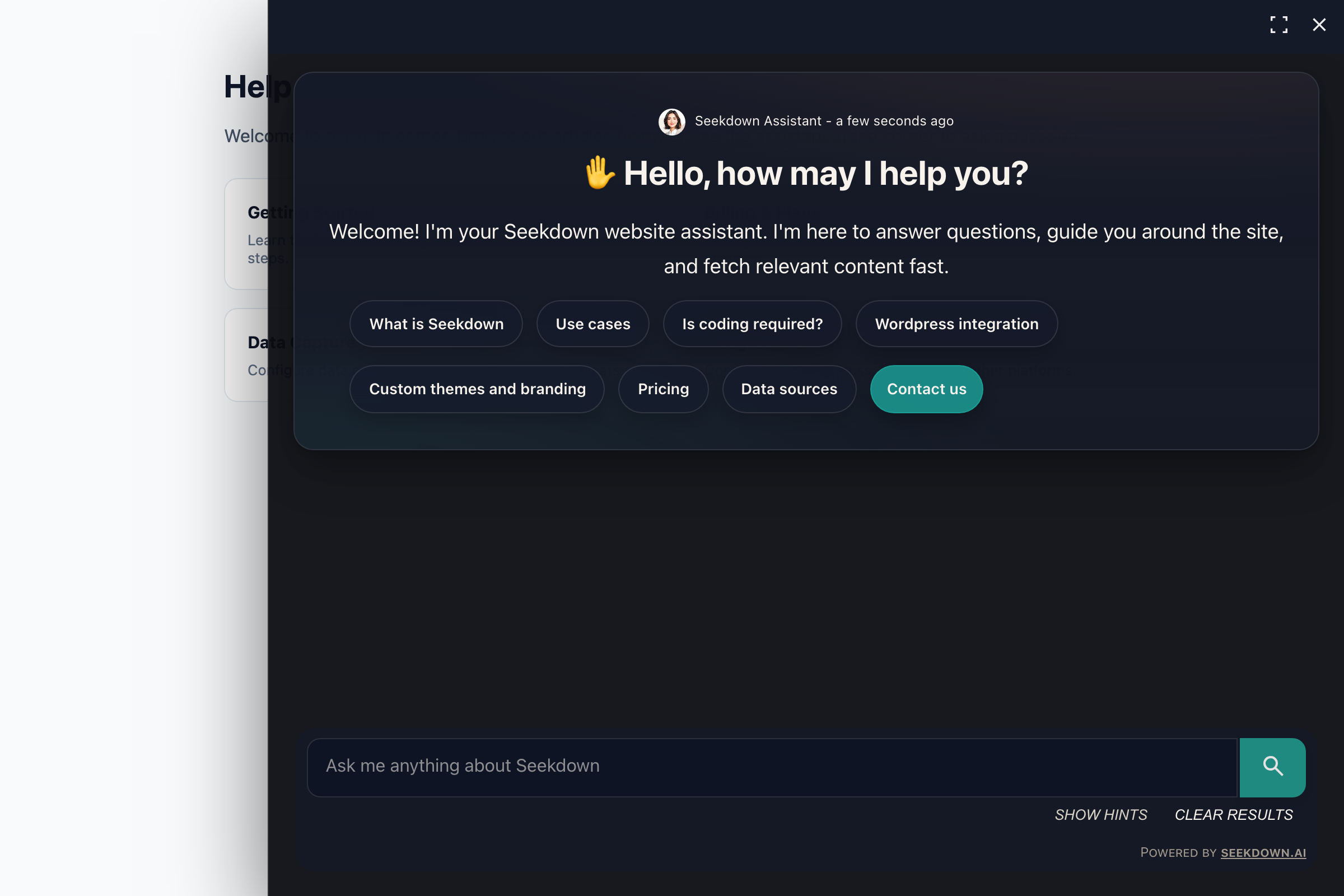
Idéal pour : les sites qui ont leur propre contenu et où l’assistant est un outil secondaire : pages produits, sites de documentation, boutiques en ligne.
Intégré dans la page
Paramètres : template de base = default, bouton flottant = désactivé.
L’assistant s’affiche directement dans la page sous forme de bloc, occupant de l’espace dans la mise en page comme n’importe quel autre élément. Il remplit son conteneur (généralement une <div> que vous dimensionnez en CSS) et toute la conversation reste visible.
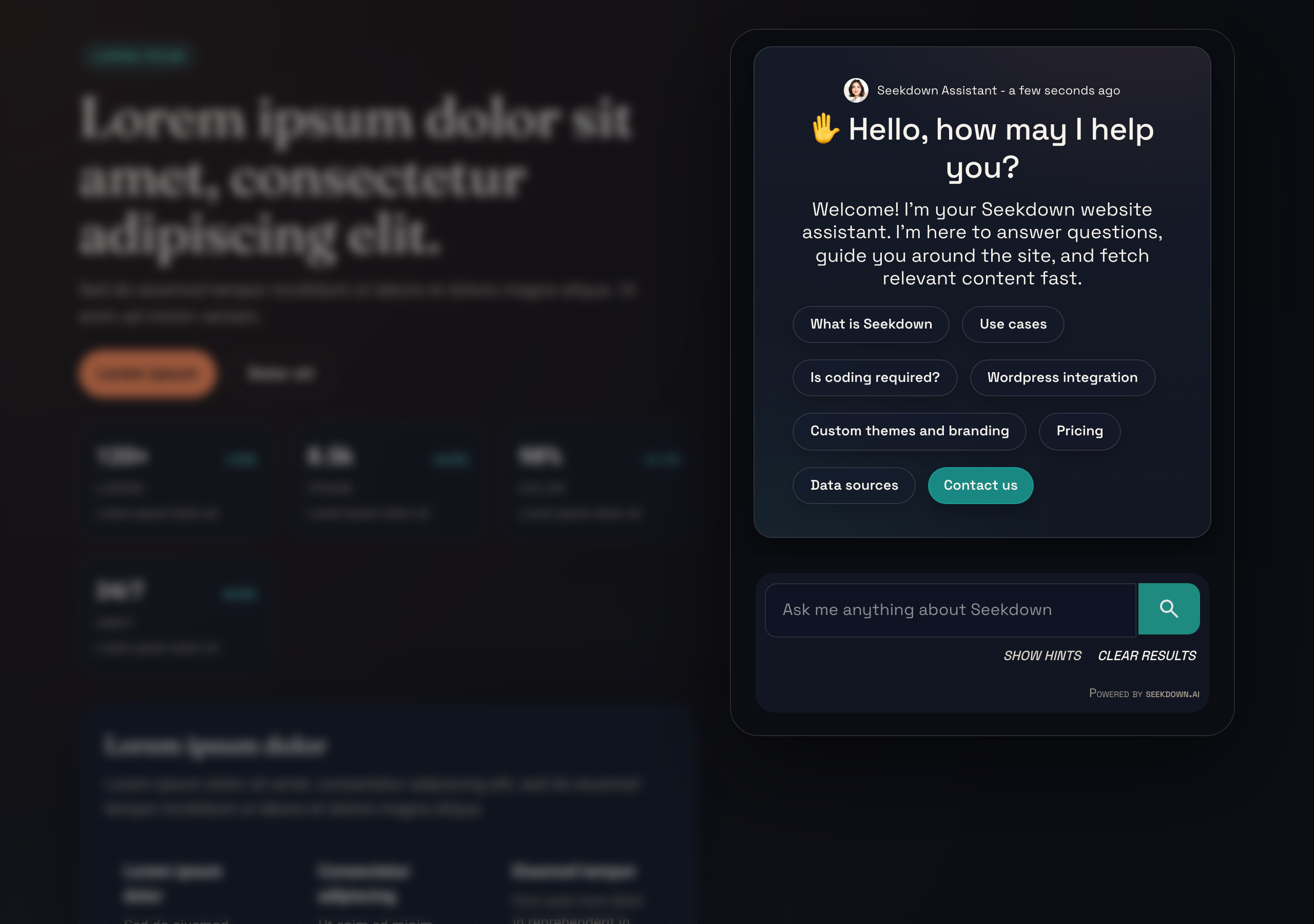
Idéal pour : les pages où l’assistant est le contenu, comme un centre d’aide dédié, un portail de recherche ou la page d’accueil d’une base de connaissances interne.
Overlay (mode recherche)
Paramètres : template de base = overlay, bouton flottant = désactivé.
L’assistant apparaît comme un champ de recherche compact intégré à la page. Quand un visiteur clique dessus ou commence à taper, un overlay modal s’ouvre avec l’interface complète de l’assistant : barre de recherche, réponse et fiches des sources. Fermer la fenêtre modale ramène à la page.
Contrairement au template par défaut, l’overlay n’affiche que la dernière réponse, et non tout l’historique de la conversation. Il reste ainsi rapide et ciblé : une question, une réponse.
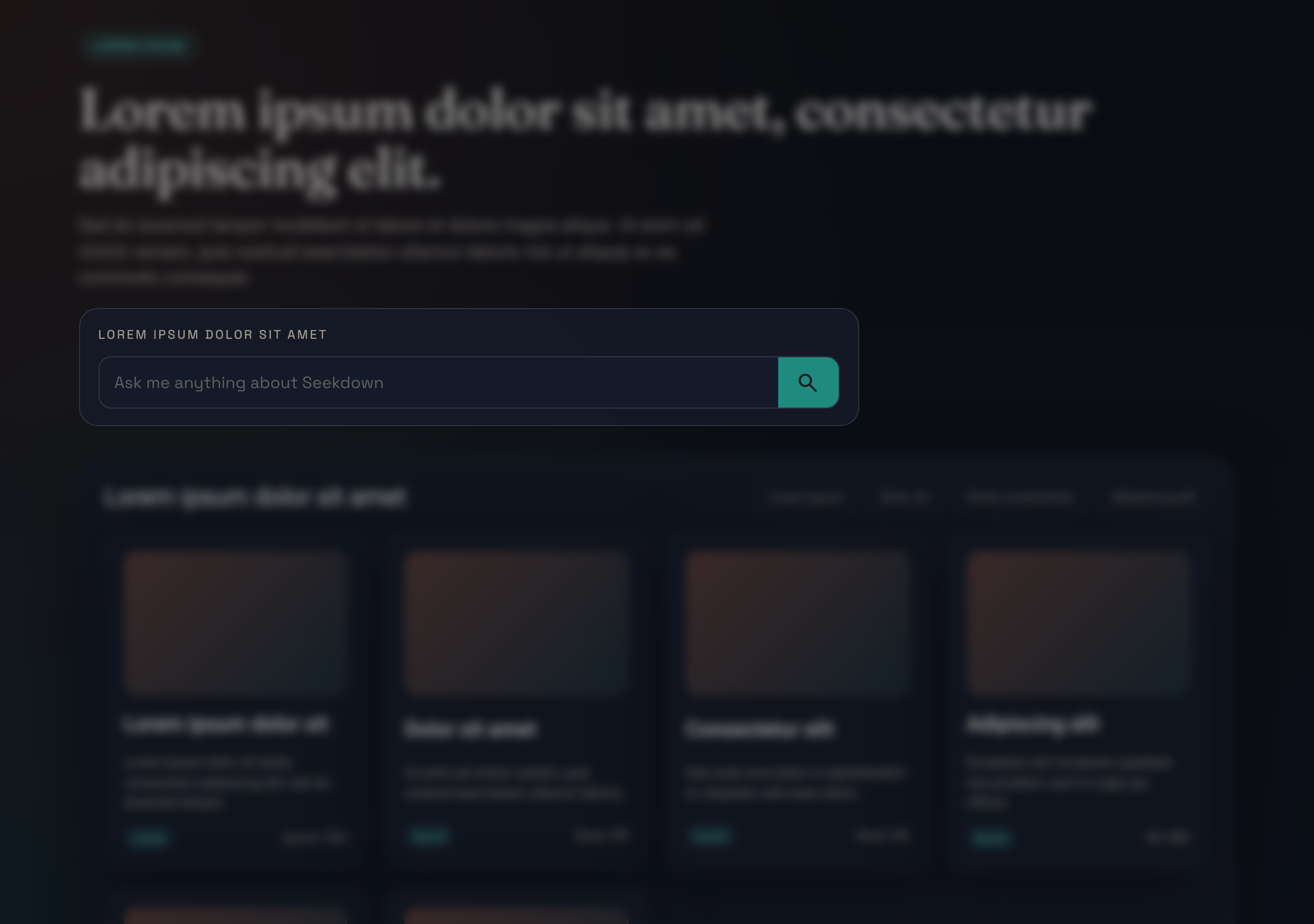
Quand un visiteur clique dans le champ ou commence à taper, la fenêtre modale s’ouvre avec l’interface complète de l’assistant :
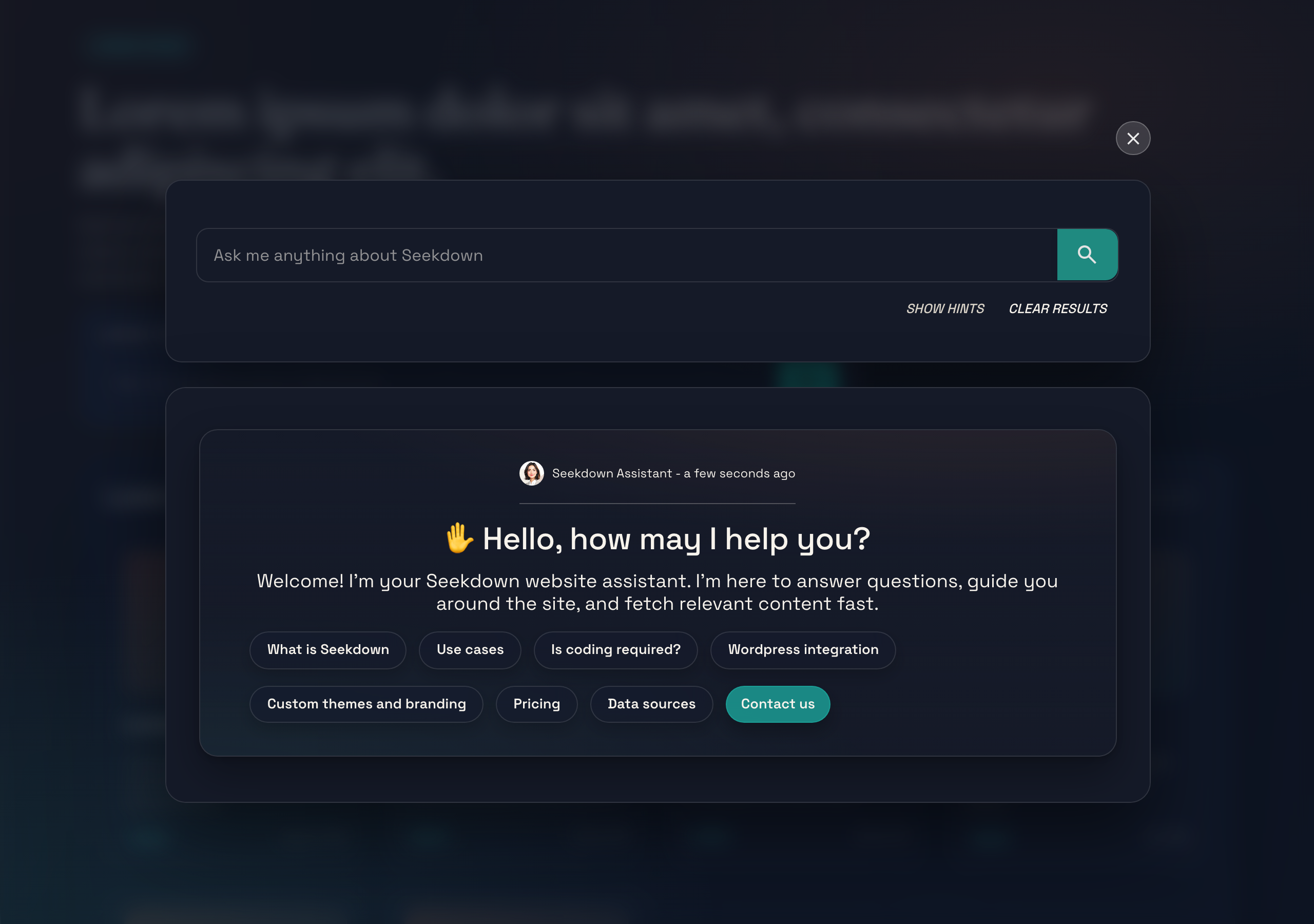
Idéal pour : les sites qui ont déjà un champ de recherche et veulent le remplacer ou le compléter par l’assistant : sites de documentation, centres d’aide, pages de FAQ, blogs.
Choisir le bon mode
| Scénario | Mode | Pourquoi |
|---|---|---|
| Page produit avec chat de support | Bouton flottant | Reste discret ; les visiteurs l’ouvrent quand ils ont besoin d’aide. |
| Page dédiée de centre d’aide | Intégré dans la page | L’assistant occupe toute la page. |
| Barre de recherche d’un site de documentation | Overlay | Une expérience de recherche familière : cliquer, demander, obtenir une réponse, fermer. |
| Base de connaissances interne | Intégré dans la page | Toujours visible pour des recherches rapides. |
| Boutique en ligne | Bouton flottant (Start expanded) | Accueille les visiteurs de façon proactive pour réduire le taux de rebond. |