Ajouter du contenu manuellement
En plus des imports et des explorations, vous pouvez ajouter un élément de contenu à la main — pratique pour des entrées ponctuelles, des corrections, des réponses de FAQ ou du contenu qui ne se trouve ni dans un fichier ni sur un site web.
Étapes
- Ouvrez le jeu de données depuis Datasets de mémoire.
- Choisissez Add content dans la barre d’actions au-dessus de la liste des contenus.
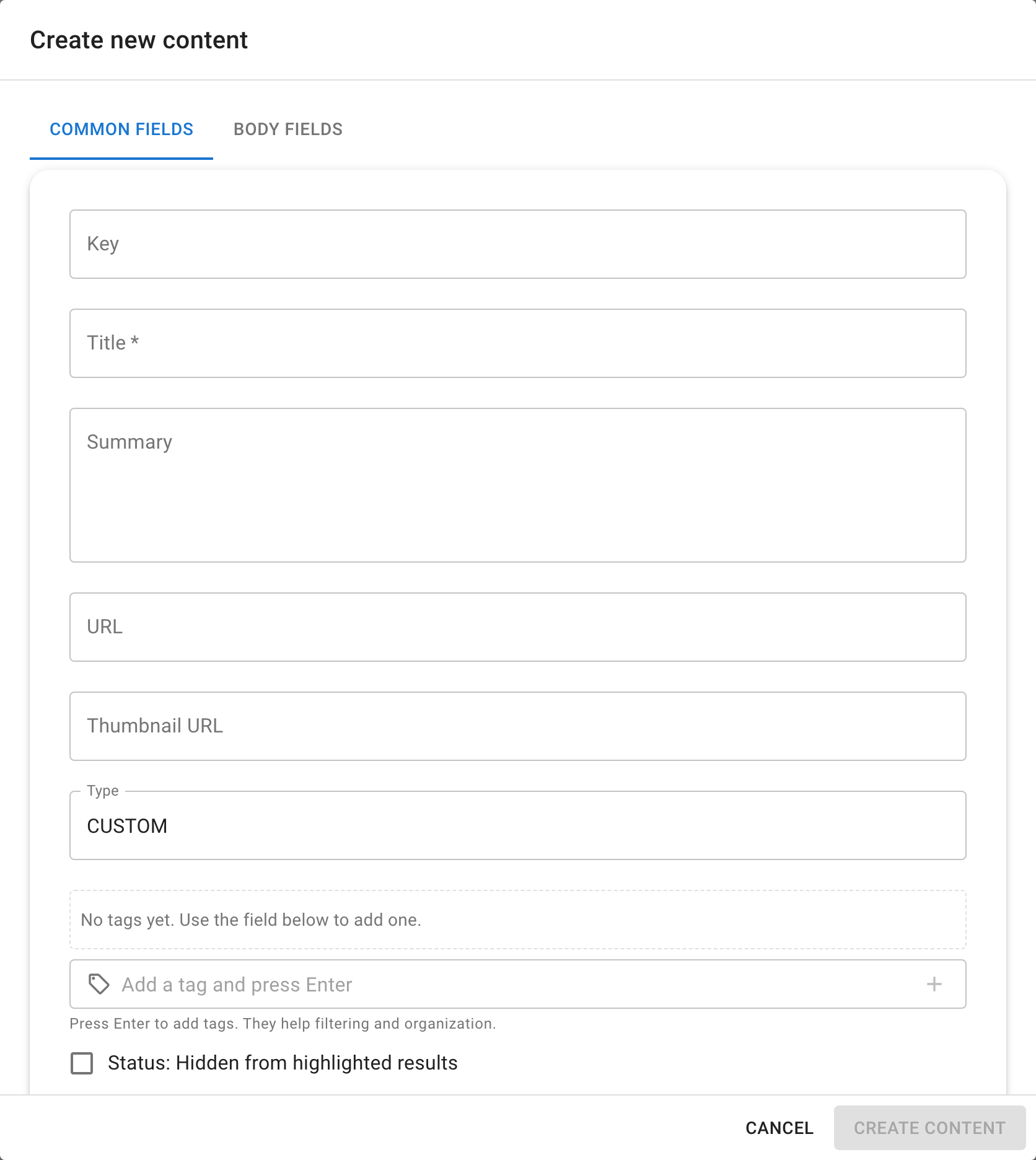
- Renseignez les champs de la boîte de dialogue de création :
| Champ | Description |
|---|---|
| Title | Le nom d’affichage de l’élément (obligatoire). C’est ce qui apparaît dans les résultats de recherche et dans la liste des contenus. |
| URL | Un lien source facultatif. Si le contenu provient d’une page, collez ici son URL — l’assistant pourra l’afficher comme référence lorsqu’il cite cet élément. |
| Tags | Des étiquettes qui vous permettront de regrouper et de filtrer les éléments par la suite. Utile lorsqu’un jeu de données mélange du contenu de sources ou de sujets différents. |
| Body / Summary / Text | Le contenu réel que l’assistant lira et dans lequel il recherchera. Rédigez-le en texte brut ou en Markdown. L’onglet Body Fields permet de renseigner des sous-champs structurés si le jeu de données les prend en charge. |
Hidden (skipReferences) | Lorsqu’il est activé, l’élément reste inclus dans les fragments de contexte que lit l’assistant, mais n’apparaît pas comme référence mise en avant dans la réponse. Utile pour un contexte de fond qui ne doit pas être présenté directement. |
| Files | Pièces jointes facultatives (images, documents). Les fichiers joints sont traités exactement comme les documents importés. |
- Enregistrez l’élément. Seekdown l’indexe automatiquement, il devient donc consultable et utilisable pour les réponses en quelques instants.
Vérifier le résultat
Le nouvel élément apparaît dans la liste des contenus du jeu de données. Ouvrez-le pour vérifier que les champs sont corrects, ou recherchez un terme de son corps pour vérifier qu’il est déjà indexé.
Dépannage
- Si un champ n’apparaît pas, le type de contenu du jeu de données ne le prend peut-être pas en charge (par exemple, les jeux de données de soumissions de formulaires ont une disposition de champs différente).